> ## Documentation Index
> Fetch the complete documentation index at: https://docs.arbitrageone.de/llms.txt
> Use this file to discover all available pages before exploring further.
# Come uso Purchase Analysis?
> Analizza il volume d'acquisto per categoria, marca, sorgente, metodo di sourcing e sheet.
## Descrizione breve
Purchase Analysis ti mostra a colpo d'occhio quanto hai acquistato in un periodo — suddiviso per categoria, marca, sorgente d'acquisto, metodo di sourcing e sheet. Identifichi immediatamente quali aree dominano il tuo volume d'acquisto e dove si spostano i focus.
## Requisiti
* Permesso *Google Sheets* (per condivisione con membri della famiglia)
* Almeno un **Sourcing Mastersheet** con acquisti registrati
## Struttura della pagina di panoramica
Purchase Analysis consiste di diverse schede, che valutano tutte lo stesso periodo e lo stesso sheet.
### Barra filtri in alto
* **Selezione sheet** — scegli un singolo Sourcing Mastersheet o *tutti gli sheet*
* **Intervallo date** — selezione rapida o intervallo personalizzato
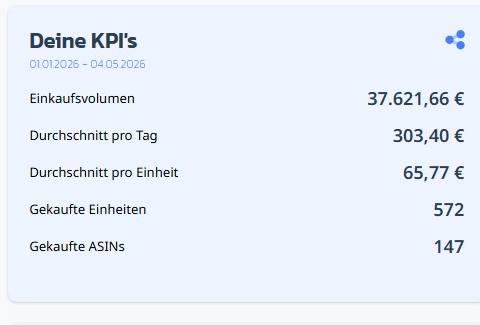
 ### Scheda "I tuoi KPI"
Mostra le metriche chiave per il periodo selezionato:
* **Volume d'acquisto** — somma totale di tutti gli acquisti
* **Media per giorno** — volume diviso per giorni
* **Media per unità** — volume per unità acquistata
* **Unità acquistate**
* **ASIN acquistati** — numero di prodotti distinti
Tramite l'**icona di condivisione** in alto a destra apri l'overlay di condivisione (vedi sotto).
### Scheda "I tuoi KPI"
Mostra le metriche chiave per il periodo selezionato:
* **Volume d'acquisto** — somma totale di tutti gli acquisti
* **Media per giorno** — volume diviso per giorni
* **Media per unità** — volume per unità acquistata
* **Unità acquistate**
* **ASIN acquistati** — numero di prodotti distinti
Tramite l'**icona di condivisione** in alto a destra apri l'overlay di condivisione (vedi sotto).
 ### Schede Top
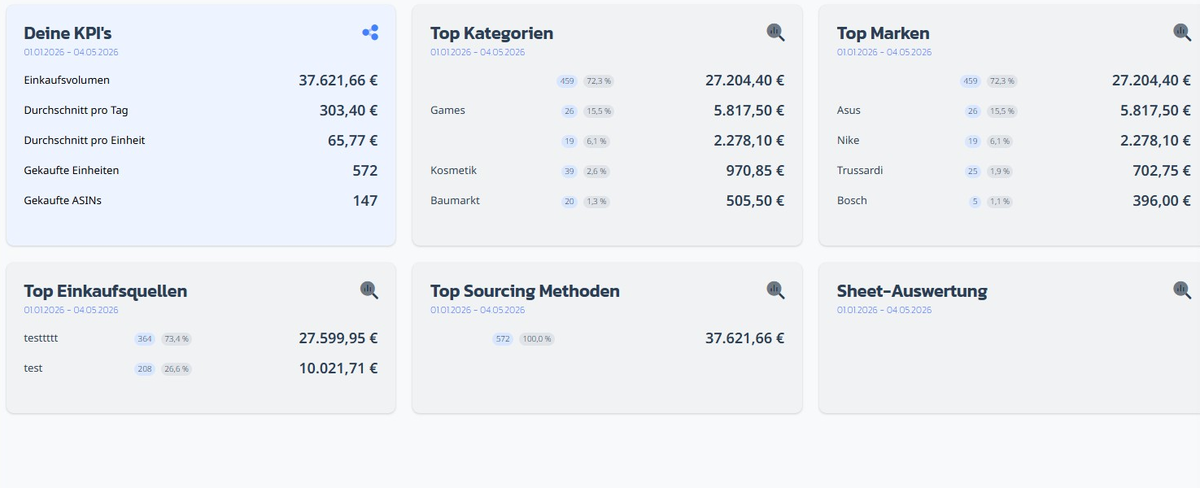
Per scheda vedi nome, unità acquistate, quota percentuale del volume d'acquisto e importo in euro:
* **Top Categorie** — raggruppate per categoria di prodotto
* **Top Marche** — raggruppate per marca
* **Top Sorgenti d'Acquisto** — da dove hai acquistato (source shop)
* **Top Metodi di Sourcing** — quale strategia ha portato all'acquisto
* **Analisi Sheet** — volume d'acquisto per Sourcing Mastersheet
Cliccando sull'**icona lente** in una scheda apri la pagina di dettaglio con la lista completa.
### Schede Top
Per scheda vedi nome, unità acquistate, quota percentuale del volume d'acquisto e importo in euro:
* **Top Categorie** — raggruppate per categoria di prodotto
* **Top Marche** — raggruppate per marca
* **Top Sorgenti d'Acquisto** — da dove hai acquistato (source shop)
* **Top Metodi di Sourcing** — quale strategia ha portato all'acquisto
* **Analisi Sheet** — volume d'acquisto per Sourcing Mastersheet
Cliccando sull'**icona lente** in una scheda apri la pagina di dettaglio con la lista completa.
 ## Pagina di dettaglio (PRO)
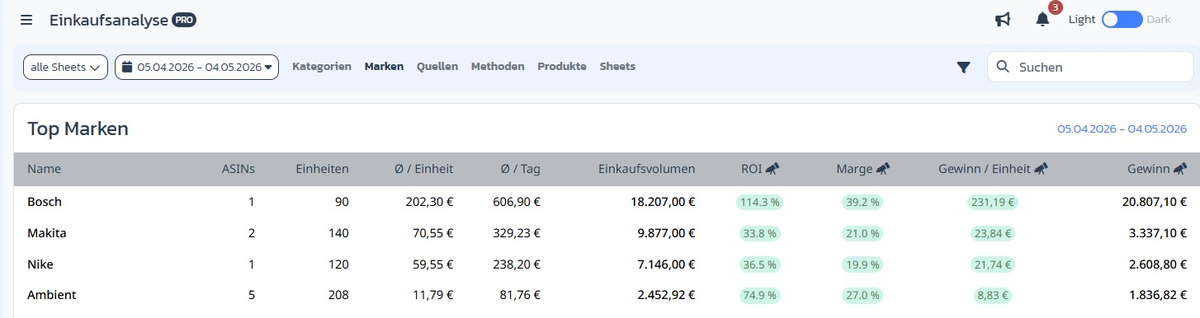
Quando clicchi sull'icona lente, atterri sulla pagina di dettaglio corrispondente. In alto vedi la **sotto-navigazione** con tutte le dimensioni — *Categorie*, *Marche*, *Sorgenti*, *Metodi*, *Prodotti*, *Sheet* — e puoi saltare tra di esse direttamente.
La tabella di dettaglio estende la panoramica con KPI di profit (funzione PRO, riconoscibile dal simbolo 🚀):
* **ASIN**, **Unità**, **Ø / Unità**, **Ø / Giorno**, **Volume d'acquisto**
* **ROI %**, **Margine %**, **Profit / Unità**, **Profit** (totale)
Tramite **Cerca** e l'icona filtro restringi ulteriormente la lista.
## Pagina di dettaglio (PRO)
Quando clicchi sull'icona lente, atterri sulla pagina di dettaglio corrispondente. In alto vedi la **sotto-navigazione** con tutte le dimensioni — *Categorie*, *Marche*, *Sorgenti*, *Metodi*, *Prodotti*, *Sheet* — e puoi saltare tra di esse direttamente.
La tabella di dettaglio estende la panoramica con KPI di profit (funzione PRO, riconoscibile dal simbolo 🚀):
* **ASIN**, **Unità**, **Ø / Unità**, **Ø / Giorno**, **Volume d'acquisto**
* **ROI %**, **Margine %**, **Profit / Unità**, **Profit** (totale)
Tramite **Cerca** e l'icona filtro restringi ulteriormente la lista.
 ## Condividere / scaricare KPI
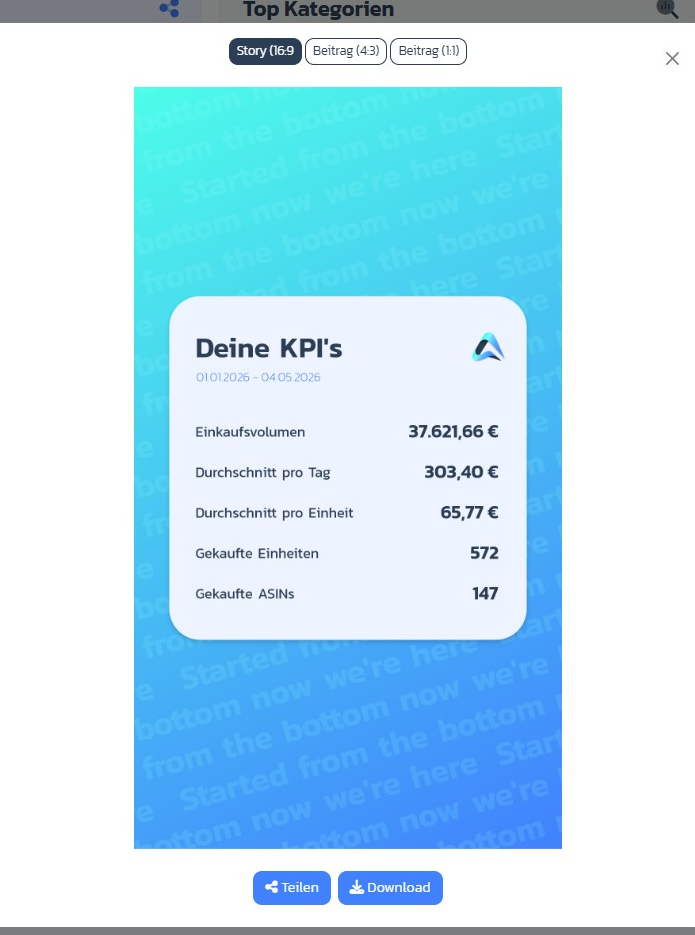
Tramite l'icona di condivisione sulla scheda KPI apri l'**overlay di condivisione**. Scegli un formato e clicca su **Condividi** (dialogo di condivisione di sistema) o **Scarica** (PNG):
* **Story (16:9)** — per story Instagram/TikTok
* **Post (4:3)** — post social standard
* **Post (1:1)** — quadrato (feed Instagram)
## Condividere / scaricare KPI
Tramite l'icona di condivisione sulla scheda KPI apri l'**overlay di condivisione**. Scegli un formato e clicca su **Condividi** (dialogo di condivisione di sistema) o **Scarica** (PNG):
* **Story (16:9)** — per story Instagram/TikTok
* **Post (4:3)** — post social standard
* **Post (1:1)** — quadrato (feed Instagram)
 ## Passo per passo: Purchase Analysis per un periodo
### Passo 1: Aprire il modulo
→ Apri direttamente nell'app: [app.arbitrageone.de/purchaseanalysis](https://app.arbitrageone.de/purchaseanalysis)
Nella navigazione vai a **Purchase Analysis**.
### Passo 2: Scegliere sheet
In alto a sinistra scegli il Sourcing Mastersheet desiderato — o *tutti gli sheet* per vedere tutto aggregato.
### Passo 3: Impostare periodo
Clicca sul pulsante data e scegli un intervallo rapido o personalizzato.
### Passo 4: Aprire la vista dettagliata
Clicca sull'icona lente su una delle schede Top per vedere la lista completa con tutte le marche, categorie, sorgenti, metodi, prodotti o sheet — incluso KPI di profit (PRO).
## Note importanti
* I dati si basano sui **Record Purchases** dai tuoi Sourcing Mastersheets — solo gli acquisti registrati entrano nei KPI.
* I valori vengono mostrati nella valuta del tuo marketplace principale.
* I VA vedono solo gli sheet per cui hanno il diritto *view\_analysis*.
## Problemi frequenti
**Problema:** "Il volume d'acquisto è 0 anche se ho registrato acquisti."
**Soluzione:** Controlla che l'intervallo di date copra i giorni d'acquisto e di aver selezionato lo sheet giusto.
**Problema:** "Una marca / sorgente non appare nella lista Top."
**Soluzione:** La panoramica mostra solo le voci Top. Tramite l'icona lente, apri la pagina di dettaglio con la lista completa.
## Passo per passo: Purchase Analysis per un periodo
### Passo 1: Aprire il modulo
→ Apri direttamente nell'app: [app.arbitrageone.de/purchaseanalysis](https://app.arbitrageone.de/purchaseanalysis)
Nella navigazione vai a **Purchase Analysis**.
### Passo 2: Scegliere sheet
In alto a sinistra scegli il Sourcing Mastersheet desiderato — o *tutti gli sheet* per vedere tutto aggregato.
### Passo 3: Impostare periodo
Clicca sul pulsante data e scegli un intervallo rapido o personalizzato.
### Passo 4: Aprire la vista dettagliata
Clicca sull'icona lente su una delle schede Top per vedere la lista completa con tutte le marche, categorie, sorgenti, metodi, prodotti o sheet — incluso KPI di profit (PRO).
## Note importanti
* I dati si basano sui **Record Purchases** dai tuoi Sourcing Mastersheets — solo gli acquisti registrati entrano nei KPI.
* I valori vengono mostrati nella valuta del tuo marketplace principale.
* I VA vedono solo gli sheet per cui hanno il diritto *view\_analysis*.
## Problemi frequenti
**Problema:** "Il volume d'acquisto è 0 anche se ho registrato acquisti."
**Soluzione:** Controlla che l'intervallo di date copra i giorni d'acquisto e di aver selezionato lo sheet giusto.
**Problema:** "Una marca / sorgente non appare nella lista Top."
**Soluzione:** La panoramica mostra solo le voci Top. Tramite l'icona lente, apri la pagina di dettaglio con la lista completa.