> ## Documentation Index
> Fetch the complete documentation index at: https://docs.arbitrageone.de/llms.txt
> Use this file to discover all available pages before exploring further.
# Come trovo le unità perse nei miei shipment FBA?
> Individua le unità perse negli shipment FBA inbound e apri un caso di reimbursement con Amazon.
## Descrizione breve
Nella sezione *Shipments* vedi ogni shipment inbound FBA con il confronto **inviato vs ricevuto**. Le discrepanze ti mostrano immediatamente dove Amazon ha registrato meno unità di quelle inviate — i tipici *Lost Shipments* per cui puoi richiedere un reimbursement.
## Struttura della pagina
### Schede KPI in alto
* **Totale shipment**
* **Shipment con discrepanze** + numero di unità mancanti
* **Casi aperti**
### Filtri
* **Selezione stato** (multi): WORKING, READY\_TO\_SHIP, SHIPPED, IN\_TRANSIT, RECEIVING, DELIVERED, CHECKED\_IN, CLOSED
* **Solo con discrepanze** — mostra solo shipment con unità mancanti
* **Packing List Settings** — impostazioni per la generazione della packing list.
### Tabella
| Colonna | Contenuto |
| ------------------- | ---------------------------------------------- |
| Shipment ID | ID Amazon |
| Creato / Aggiornato | timestamp |
| Nome | il tuo nome shipment |
| Stato | badge colorato |
| FC | Fulfillment Center, es. *HAJ1*, *DTM1*, *XPO1* |
| SKUs | numero di SKU distinte |
| Inviato / Ricevuto | conteggio unità |
| **Discrepanza** | evidenziato in rosso quando > 0 |
| Caso | numero di caso (modificabile inline) |
Cliccare su una riga apre la **vista dettagliata articoli** con suddivisione a livello FNSKU: inviato, ricevuto e discrepanza.
 ## Passo per passo: Aprire un caso per lost shipment
### Passo 1: Attivare il filtro discrepanza
→ Apri direttamente nell'app: [app.arbitrageone.de/amzshipments](https://app.arbitrageone.de/amzshipments)
Clicca su **Solo con discrepanze** — la lista mostra solo shipment con unità mancanti.
### Passo 2: Aprire il modale di creazione caso
Clicca sulla riga (o sull'icona azione) — si apre il modale **Crea caso** con:
* messaggio pre-redatto (copiabile, lingua commutabile)
* lista degli articoli interessati con SKU, FNSKU, inviato/ricevuto/discrepanza
* pulsanti **Apri caso** (verso Amazon), **Copia** (testo negli appunti), **Packing list** (PDF)
* campo **Numero di caso** da salvare
## Passo per passo: Aprire un caso per lost shipment
### Passo 1: Attivare il filtro discrepanza
→ Apri direttamente nell'app: [app.arbitrageone.de/amzshipments](https://app.arbitrageone.de/amzshipments)
Clicca su **Solo con discrepanze** — la lista mostra solo shipment con unità mancanti.
### Passo 2: Aprire il modale di creazione caso
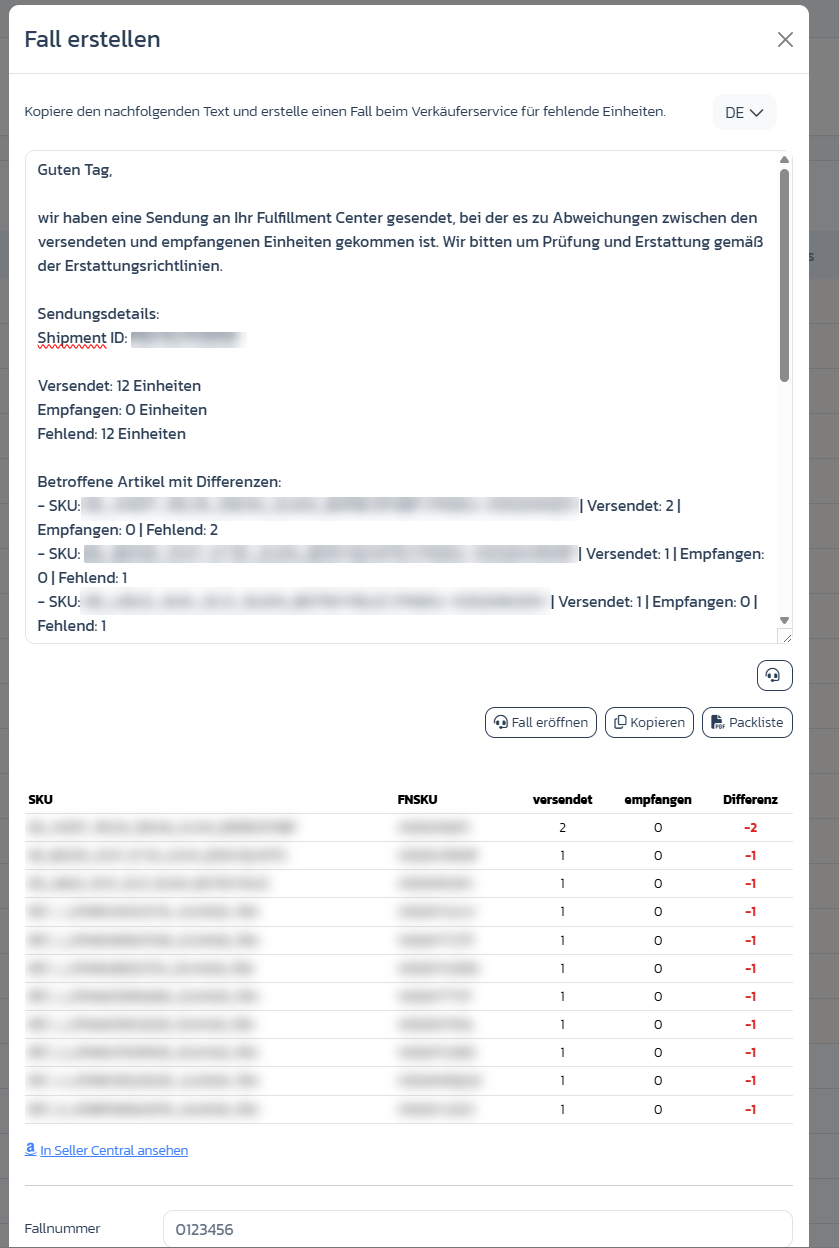
Clicca sulla riga (o sull'icona azione) — si apre il modale **Crea caso** con:
* messaggio pre-redatto (copiabile, lingua commutabile)
* lista degli articoli interessati con SKU, FNSKU, inviato/ricevuto/discrepanza
* pulsanti **Apri caso** (verso Amazon), **Copia** (testo negli appunti), **Packing list** (PDF)
* campo **Numero di caso** da salvare
 ### Passo 3: Generare la packing list
Nel modale crei tramite **Packing list** un PDF con shipment ID, FNSKU e quantità inviate. Formato e contenuto si controllano nell'area filtri tramite **Impostazioni packing list**.
### Passo 4: Aprire il caso con Amazon
Nel modale clicca su **Copia** (mette il messaggio negli appunti) e poi su **Apri caso** — atterri in Seller Central nel flusso di assistenza del servizio venditore. Una guida passo per passo per questo è nella sezione successiva.
### Passo 5: Salvare il numero di caso
Inserisci il numero di caso Amazon nel campo del modale **Numero di caso** e clicca su **Salva numero di caso**. Appare poi nella tabella di panoramica.
### Passo 6: Aggiungere una nota
Usa **Note** per registrare quando Amazon ha risposto per ultima o quale scadenza è impostata.
## Aprire il caso con Amazon — come si fa
Dopo aver cliccato su **Apri caso** atterri nel servizio venditore Amazon (*"Ottieni aiuto e informazioni aggiuntive"*). Ci sono due strade:
### Strada standard: "Il mio problema non è elencato"
1. **Controlla lo store in alto** — deve essere impostato sul marketplace dello shipment (es. Germania, Italia). Se lo store è sbagliato, il caso fallirà.
2. Vedi una selezione di problemi comuni. Nessuno coincide direttamente con unità inbound mancanti — quindi clicca su **Il mio problema non è elencato** in basso.
### Passo 3: Generare la packing list
Nel modale crei tramite **Packing list** un PDF con shipment ID, FNSKU e quantità inviate. Formato e contenuto si controllano nell'area filtri tramite **Impostazioni packing list**.
### Passo 4: Aprire il caso con Amazon
Nel modale clicca su **Copia** (mette il messaggio negli appunti) e poi su **Apri caso** — atterri in Seller Central nel flusso di assistenza del servizio venditore. Una guida passo per passo per questo è nella sezione successiva.
### Passo 5: Salvare il numero di caso
Inserisci il numero di caso Amazon nel campo del modale **Numero di caso** e clicca su **Salva numero di caso**. Appare poi nella tabella di panoramica.
### Passo 6: Aggiungere una nota
Usa **Note** per registrare quando Amazon ha risposto per ultima o quale scadenza è impostata.
## Aprire il caso con Amazon — come si fa
Dopo aver cliccato su **Apri caso** atterri nel servizio venditore Amazon (*"Ottieni aiuto e informazioni aggiuntive"*). Ci sono due strade:
### Strada standard: "Il mio problema non è elencato"
1. **Controlla lo store in alto** — deve essere impostato sul marketplace dello shipment (es. Germania, Italia). Se lo store è sbagliato, il caso fallirà.
2. Vedi una selezione di problemi comuni. Nessuno coincide direttamente con unità inbound mancanti — quindi clicca su **Il mio problema non è elencato** in basso.
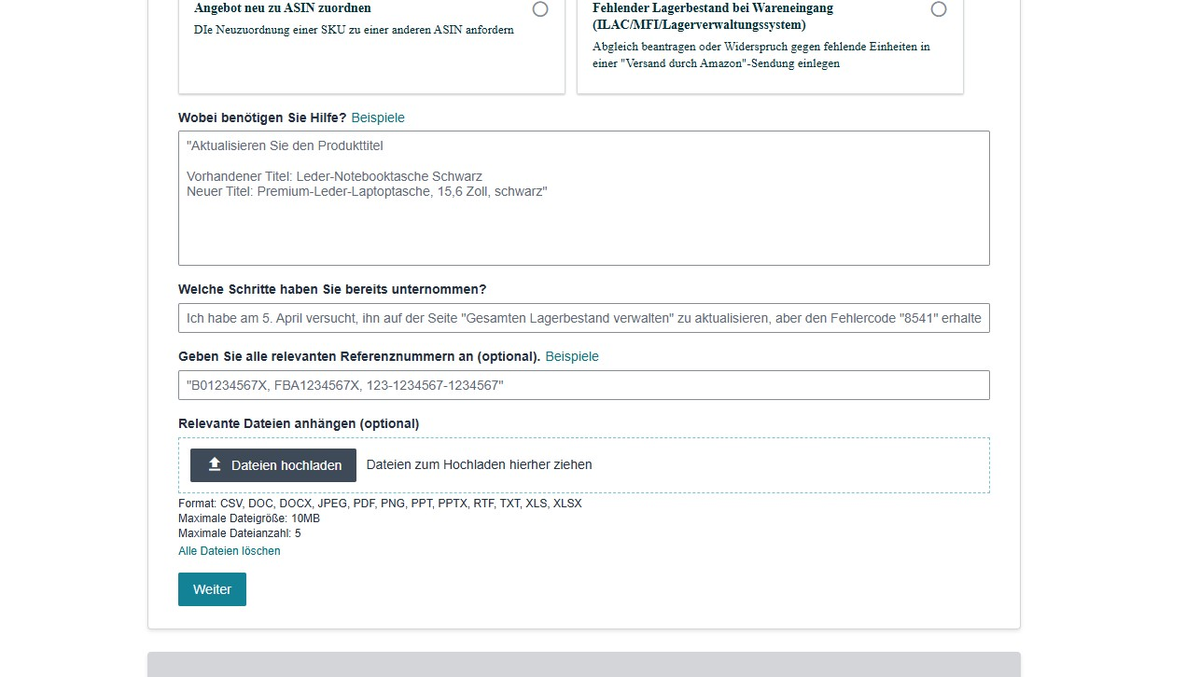
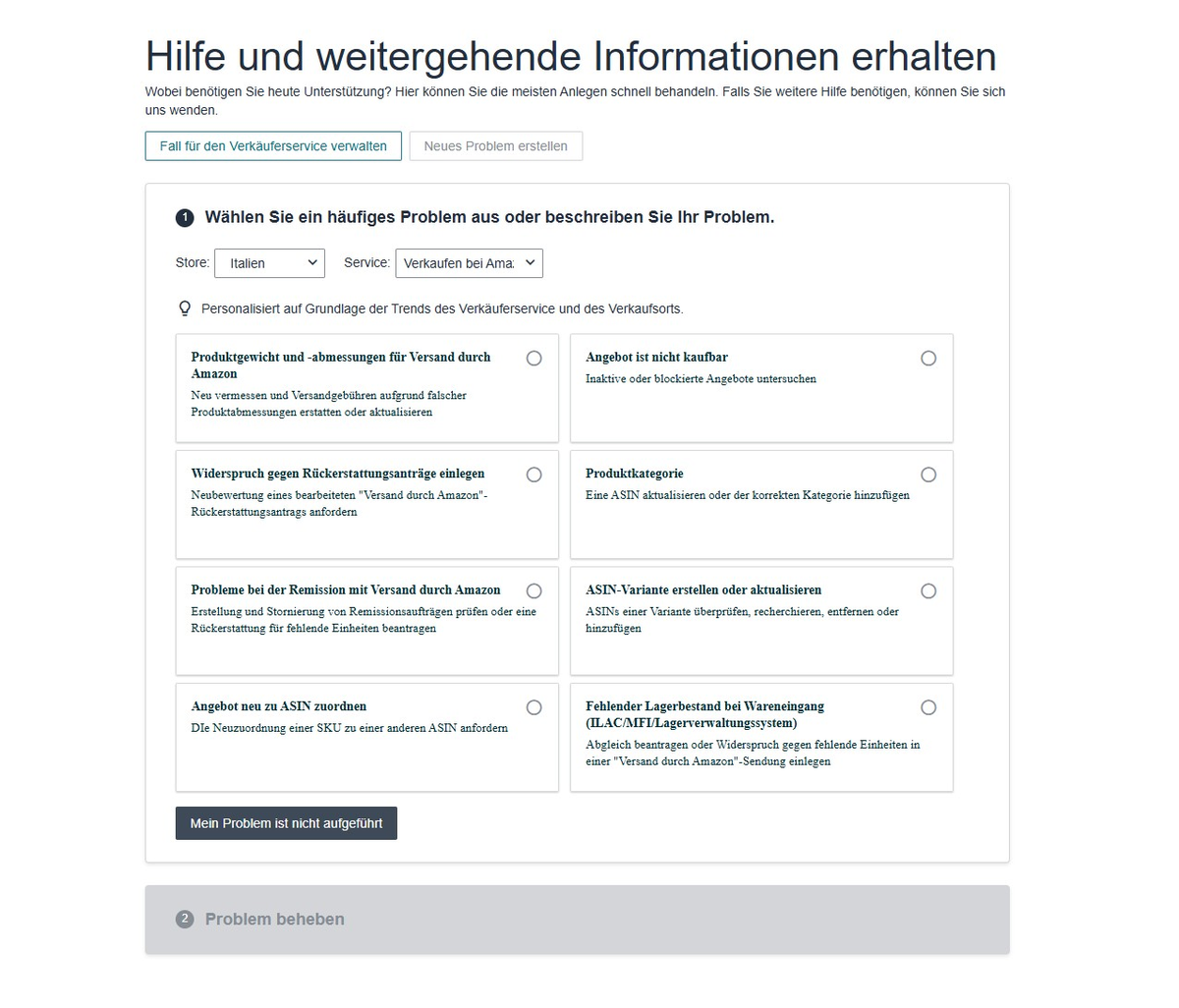 3. Si apre un modulo di testo libero. In **Per cosa hai bisogno di aiuto?** incolla il tuo messaggio preparato dal modale caso (copialo prima negli appunti con il pulsante **Copia**). In **Allega file rilevanti** carica la **packing list** generata — questo aumenta significativamente il tasso di successo.
4. Clicca su **Continua** e completa il caso.
3. Si apre un modulo di testo libero. In **Per cosa hai bisogno di aiuto?** incolla il tuo messaggio preparato dal modale caso (copialo prima negli appunti con il pulsante **Copia**). In **Allega file rilevanti** carica la **packing list** generata — questo aumenta significativamente il tasso di successo.
4. Clicca su **Continua** e completa il caso.
 ### Strada alternativa: "Problemi con il reimbursement FBA"
Funziona anche — ma richiede più dati da te.
1. Scegli **Problemi con il reimbursement FBA** nella selezione problemi.
2. Al passo successivo scegli **Ho bisogno di un'indagine su un reimbursement o un problema di rimborso**.
3. Inserisci il **numero dell'ordine di reimbursement** (Amazon fornisce un helper tramite link se non lo conosci).
### Strada alternativa: "Problemi con il reimbursement FBA"
Funziona anche — ma richiede più dati da te.
1. Scegli **Problemi con il reimbursement FBA** nella selezione problemi.
2. Al passo successivo scegli **Ho bisogno di un'indagine su un reimbursement o un problema di rimborso**.
3. Inserisci il **numero dell'ordine di reimbursement** (Amazon fornisce un helper tramite link se non lo conosci).
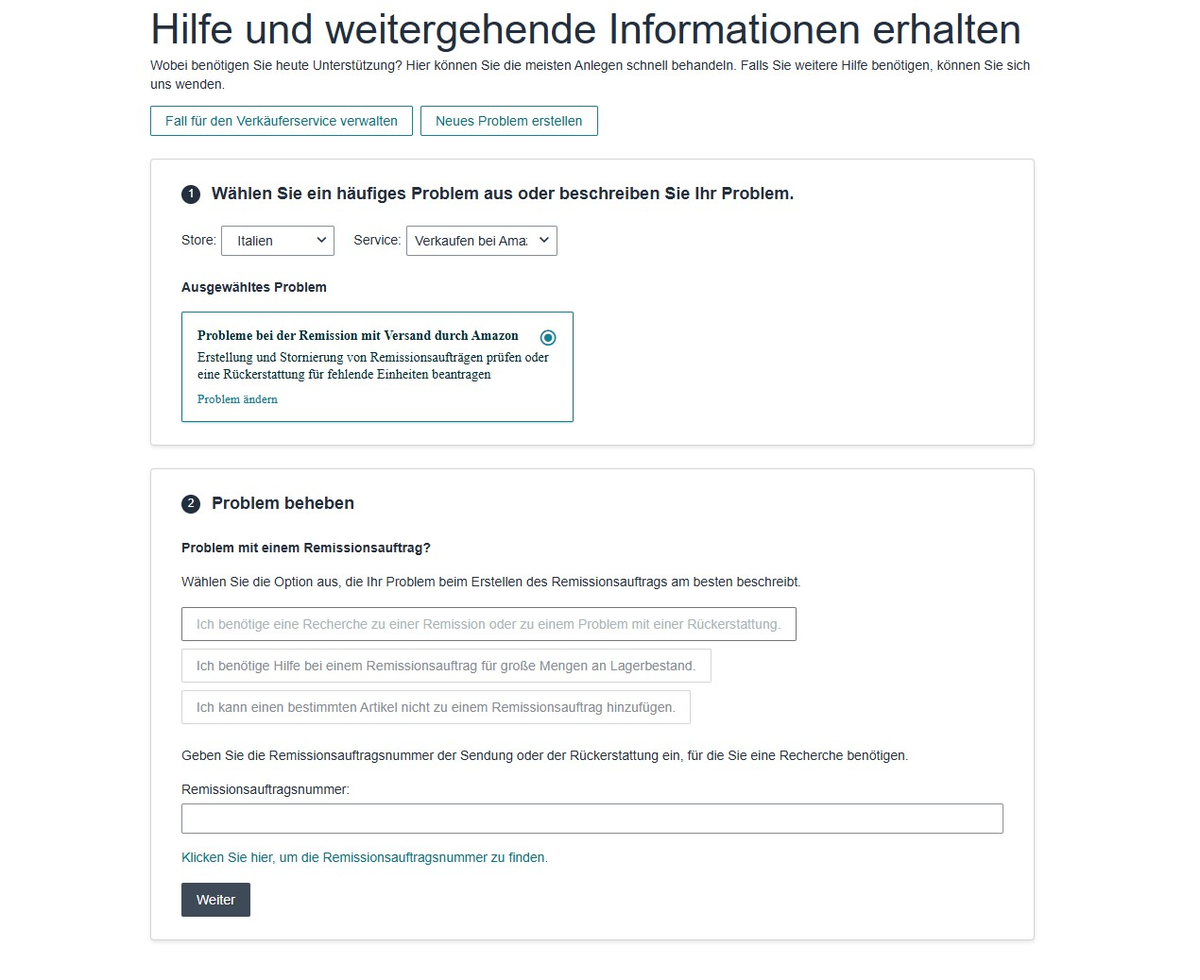 Puoi usare questa strada se la strada standard viene rifiutata dal bot/supporto o se vuoi esplicitamente contestare un reimbursement esistente.
## Note importanti
* Amazon continua a cercare unità mancanti per 30 giorni dopo l'ingresso in magazzino. Solo dopo vale la pena aprire il caso.
* *Stato* `RECEIVING` significa: Amazon sta ancora registrando — la discrepanza potrebbe non essere definitiva.
* Le unità rimborsate appaiono nella panoramica Reimbursements (vedi articoli correlati).
## Problemi frequenti
**Problema:** "La discrepanza è > 0 anche se Amazon ha chiuso il caso."
**Soluzione:** Controlla il reimbursement — è molto possibile che tu abbia già ricevuto un reimbursement di inventario e la discrepanza dello shipment sia solo storica.
**Problema:** "Non vedo il mio nuovo shipment."
**Soluzione:** Gli shipment vengono sincronizzati tramite SP-API (cron job). Subito dopo la creazione possono volerci alcuni minuti.
## Articoli correlati
* [Riconciliare reimbursements](../profittracker/erstattungen)
Puoi usare questa strada se la strada standard viene rifiutata dal bot/supporto o se vuoi esplicitamente contestare un reimbursement esistente.
## Note importanti
* Amazon continua a cercare unità mancanti per 30 giorni dopo l'ingresso in magazzino. Solo dopo vale la pena aprire il caso.
* *Stato* `RECEIVING` significa: Amazon sta ancora registrando — la discrepanza potrebbe non essere definitiva.
* Le unità rimborsate appaiono nella panoramica Reimbursements (vedi articoli correlati).
## Problemi frequenti
**Problema:** "La discrepanza è > 0 anche se Amazon ha chiuso il caso."
**Soluzione:** Controlla il reimbursement — è molto possibile che tu abbia già ricevuto un reimbursement di inventario e la discrepanza dello shipment sia solo storica.
**Problema:** "Non vedo il mio nuovo shipment."
**Soluzione:** Gli shipment vengono sincronizzati tramite SP-API (cron job). Subito dopo la creazione possono volerci alcuni minuti.
## Articoli correlati
* [Riconciliare reimbursements](../profittracker/erstattungen)