> ## Documentation Index
> Fetch the complete documentation index at: https://docs.arbitrageone.de/llms.txt
> Use this file to discover all available pages before exploring further.
# Come gestisco il CoG (Cost of Goods) in ProfitTracker?
> Memorizza, batch-upload o importa Cost of Goods per SKU nel ProfitTracker di ArbitrageOne.
## Descrizione breve
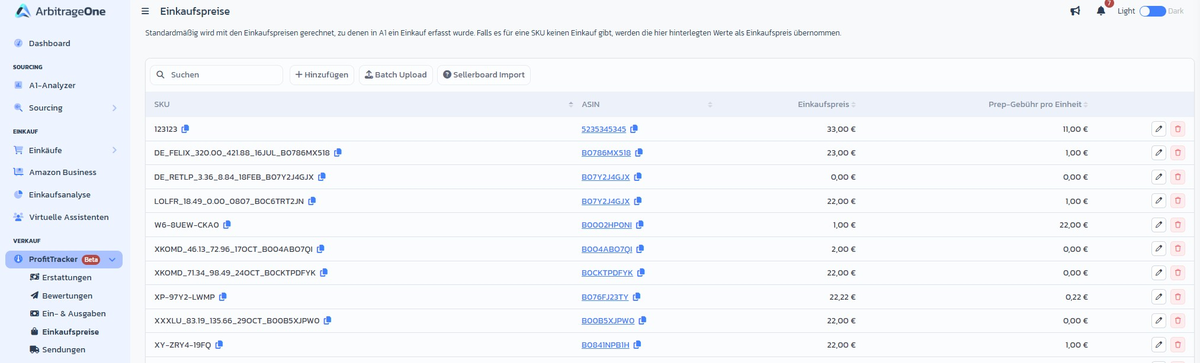
Il **CoG** (Cost of Goods, costo delle merci) è il prezzo d'acquisto con cui ArbitrageOne calcola il tuo profit. Di default, il sistema usa i valori dei tuoi acquisti registrati. Per SKU senza voce d'acquisto — es. da stock vecchi o import Sellerboard — puoi memorizzare qui il CoG manualmente.
## Struttura della pagina
### Avviso in alto
> Di default, il calcolo usa i prezzi d'acquisto per cui è stato registrato un acquisto in A1. Se non esiste alcun acquisto per una SKU, i valori memorizzati qui vengono usati come prezzo d'acquisto.
### Tabella
| Colonna | Contenuto |
| -------------------------- | -------------------------------- |
| SKU | Seller SKU |
| ASIN | collega ad Amazon |
| Prezzo d'acquisto | CoG attuale |
| Commissione prep per unità | per multipack o supplementi prep |
### Pulsanti in alto a destra
* **Aggiungi** — inserimento manuale per SKU
* **Batch Upload** — carica CSV con SKU → prezzo
* **Sellerboard Import** — link tutorial per la migrazione
 ## Passo per passo: Impostare un CoG singolo
### Passo 1: Trovare la SKU
→ Apri direttamente nell'app: [app.arbitrageone.de/cog](https://app.arbitrageone.de/cog)
Usa il campo di ricerca DataTable in alto a sinistra per trovare la SKU.
### Passo 2: Aggiungere
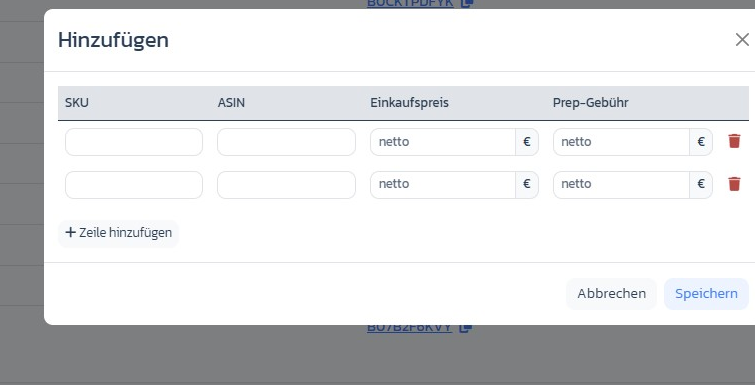
Clicca su **Aggiungi** (o il pulsante di modifica nella riga) e inserisci SKU, ASIN, prezzo d'acquisto (netto) e commissione prep (netta). Tramite **+ Aggiungi riga** puoi inserire più SKU in un colpo solo.
## Passo per passo: Impostare un CoG singolo
### Passo 1: Trovare la SKU
→ Apri direttamente nell'app: [app.arbitrageone.de/cog](https://app.arbitrageone.de/cog)
Usa il campo di ricerca DataTable in alto a sinistra per trovare la SKU.
### Passo 2: Aggiungere
Clicca su **Aggiungi** (o il pulsante di modifica nella riga) e inserisci SKU, ASIN, prezzo d'acquisto (netto) e commissione prep (netta). Tramite **+ Aggiungi riga** puoi inserire più SKU in un colpo solo.
 ### Passo 3: Salvare
Salvare applica il valore immediatamente a tutti i calcoli di profit futuri.
## Passo per passo: Batch upload
### Passo 1: Preparare CSV
Crea un CSV con le colonne `seller_sku;cost`. Il separatore decimale è il punto (es. `12.50`).
### Passo 2: Caricare il file
Clicca su **Batch Upload** e scegli il tuo file. Vedi un'anteprima prima che i valori vengano applicati.
### Passo 3: Applicare
Conferma — le voci esistenti vengono sovrascritte, quelle nuove create.
## Note importanti
* I valori da *Record Purchase* hanno la **priorità** sui CoG memorizzati manualmente. Gli acquisti registrati non sovrascrivono il valore manuale, vengono usati direttamente.
* Il CoG viene memorizzato nella valuta del tuo marketplace principale.
* Migrazione Sellerboard: esporta lì la lista SKU/CoG come CSV e usa il batch upload.
## Problemi frequenti
**Problema:** "Il mio CoG viene ignorato in ProfitTracker."
**Soluzione:** Per la SKU esiste probabilmente un acquisto registrato — ha la priorità. Controlla gli acquisti o elimina lì la voce sbagliata.
**Problema:** "Il batch upload genera un errore."
**Soluzione:** Spesso separatore sbagliato o virgola come separatore decimale. Controlla il formato con un editor di testo.
## Articoli correlati
* [ProfitTracker: Riconciliare reimbursement](../profittracker/erstattungen)
### Passo 3: Salvare
Salvare applica il valore immediatamente a tutti i calcoli di profit futuri.
## Passo per passo: Batch upload
### Passo 1: Preparare CSV
Crea un CSV con le colonne `seller_sku;cost`. Il separatore decimale è il punto (es. `12.50`).
### Passo 2: Caricare il file
Clicca su **Batch Upload** e scegli il tuo file. Vedi un'anteprima prima che i valori vengano applicati.
### Passo 3: Applicare
Conferma — le voci esistenti vengono sovrascritte, quelle nuove create.
## Note importanti
* I valori da *Record Purchase* hanno la **priorità** sui CoG memorizzati manualmente. Gli acquisti registrati non sovrascrivono il valore manuale, vengono usati direttamente.
* Il CoG viene memorizzato nella valuta del tuo marketplace principale.
* Migrazione Sellerboard: esporta lì la lista SKU/CoG come CSV e usa il batch upload.
## Problemi frequenti
**Problema:** "Il mio CoG viene ignorato in ProfitTracker."
**Soluzione:** Per la SKU esiste probabilmente un acquisto registrato — ha la priorità. Controlla gli acquisti o elimina lì la voce sbagliata.
**Problema:** "Il batch upload genera un errore."
**Soluzione:** Spesso separatore sbagliato o virgola come separatore decimale. Controlla il formato con un editor di testo.
## Articoli correlati
* [ProfitTracker: Riconciliare reimbursement](../profittracker/erstattungen)