> ## Documentation Index
> Fetch the complete documentation index at: https://docs.arbitrageone.de/llms.txt
> Use this file to discover all available pages before exploring further.
# Come configuro i miei marketplace e servizi?
> Configura marketplace, programmi Amazon, Prep Center e notifiche in ArbitrageOne.
## Descrizione breve
La pagina marketplace è la tua dashboard centrale per collegare tutti i servizi esterni ad ArbitrageOne: Amazon Seller Central, Prep Center, servizio resi, Google Sheets, deal finder e canali di notifica.
## Passo per passo
### Passo 1: Aprire la panoramica marketplace
→ Apri direttamente nell'app: [app.arbitrageone.de/apiconnections](https://app.arbitrageone.de/apiconnections)
Nel menu principale sotto **Impostazioni → Connessioni API** vedi una griglia di tutti i servizi disponibili, raggruppati per categoria: **Amazon**, **Prep Center** e altri.
### Passo 2: Collegare Amazon Seller Central
In **Connessioni API** trovi la scheda Amazon. Clicca su **Autorizza** per collegare il tuo account Seller tramite SP-API.
→ Guida dettagliata: [Come collego il mio account Amazon ad ArbitrageOne?](amazon_konto_verbinden)
> **ℹ Nota:** Un **Amazon Seller Account** (Seller Central — per **vendere**) **non è la stessa cosa** di un **Amazon Business Account** (acquisto B2B su Amazon Business). Entrambi si collegano tramite schede separate in **Connessioni API**.
### Passo 3: Configurare marketplace e programmi Amazon
→ Apri direttamente nell'app: [app.arbitrageone.de/marketplace](https://app.arbitrageone.de/marketplace)
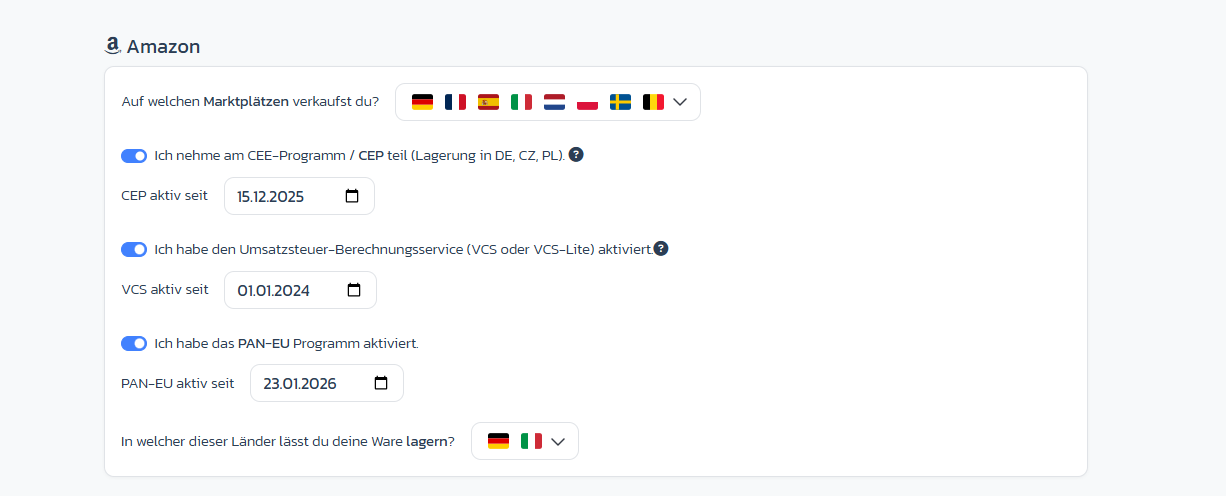
Sulla scheda Amazon definisci **su quali marketplace** vendi (DE, FR, ES, IT, NL, PL, SE, BE …) e quali programmi Amazon usi. Per ogni programma registri la **data di attivazione**, in modo che commissioni e calcoli si applichino retroattivamente:
* **Programma CEE / CEP** (stoccaggio in DE, CZ, PL) — toggle + campo data **CEP attivo dal**
* **Servizio di calcolo IVA (VCS o VCS-Lite)** — toggle + campo data **VCS attivo dal**
* **Programma PAN-EU** — toggle + campo data **PAN-EU attivo dal**
* **Paesi di stoccaggio**: "In quali di questi paesi consenti che la tua merce sia stoccata?" — multi-selezione tramite bandiere
 ### Passo 4: Aggiungere Prep Center (opzionale)
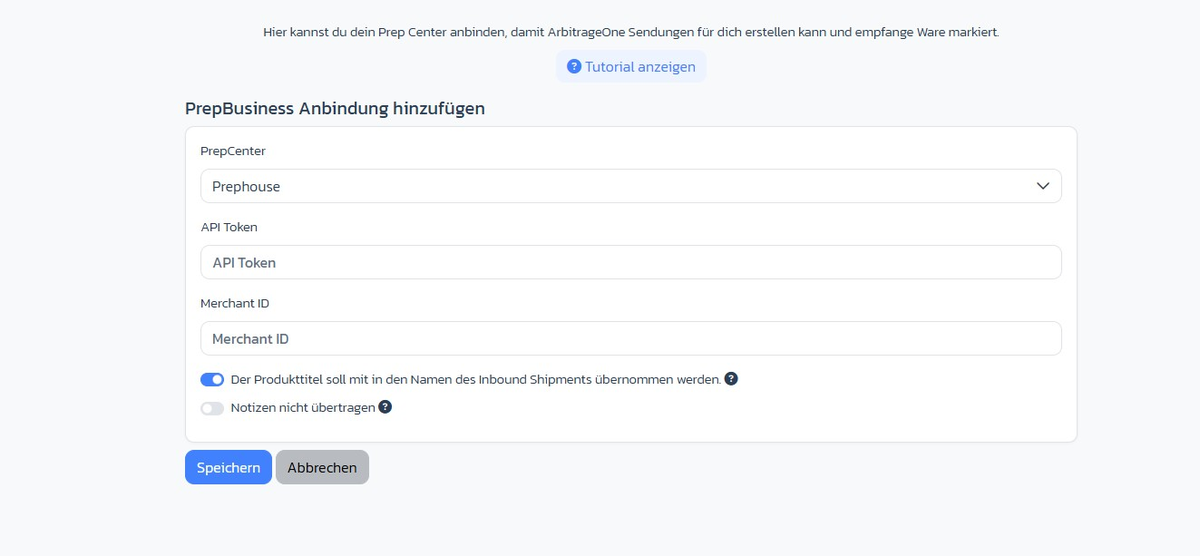
Sotto **Prep Center** clicchi su **Aggiungi Prep Center**. Si apre il modulo **Aggiungi connessione PrepBusiness**:
* **Prep Center** — scegli il fornitore (es. *Prephouse*)
* **API Token** — dal tuo Prep Center
* **Merchant ID** — dal tuo Prep Center
* **Includi il titolo del prodotto nel nome dell'inbound shipment** — toggle (attivo di default), facilita l'assegnazione al Prep Center
* **Non trasferire note** — toggle, se non vuoi inviare note interne di sourcing al Prep Center
### Passo 4: Aggiungere Prep Center (opzionale)
Sotto **Prep Center** clicchi su **Aggiungi Prep Center**. Si apre il modulo **Aggiungi connessione PrepBusiness**:
* **Prep Center** — scegli il fornitore (es. *Prephouse*)
* **API Token** — dal tuo Prep Center
* **Merchant ID** — dal tuo Prep Center
* **Includi il titolo del prodotto nel nome dell'inbound shipment** — toggle (attivo di default), facilita l'assegnazione al Prep Center
* **Non trasferire note** — toggle, se non vuoi inviare note interne di sourcing al Prep Center
 ### Passo 5: Collegare servizio resi (opzionale)
Sotto **Marketplace** vedi il tuo provider di resi collegato. Per collegarne uno nuovo, ricevi un link dal tuo fornitore / Prep Center.
### Passo 6: Configurare notifiche
Sotto **Connessioni API** colleghi webhook Discord o canali email tramite i quali ArbitrageOne ti notifica eventi importanti.
## Note importanti
* Lo **stato** di ogni servizio è indicato da un punto colorato: verde = connesso, rosso = errore di connessione, grigio = non ancora configurato.
* Usa il **campo di ricerca** in alto per filtrare le schede in tempo reale.
* Modifica i servizi tramite l'icona di modifica o scollegali tramite l'icona cestino (con conferma).
## Problemi frequenti
**Problema:** Una scheda servizio mostra un punto di stato rosso
**Soluzione:** Clicca sulla scheda e poi su **Riautorizza**. Per servizi esterni, controlla che le tue credenziali siano ancora valide.
**Problema:** Un servizio non appare nella mia panoramica
**Soluzione:** Alcuni servizi sono legati al tuo piano. Controlla nel tuo abbonamento se il modulo è incluso nella tua tariffa attuale.
## Articoli correlati
* [Come collego il mio account Amazon ad ArbitrageOne?](amazon_konto_verbinden)
### Passo 5: Collegare servizio resi (opzionale)
Sotto **Marketplace** vedi il tuo provider di resi collegato. Per collegarne uno nuovo, ricevi un link dal tuo fornitore / Prep Center.
### Passo 6: Configurare notifiche
Sotto **Connessioni API** colleghi webhook Discord o canali email tramite i quali ArbitrageOne ti notifica eventi importanti.
## Note importanti
* Lo **stato** di ogni servizio è indicato da un punto colorato: verde = connesso, rosso = errore di connessione, grigio = non ancora configurato.
* Usa il **campo di ricerca** in alto per filtrare le schede in tempo reale.
* Modifica i servizi tramite l'icona di modifica o scollegali tramite l'icona cestino (con conferma).
## Problemi frequenti
**Problema:** Una scheda servizio mostra un punto di stato rosso
**Soluzione:** Clicca sulla scheda e poi su **Riautorizza**. Per servizi esterni, controlla che le tue credenziali siano ancora valide.
**Problema:** Un servizio non appare nella mia panoramica
**Soluzione:** Alcuni servizi sono legati al tuo piano. Controlla nel tuo abbonamento se il modulo è incluso nella tua tariffa attuale.
## Articoli correlati
* [Come collego il mio account Amazon ad ArbitrageOne?](amazon_konto_verbinden)