> ## Documentation Index
> Fetch the complete documentation index at: https://docs.arbitrageone.de/llms.txt
> Use this file to discover all available pages before exploring further.
# Come gestisco il mio account e abbonamento?
> Gestisci il tuo account, utenti add-on, prove e abbonamenti Stripe in ArbitrageOne.
## Descrizione breve
In **Impostazioni → Il tuo account** trovi i tuoi dati personali e la sezione *Gestisci abbonamenti*. Qui vedi i tuoi piani attivi, puoi aggiungere utenti aggiuntivi, disdire un abbonamento o sottoscriverne uno nuovo.
## Requisiti
* Devi essere il **titolare dell'account** (gli account VA non vedono questa sezione).
## Struttura della pagina
Trovi questa sezione in **Impostazioni → Il tuo account** (prima scheda della barra superiore).
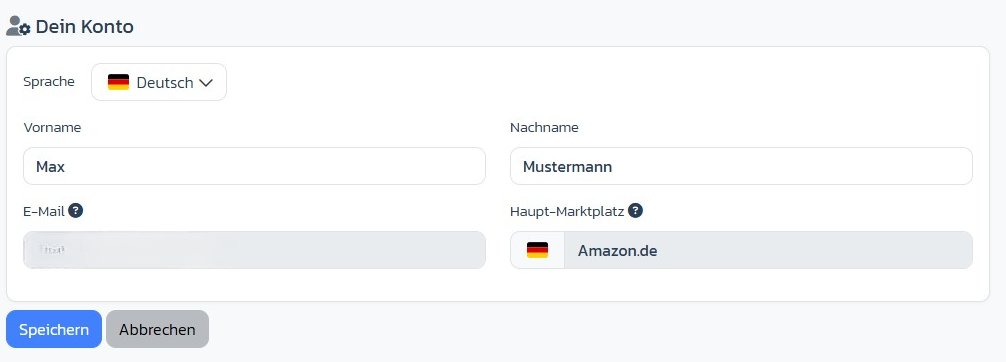
 ### Dati del profilo
* **Lingua** (tedesco / inglese / francese)
* **Nome e cognome**
* **Indirizzo email** (sola lettura)
* **Marketplace principale** — determina la valuta predefinita e la logica fiscale
### Dati del profilo
* **Lingua** (tedesco / inglese / francese)
* **Nome e cognome**
* **Indirizzo email** (sola lettura)
* **Marketplace principale** — determina la valuta predefinita e la logica fiscale
 ### Gestisci abbonamenti
Per ogni abbonamento Stripe attivo vedi:
* **ID Stripe** dell'abbonamento
* Badge di stato: **Attivo** (verde), **Inattivo** (rosso), **Disdetta al \[data]** (giallo)
* Lista dei piani inclusi (es. ArbitrageOne Base, add-on)
* Numero di utenti aggiuntivi (es. "2x")
* Link **Gestisci nel portale Stripe** (carta, fatture, disdetta)
### Avviso di prova
Durante una prova attiva appare in alto un avviso giallo: *"Prova attiva fino al: GG/MM/AAAA"*.
### Sottoscrivere un nuovo abbonamento
Se non hai un piano Base attivo (o è già stato disdetto), in basso viene mostrata la sezione **Sottoscrivi ora** con i piani disponibili.
## Passo per passo: Aggiungere un utente aggiuntivo
### Passo 1: Aprire Il tuo account
→ Apri direttamente nell'app: [app.arbitrageone.de/profile](https://app.arbitrageone.de/profile)
Vai in **Impostazioni → Il tuo account**.
### Passo 2: Gestire utenti add-on
Clicca su **Modifica** accanto al piano add-on (oppure **Aggiungi** se non ne è stato ancora prenotato nessuno).
### Passo 3: Scegliere il numero e salvare
Nel modale imposti il numero desiderato di utenti add-on. Stripe fattura la differenza pro rata.
## Passo per passo: Disdire un abbonamento
→ Apri direttamente nell'app: [app.arbitrageone.de/subscription](https://app.arbitrageone.de/subscription)
Clicca su **Gestisci nel portale Stripe** sull'abbonamento. Nel portale cliente Stripe puoi disdire, cambiare metodi di pagamento o scaricare le fatture. Dopo la disdetta, ArbitrageOne mostra la data come *Disdetta al*.
## Note importanti
* Gli account VA vengono fatturati tramite il titolare dell'account.
* Una disdetta diventa effettiva alla fine del periodo — l'accesso rimane attivo fino ad allora.
* Per gli utenti add-on vengono mostrate tutte le postazioni prenotate; le postazioni non assegnate non vanno perse.
## Problemi frequenti
**Problema:** "Gestisci nel portale Stripe" non è cliccabile.
**Soluzione:** Il tuo abbonamento passa tramite un fornitore esterno (es. FastSpring). Contatta il supporto per le modifiche.
**Problema:** La prova è terminata ma ancora non vedo piani.
**Soluzione:** Scorri verso il basso — la sezione *Sottoscrivi ora* appare automaticamente al termine della prova.
### Gestisci abbonamenti
Per ogni abbonamento Stripe attivo vedi:
* **ID Stripe** dell'abbonamento
* Badge di stato: **Attivo** (verde), **Inattivo** (rosso), **Disdetta al \[data]** (giallo)
* Lista dei piani inclusi (es. ArbitrageOne Base, add-on)
* Numero di utenti aggiuntivi (es. "2x")
* Link **Gestisci nel portale Stripe** (carta, fatture, disdetta)
### Avviso di prova
Durante una prova attiva appare in alto un avviso giallo: *"Prova attiva fino al: GG/MM/AAAA"*.
### Sottoscrivere un nuovo abbonamento
Se non hai un piano Base attivo (o è già stato disdetto), in basso viene mostrata la sezione **Sottoscrivi ora** con i piani disponibili.
## Passo per passo: Aggiungere un utente aggiuntivo
### Passo 1: Aprire Il tuo account
→ Apri direttamente nell'app: [app.arbitrageone.de/profile](https://app.arbitrageone.de/profile)
Vai in **Impostazioni → Il tuo account**.
### Passo 2: Gestire utenti add-on
Clicca su **Modifica** accanto al piano add-on (oppure **Aggiungi** se non ne è stato ancora prenotato nessuno).
### Passo 3: Scegliere il numero e salvare
Nel modale imposti il numero desiderato di utenti add-on. Stripe fattura la differenza pro rata.
## Passo per passo: Disdire un abbonamento
→ Apri direttamente nell'app: [app.arbitrageone.de/subscription](https://app.arbitrageone.de/subscription)
Clicca su **Gestisci nel portale Stripe** sull'abbonamento. Nel portale cliente Stripe puoi disdire, cambiare metodi di pagamento o scaricare le fatture. Dopo la disdetta, ArbitrageOne mostra la data come *Disdetta al*.
## Note importanti
* Gli account VA vengono fatturati tramite il titolare dell'account.
* Una disdetta diventa effettiva alla fine del periodo — l'accesso rimane attivo fino ad allora.
* Per gli utenti add-on vengono mostrate tutte le postazioni prenotate; le postazioni non assegnate non vanno perse.
## Problemi frequenti
**Problema:** "Gestisci nel portale Stripe" non è cliccabile.
**Soluzione:** Il tuo abbonamento passa tramite un fornitore esterno (es. FastSpring). Contatta il supporto per le modifiche.
**Problema:** La prova è terminata ma ancora non vedo piani.
**Soluzione:** Scorri verso il basso — la sezione *Sottoscrivi ora* appare automaticamente al termine della prova.