> ## Documentation Index
> Fetch the complete documentation index at: https://docs.arbitrageone.de/llms.txt
> Use this file to discover all available pages before exploring further.
# SellerAmp SAS : Configurer Google Sheet
> Configure un Google Sheet pour SellerAmp SAS et importe les données de sourcing dans ArbitrageOne.
Cet article t'aide à connecter SAS à Google Sheets et à exporter tes données de sourcing vers ArbitrageOne en un clic.
Toutes tes données de sourcing sont stockées de manière sécurisée et chiffrée et ne peuvent être déchiffrées qu'avec ton compte. Nous n'avons jamais accès à tes sources en clair.
Important : Une fois que tu as créé le sheet dans ArbitrageOne, ne modifie pas le sheet et ne supprime aucune ligne.
## Pas envie de lire ? Regarde cette vidéo…
Si tu n'as pas encore lié de compte Google à SellerAmp SAS, tu peux le faire ici sous « Google Account » : [SellerAmp Google Account Connection](https://sas.selleramp.com/ga-connections/update)
***
**Étape 1 : Créer un nouveau sheet**
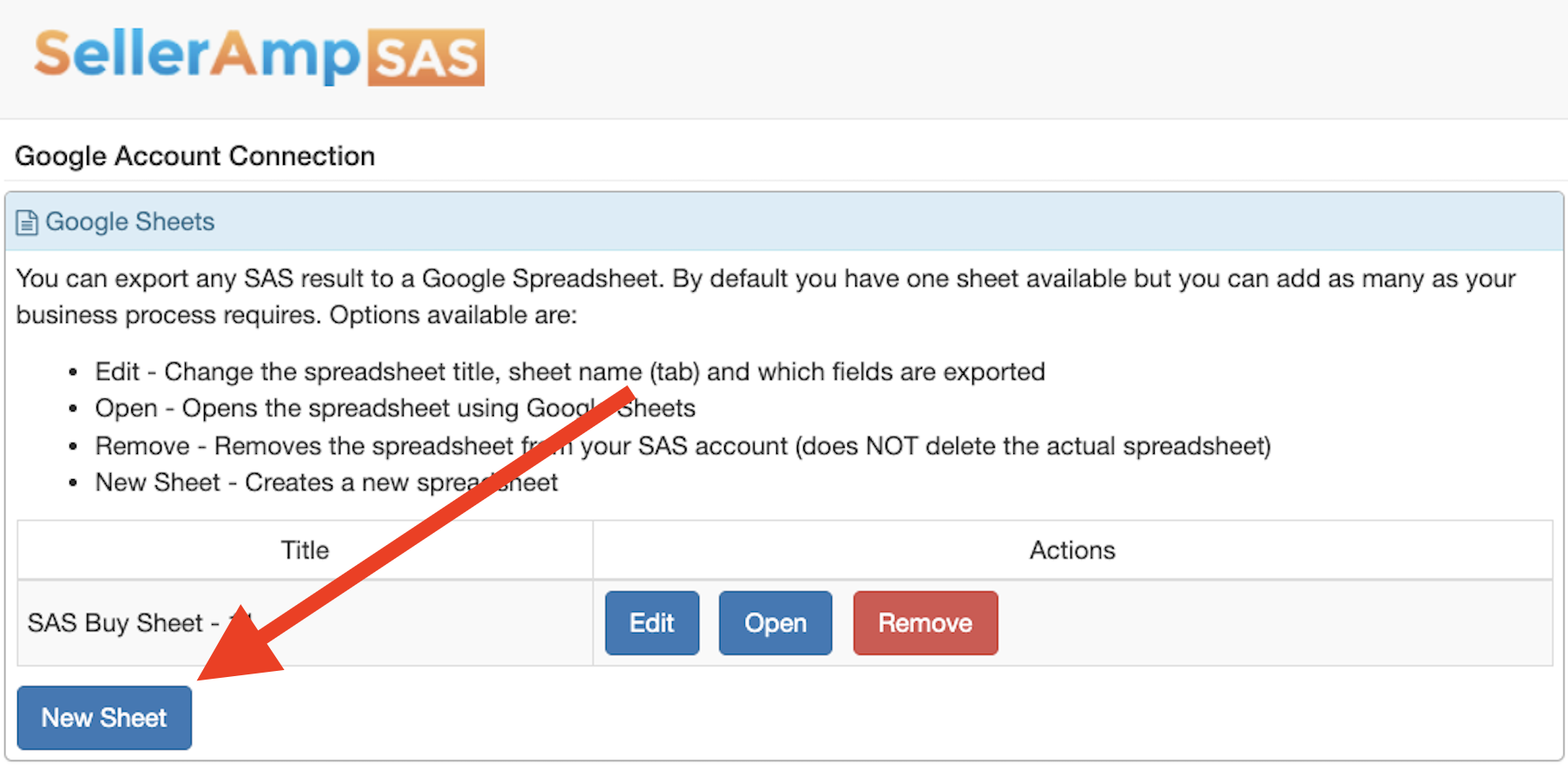
Clique sur « New Sheet » dans [SellerAmp SAS](https://sas.selleramp.com/ga-connections/update).
 **Étape 2 : Ajuster les colonnes (Field Mappings)**
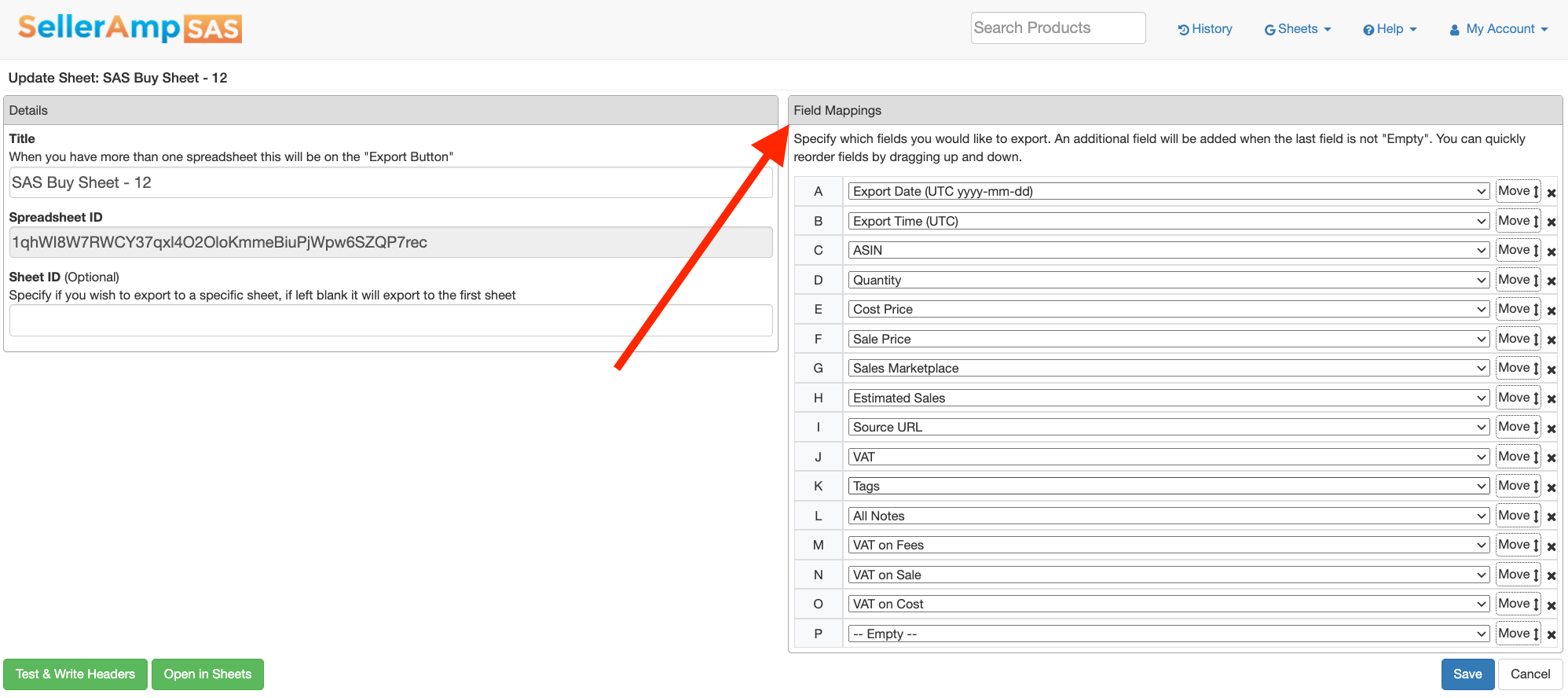
Dans la section « Field Mappings », tu dois ajouter toutes les colonnes suivantes. L'ordre n'a pas d'importance :
* Export Date (**UTC** yyyy-mm-dd)
* Export Time (**UTC**)
* ASIN
* Quantity
* Source URL
* Tags
* All Notes
* Estimated Sales
* Cost Price
* Sale Price
* Sales Marketplace
* VAT
* VAT on Fees
* VAT on Sale
* VAT on Cost
**Étape 2 : Ajuster les colonnes (Field Mappings)**
Dans la section « Field Mappings », tu dois ajouter toutes les colonnes suivantes. L'ordre n'a pas d'importance :
* Export Date (**UTC** yyyy-mm-dd)
* Export Time (**UTC**)
* ASIN
* Quantity
* Source URL
* Tags
* All Notes
* Estimated Sales
* Cost Price
* Sale Price
* Sales Marketplace
* VAT
* VAT on Fees
* VAT on Sale
* VAT on Cost
 **Étape 3 : Ajouter les en-têtes**
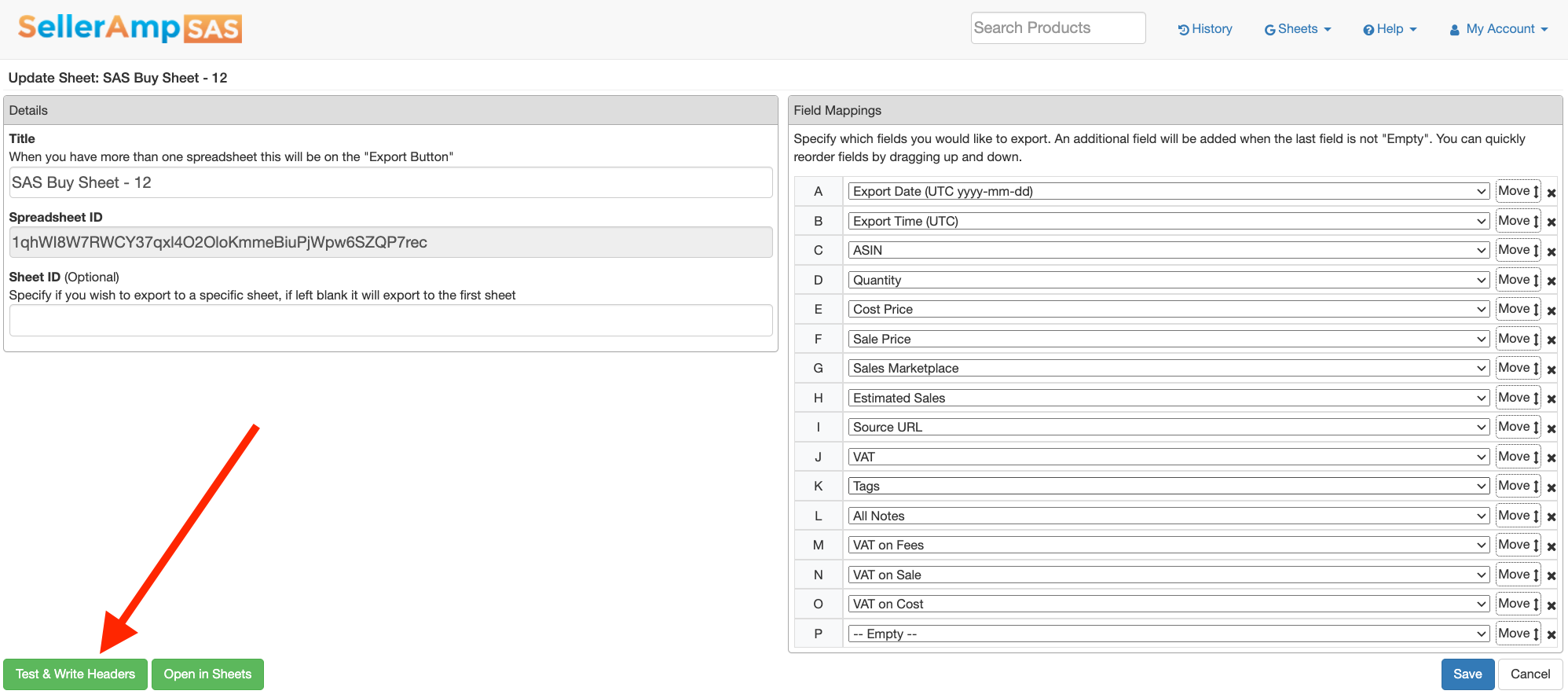
Une fois les Field Mappings configurés correctement, clique sur « Test & Write Headers ».
⚠️ Important : Appuie sur ce bouton une seule fois.
**Étape 3 : Ajouter les en-têtes**
Une fois les Field Mappings configurés correctement, clique sur « Test & Write Headers ».
⚠️ Important : Appuie sur ce bouton une seule fois.
 **Étape 4 : Enregistrer**
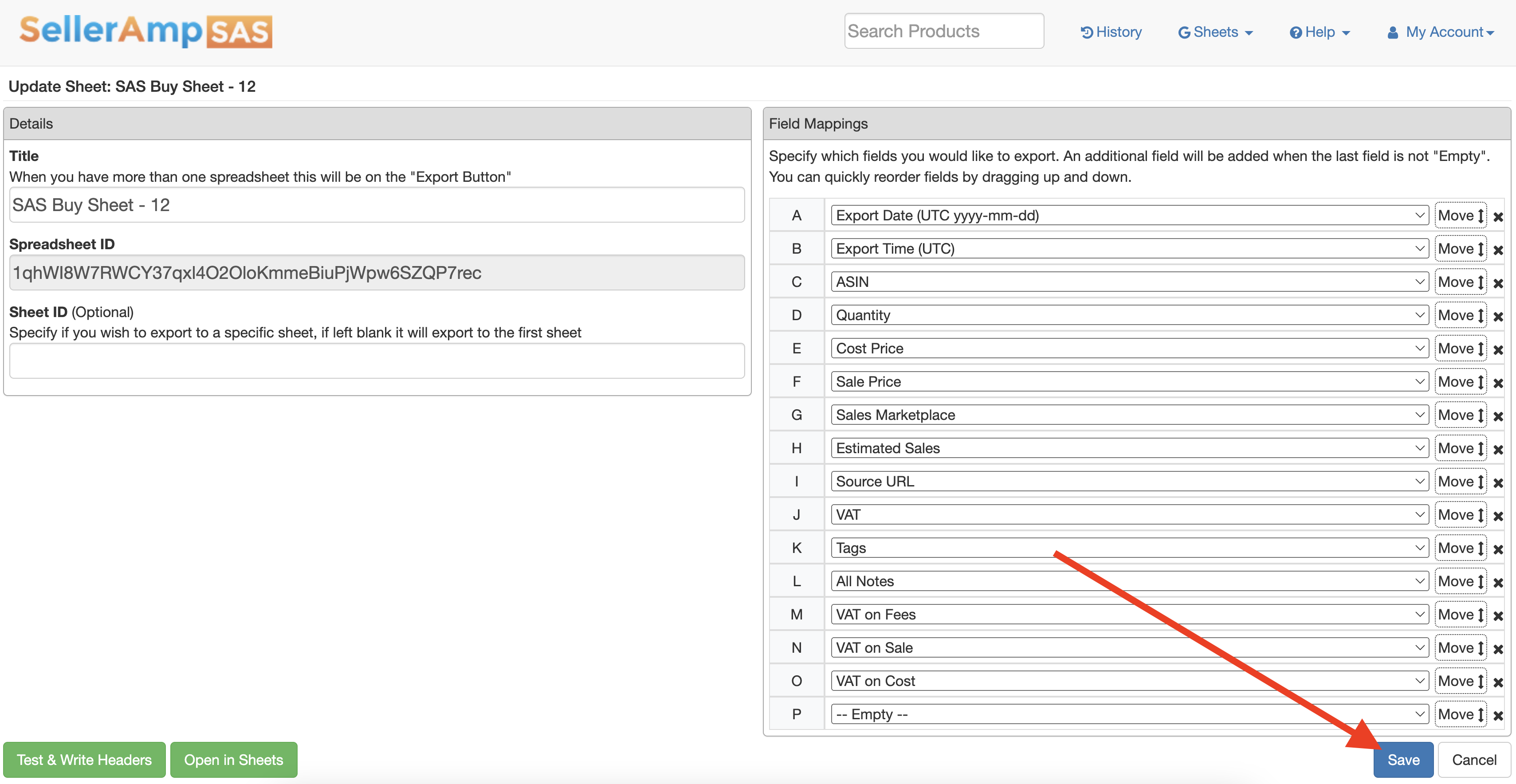
Clique sur « Save » pour finaliser la configuration.
**Étape 4 : Enregistrer**
Clique sur « Save » pour finaliser la configuration.
 **Étape 5 : Ouvrir le Google Sheet**
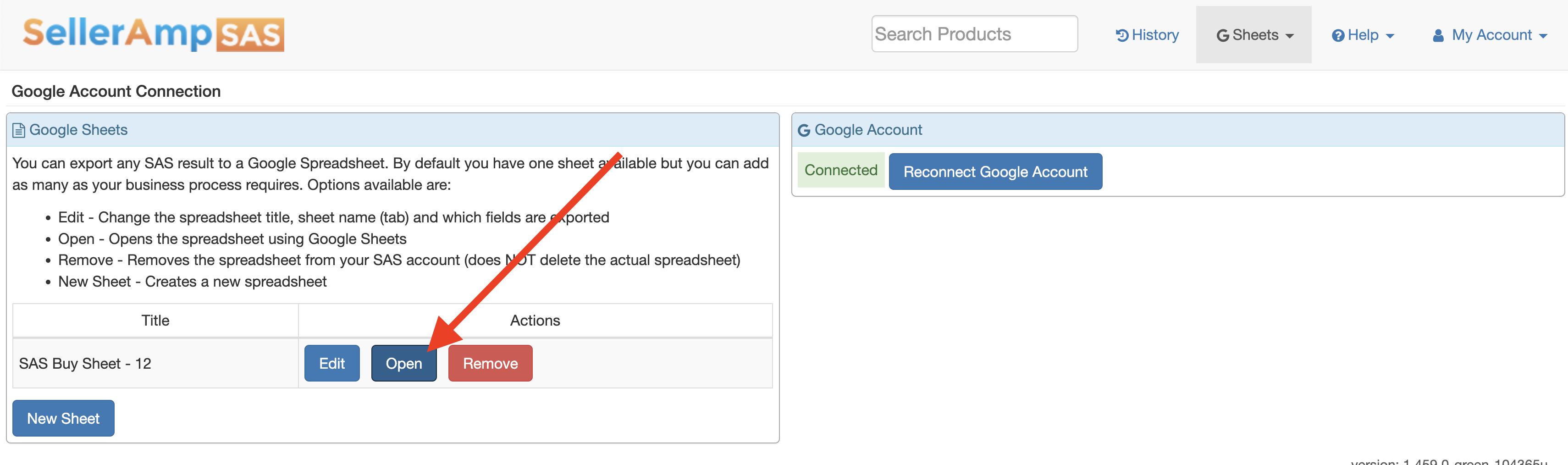
Clique sur « Open in Sheets » pour ouvrir ton Google Sheet nouvellement créé.
**Étape 5 : Ouvrir le Google Sheet**
Clique sur « Open in Sheets » pour ouvrir ton Google Sheet nouvellement créé.
 **Étape 6 : Accorder l'accès**
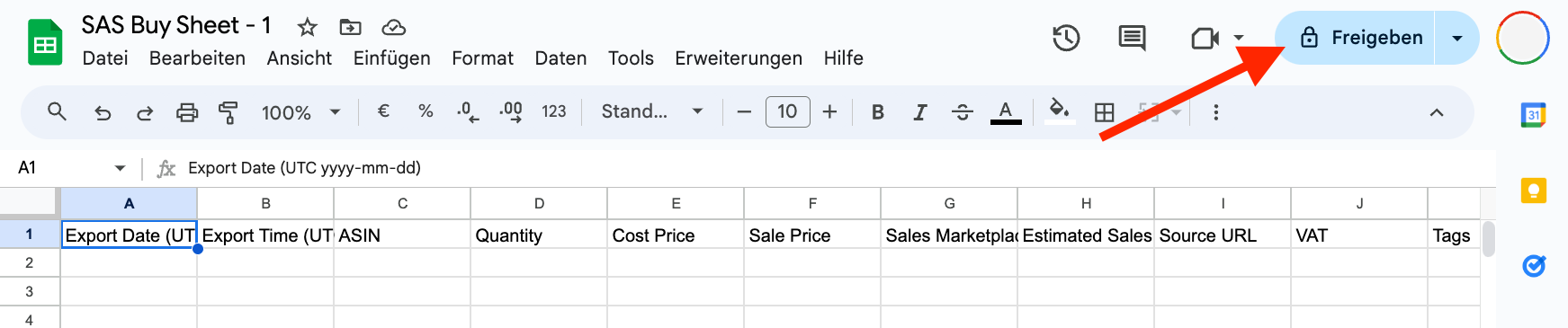
Un nouvel onglet s'ouvre. Clique sur « Partager » en haut à droite.
**Étape 6 : Accorder l'accès**
Un nouvel onglet s'ouvre. Clique sur « Partager » en haut à droite.
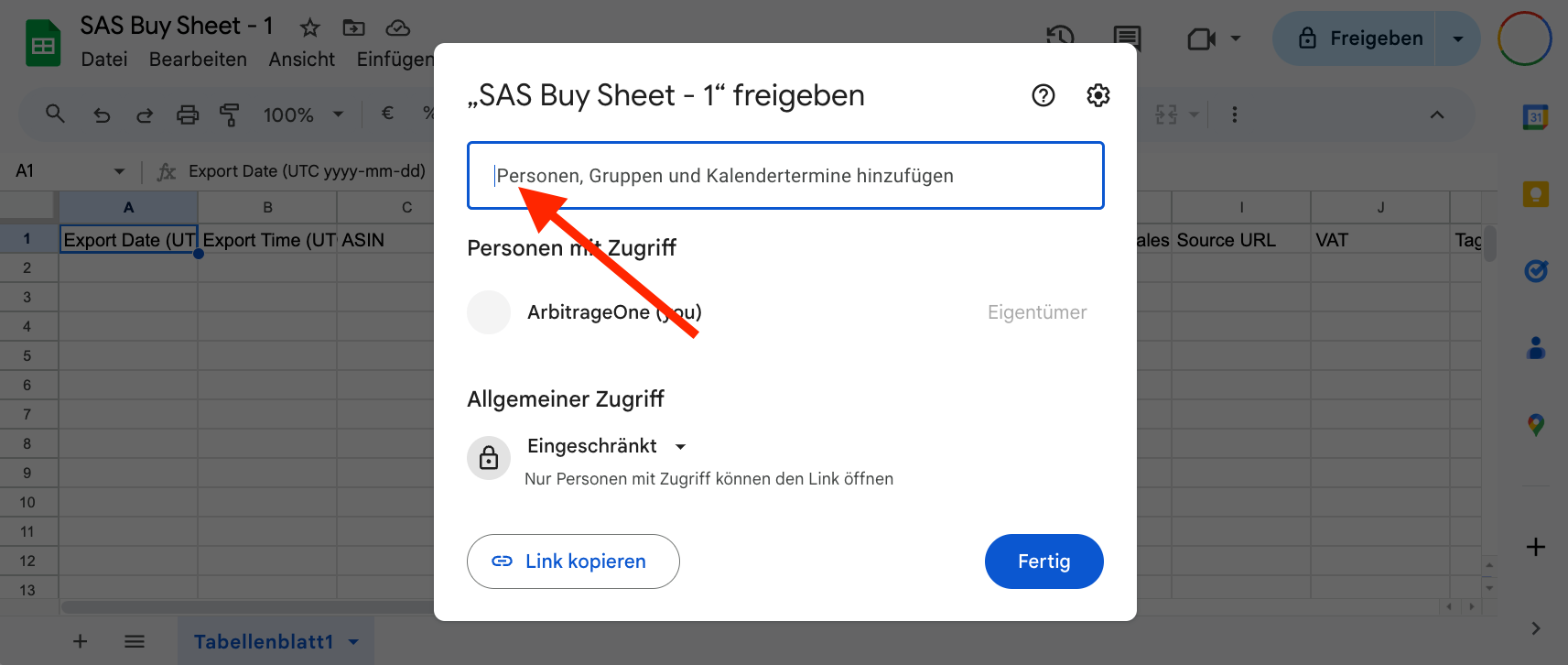
 Une fenêtre pop-up apparaît. Ajoute le service account ArbitrageOne suivant :
***`googlesheet@arbitrage-one.iam.gserviceaccount.com`***
Note : Le service account n'est pas un compte Google ordinaire. Il est nécessaire pour récupérer tes données de manière sécurisée et chiffrée. L'équipe ArbitrageOne ne peut pas se connecter à ce service account ni consulter tes sheets.
Toutes tes données de sourcing sont chiffrées en toute sécurité et ne peuvent être déchiffrées qu'avec ton compte. Nous n'avons jamais accès à tes sources en clair.
Une fenêtre pop-up apparaît. Ajoute le service account ArbitrageOne suivant :
***`googlesheet@arbitrage-one.iam.gserviceaccount.com`***
Note : Le service account n'est pas un compte Google ordinaire. Il est nécessaire pour récupérer tes données de manière sécurisée et chiffrée. L'équipe ArbitrageOne ne peut pas se connecter à ce service account ni consulter tes sheets.
Toutes tes données de sourcing sont chiffrées en toute sécurité et ne peuvent être déchiffrées qu'avec ton compte. Nous n'avons jamais accès à tes sources en clair.
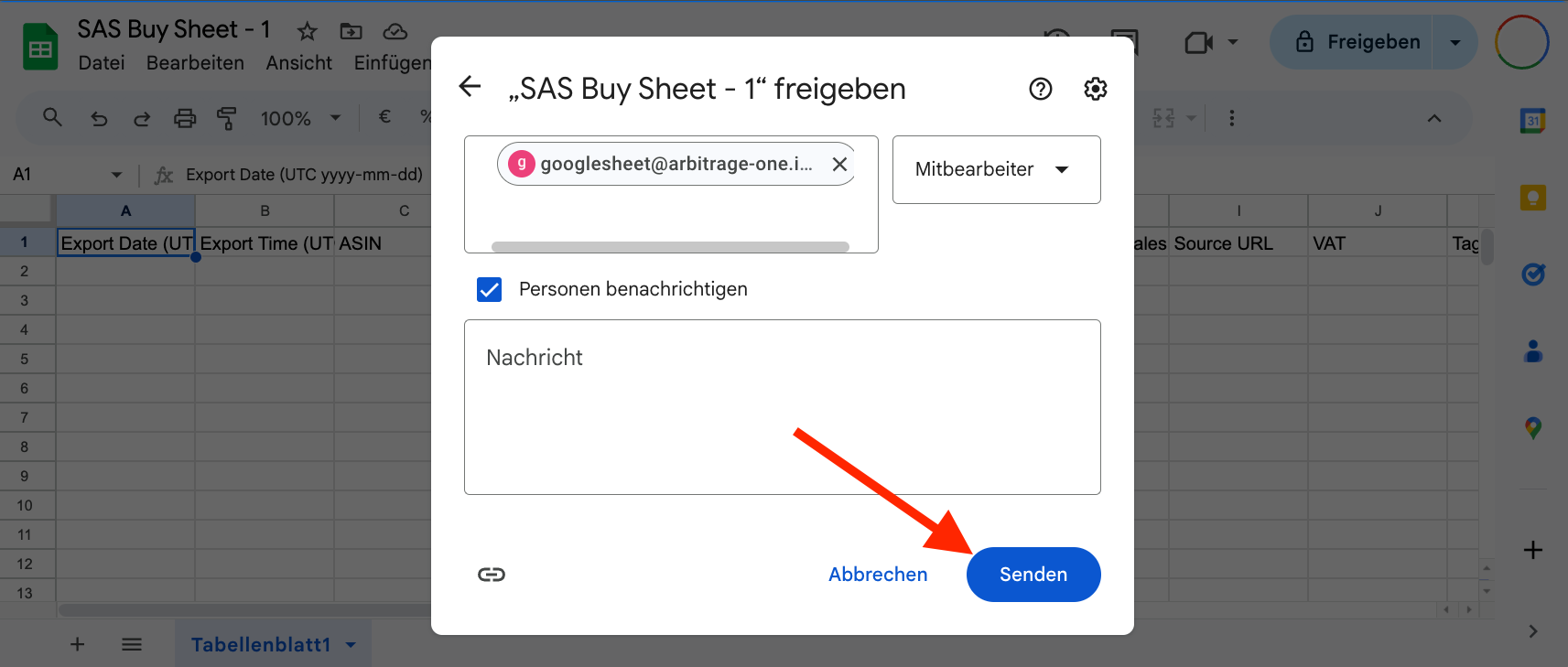
 Clique sur « Envoyer » pour confirmer.
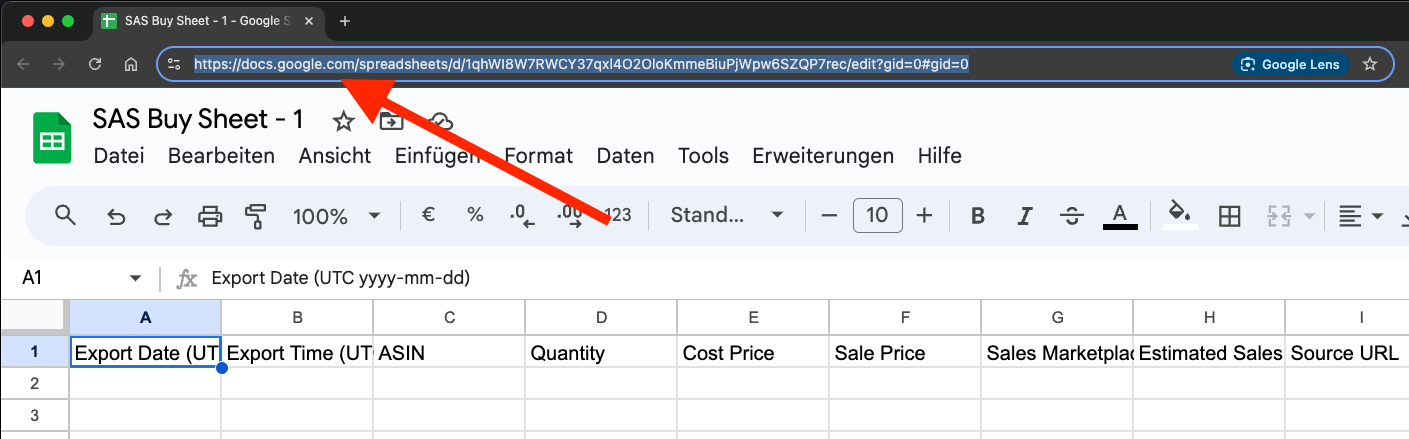
 **Étape 7 : Copier l'URL**
Clique dans la barre d'adresse de ton navigateur et sélectionne l'URL complète. Copie-la dans ton presse-papiers (CTRL + C ou clic droit > Copier).
**Étape 7 : Copier l'URL**
Clique dans la barre d'adresse de ton navigateur et sélectionne l'URL complète. Copie-la dans ton presse-papiers (CTRL + C ou clic droit > Copier).
 **Étape 8 : Coller l'URL dans ArbitrageOne**
→ Ouvrir directement dans l'app : [app.arbitrageone.de/googlesheets](https://app.arbitrageone.de/googlesheets)
Colle l'URL du Google Sheet dans ArbitrageOne.
**Important :** Une fois que tu as ajouté le sheet à ArbitrageOne, ne modifie pas le sheet et ne supprime aucune ligne.
**Étape 8 : Coller l'URL dans ArbitrageOne**
→ Ouvrir directement dans l'app : [app.arbitrageone.de/googlesheets](https://app.arbitrageone.de/googlesheets)
Colle l'URL du Google Sheet dans ArbitrageOne.
**Important :** Une fois que tu as ajouté le sheet à ArbitrageOne, ne modifie pas le sheet et ne supprime aucune ligne.