> ## Documentation Index
> Fetch the complete documentation index at: https://docs.arbitrageone.de/llms.txt
> Use this file to discover all available pages before exploring further.
# ProfitGo : Configurer un Google Sheet
> Configure un Google Sheet pour ProfitGo et connecte-le à ArbitrageOne.
Toutes tes données de sourcing sont stockées de manière sécurisée et chiffrée et ne peuvent être déchiffrées qu'avec ton compte. Nous n'avons jamais accès à tes sources en clair.
**Important :** Une fois que tu as créé le sheet dans ArbitrageOne, tu ne dois pas modifier le sheet ni supprimer de lignes.
## Étape 1 : Lier ton compte Google à ProfitGo
Dans [Google Sheets](https://dash.profitpath.app/items/google-sheets), clique sur Connect to Google et suis les instructions pour lier ProfitGo à ton compte Google.
## Étape 2 : Créer un nouveau Google Sheet et ajuster les colonnes
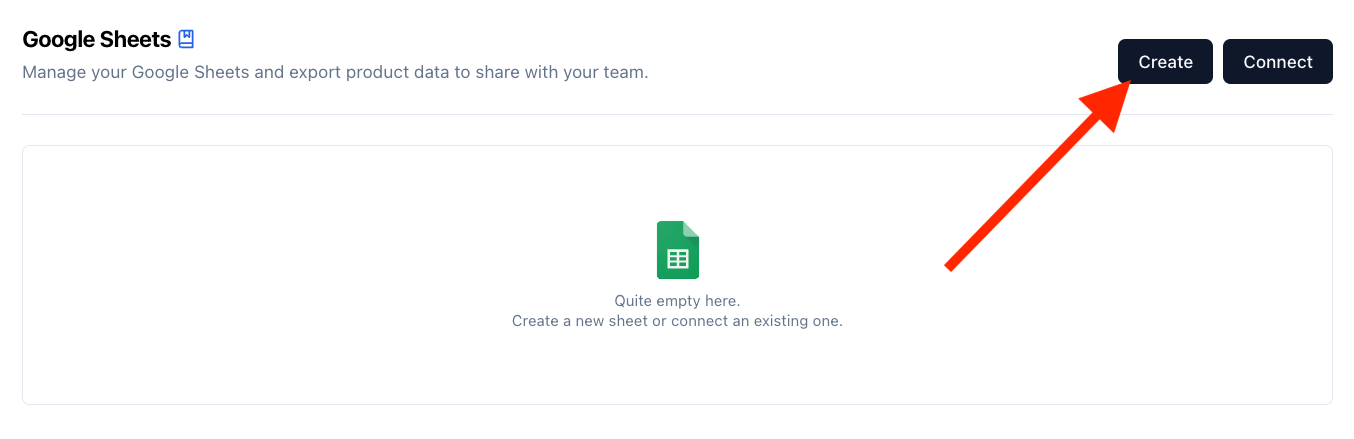
Clique sur Create dans [ProfitGo](https://dash.profitpath.app/items/google-sheets).
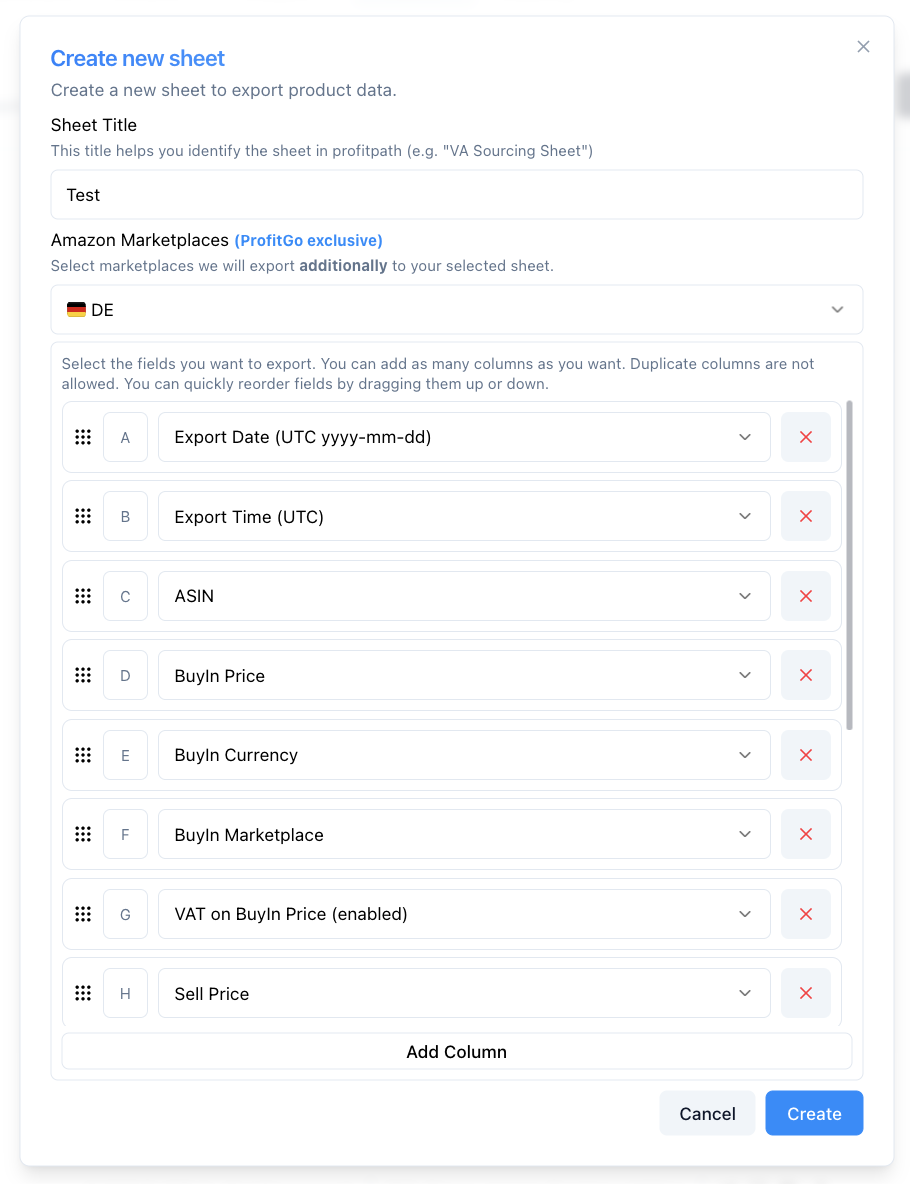
 Assure-toi que toutes les colonnes listées ci-dessous sont sélectionnées.
* Export Date (**UTC** yyyy-mm-dd)
* Export Time (**UTC**)
* ASIN
* BuyIn Price
* BuyIn Currency
* BuyIn Marketplace
* VAT on BuyIn Price (activé)
* Sell Price
* Sell Currency
* Sell Marketplace
* VAT on Sell Price (activé)
* Supplier URL
* Source URL
* Quantity
* Estimated Sales
* Groups
Puis clique sur Create.
Assure-toi que toutes les colonnes listées ci-dessous sont sélectionnées.
* Export Date (**UTC** yyyy-mm-dd)
* Export Time (**UTC**)
* ASIN
* BuyIn Price
* BuyIn Currency
* BuyIn Marketplace
* VAT on BuyIn Price (activé)
* Sell Price
* Sell Currency
* Sell Marketplace
* VAT on Sell Price (activé)
* Supplier URL
* Source URL
* Quantity
* Estimated Sales
* Groups
Puis clique sur Create.
 ## Étape 3 : Ouvrir Google Sheet
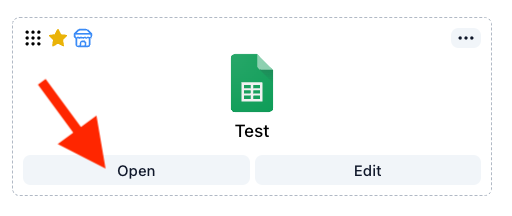
Clique sur « Open » pour ouvrir ton Google Sheet nouvellement créé.
## Étape 3 : Ouvrir Google Sheet
Clique sur « Open » pour ouvrir ton Google Sheet nouvellement créé.
 ## Étape 4 : Accorder l'accès
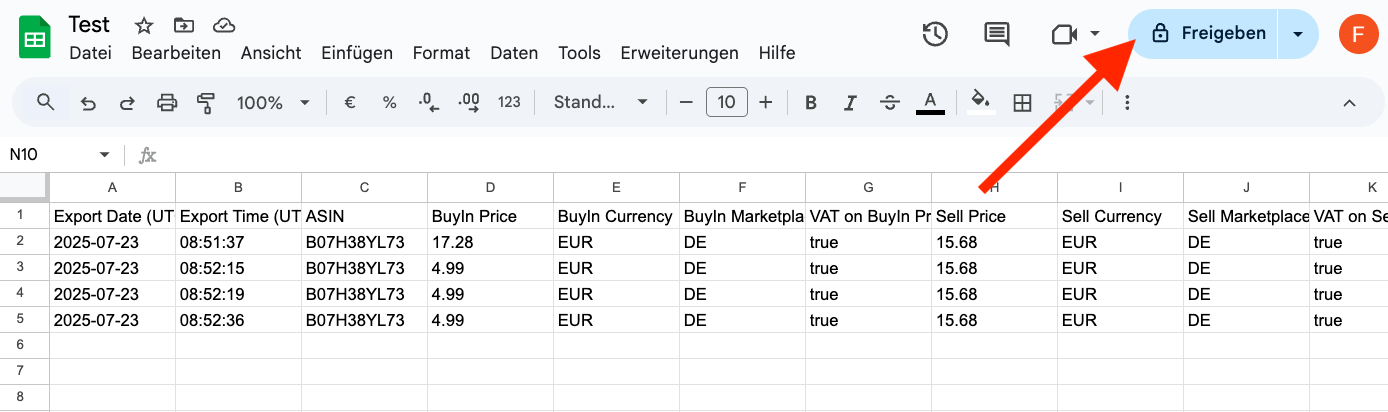
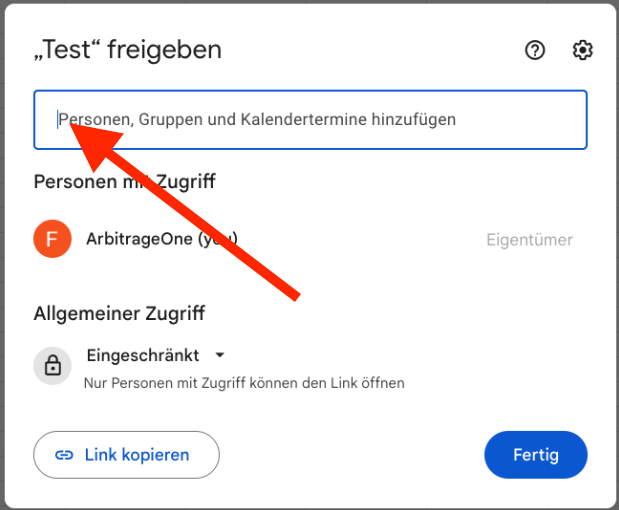
Un nouvel onglet s'ouvre. Clique sur « Partager » en haut à droite.
## Étape 4 : Accorder l'accès
Un nouvel onglet s'ouvre. Clique sur « Partager » en haut à droite.
 Une fenêtre pop-up apparaît. Ajoute le service account ArbitrageOne suivant :
***`googlesheet@arbitrage-one.iam.gserviceaccount.com`***
Note : Le service account n'est pas un compte Google ordinaire. Il est nécessaire pour récupérer tes données de manière sécurisée et chiffrée. L'équipe ArbitrageOne ne peut pas se connecter à ce service account ni consulter tes sheets.
Toutes tes données de sourcing sont chiffrées en toute sécurité et ne peuvent être déchiffrées qu'avec ton compte. Nous n'avons jamais accès à tes sources en clair.
Une fenêtre pop-up apparaît. Ajoute le service account ArbitrageOne suivant :
***`googlesheet@arbitrage-one.iam.gserviceaccount.com`***
Note : Le service account n'est pas un compte Google ordinaire. Il est nécessaire pour récupérer tes données de manière sécurisée et chiffrée. L'équipe ArbitrageOne ne peut pas se connecter à ce service account ni consulter tes sheets.
Toutes tes données de sourcing sont chiffrées en toute sécurité et ne peuvent être déchiffrées qu'avec ton compte. Nous n'avons jamais accès à tes sources en clair.
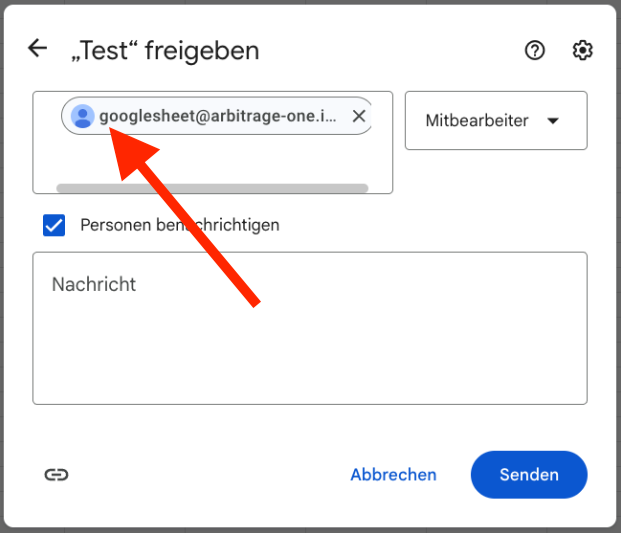 Clique sur « Envoyer » pour confirmer.
## Étape 5 : Copier l'URL
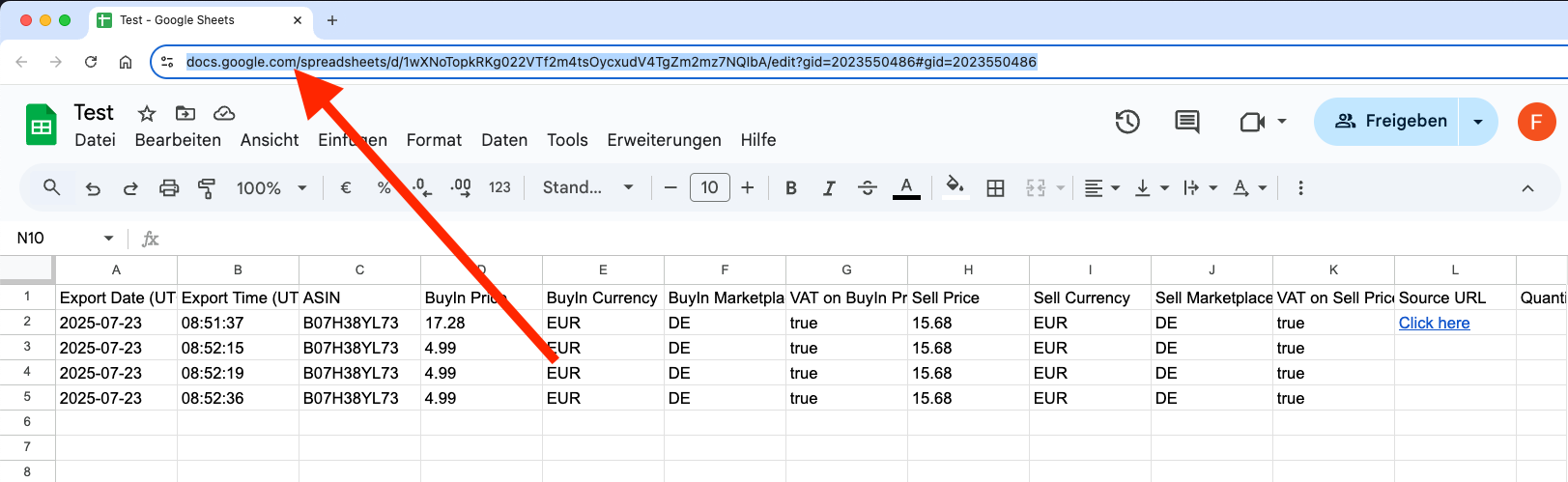
Clique dans la barre d'adresse de ton navigateur et sélectionne l'URL complète. Copie-la dans ton presse-papiers (CTRL + C ou clic droit > Copier).
Clique sur « Envoyer » pour confirmer.
## Étape 5 : Copier l'URL
Clique dans la barre d'adresse de ton navigateur et sélectionne l'URL complète. Copie-la dans ton presse-papiers (CTRL + C ou clic droit > Copier).
 ## Étape 8 : Coller l'URL dans ArbitrageOne
→ Ouvrir directement dans l'app : [app.arbitrageone.de/googlesheets](https://app.arbitrageone.de/googlesheets)
Colle l'URL du Google Sheet dans ArbitrageOne.
**Important :** Une fois que tu as ajouté le sheet à ArbitrageOne, ne modifie pas le sheet et ne supprime aucune ligne.
## Étape 8 : Coller l'URL dans ArbitrageOne
→ Ouvrir directement dans l'app : [app.arbitrageone.de/googlesheets](https://app.arbitrageone.de/googlesheets)
Colle l'URL du Google Sheet dans ArbitrageOne.
**Important :** Une fois que tu as ajouté le sheet à ArbitrageOne, ne modifie pas le sheet et ne supprime aucune ligne.