> ## Documentation Index
> Fetch the complete documentation index at: https://docs.arbitrageone.de/llms.txt
> Use this file to discover all available pages before exploring further.
# Comment utiliser l'Analyzer pour l'évaluation produit ?
> Évalue un produit en profondeur avec Keepa, calcul et enregistrement direct d'achat dans l'Analyzer.
## Description courte
L'Analyzer est ton outil pour évaluer un produit en profondeur : historique de prix Keepa, catégorie, ventes estimées, statut Ungatings, calcul de marge et entrée directe dans le Sourcing Sheet — tout sur une seule page.
## Étape par étape
### Étape 1 : Ouvrir l'Analyzer
→ Ouvrir directement dans l'app : [app.arbitrageone.de/analyze](https://app.arbitrageone.de/analyze)
Trois façons :
* **Depuis un sheet** : clique sur le bouton **A1-Analyzer** dans une ligne
* **Directement** : élément de menu **Sourcing → Analyzer**
* **Via URL** : `/analyze?asin=B0XXXXXXXX`
 ### Étape 2 : Rechercher un produit
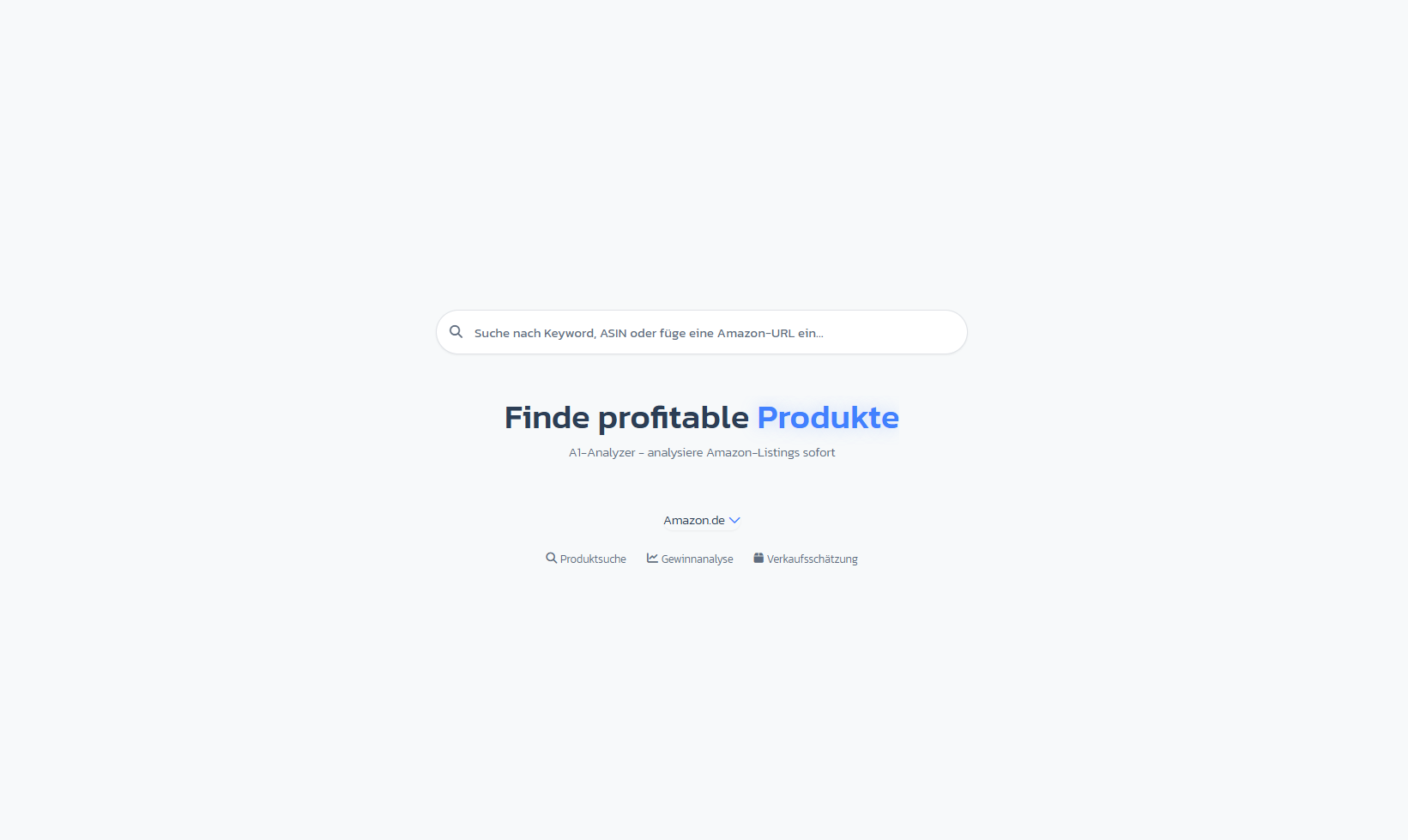
Saisis **mot-clé, ASIN ou une URL Amazon** dans le champ de recherche. Utilise le dropdown marketplace pour choisir le marché cible (p. ex. Amazon.de). En cas de correspondance exacte, l'Analyzer ouvre directement la vue détaillée.
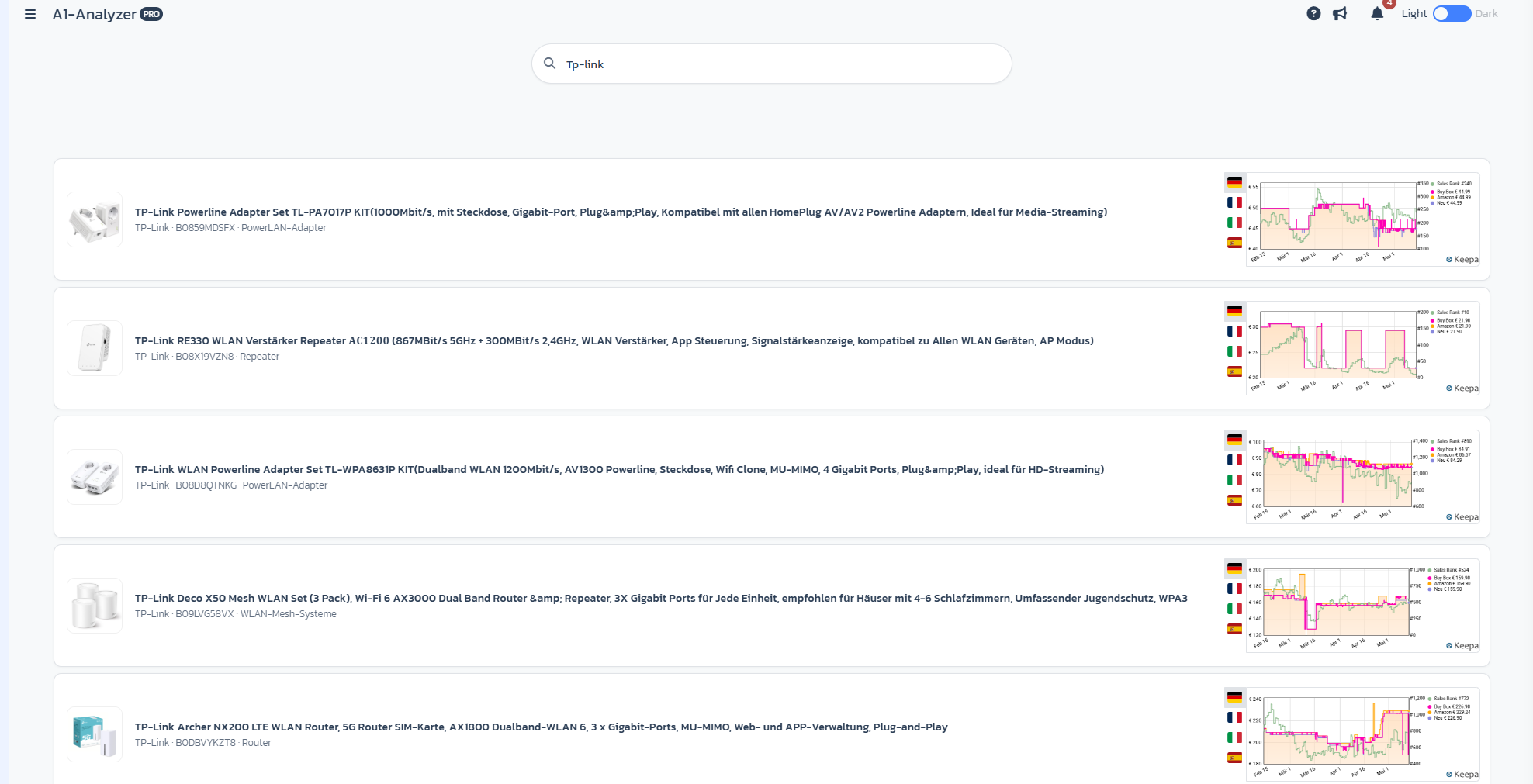
Pour plusieurs résultats, une **liste de résultats** apparaît avec des mini-graphiques Keepa par marketplace — tu vois ainsi immédiatement où le listing est actif et tu choisis le bon produit.
### Étape 2 : Rechercher un produit
Saisis **mot-clé, ASIN ou une URL Amazon** dans le champ de recherche. Utilise le dropdown marketplace pour choisir le marché cible (p. ex. Amazon.de). En cas de correspondance exacte, l'Analyzer ouvre directement la vue détaillée.
Pour plusieurs résultats, une **liste de résultats** apparaît avec des mini-graphiques Keepa par marketplace — tu vois ainsi immédiatement où le listing est actif et tu choisis le bon produit.
 ### Étape 3 : Vérifier les données produit et signaux d'alerte
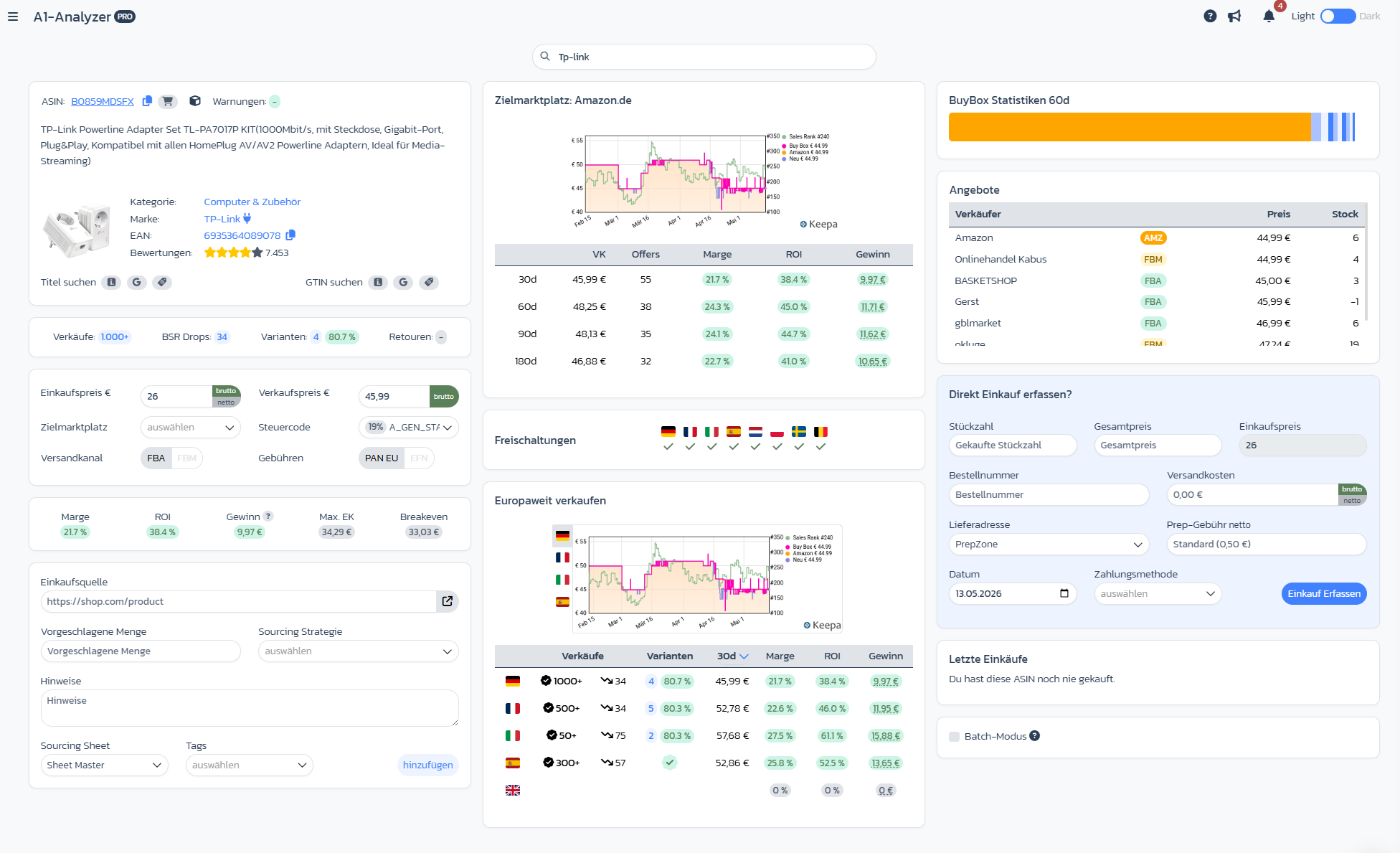
Après la sélection, l'Analyzer charge toutes les données produit (image, catégorie, marque, offres FBA/FBM, MoM drops, avis, restrictions).
**Surveille les signaux d'alerte en haut à gauche** : ArbitrageOne affiche des notes quand un produit est **fréquemment retourné**, est en **oversize**, est **Hazmat** (matières dangereuses) ou porte d'autres attributs critiques. Tu dois examiner ces avertissements avant chaque décision d'achat — ils peuvent réduire significativement ta marge ou bloquer entièrement la vente.
### Étape 4 : Saisir prix d'achat et prix de vente
* **Prix d'achat** : toggle **brut/net** selon ce avec quoi tu calcules.
* **Prix de vente** : repris des données Keepa ou écrasé manuellement.
Tu vois immédiatement :
* **Marge (%)**
* **ROI (%)**
* **Profit (€)**
* **Breakeven (€)**
### Étape 5 : Choisir marketplace, stratégie et sheet
* **Marketplace cible** : dropdown drapeau
* **Stratégie de sourcing** : tes stratégies pré-définies (Online Arbitrage, Retail Arbitrage …)
* **Sourcing Sheet** : dans quel sheet le deal est enregistré
* **Source URL**, **tags** et **notes** — tous optionnels et utilisables pour les filtres plus tard
### Étape 6 : Vérifier Keepa, approbations et Buy Box
Dans les blocs d'analyse autour du marketplace cible, tu vois :
* **Graphique Keepa** pour le marketplace sélectionné — historique de prix, sales rank, historique Buy Box
* **Approbations** par marketplace (Unlocked, Restricted, Not Eligible). Un **« x »** rouge signifie qu'aucune approbation n'est possible.
* **Statistiques Buy Box** : part des vendeurs dans la Buy Box au cours des derniers mois. Plus il y a de vendeurs qui se partagent la Buy Box, plus la concurrence est intense. Si Amazon lui-même domine la Buy Box, le deal est généralement peu attractif.
### Étape 7 : Estimer les ventes paneuropéennes
Dans le bloc **Vendre en Europe**, tu compares **SP, marge, ROI et profit par marketplace** d'un coup d'œil — idéal pour repérer le marché cible le plus rentable.
### Étape 8 : Enregistrer ou acheter directement
Dans la section **Enregistrer un achat directement ?**, tu saisis quantité, frais d'expédition, méthode de paiement, adresse de livraison et date d'achat, puis tu termines avec **Record Purchase** — ou tu enregistres simplement le deal dans le sheet. Le **mode batch** en bas te permet d'enregistrer plusieurs achats à la suite sans réinitialiser l'Analyzer.
### Étape 3 : Vérifier les données produit et signaux d'alerte
Après la sélection, l'Analyzer charge toutes les données produit (image, catégorie, marque, offres FBA/FBM, MoM drops, avis, restrictions).
**Surveille les signaux d'alerte en haut à gauche** : ArbitrageOne affiche des notes quand un produit est **fréquemment retourné**, est en **oversize**, est **Hazmat** (matières dangereuses) ou porte d'autres attributs critiques. Tu dois examiner ces avertissements avant chaque décision d'achat — ils peuvent réduire significativement ta marge ou bloquer entièrement la vente.
### Étape 4 : Saisir prix d'achat et prix de vente
* **Prix d'achat** : toggle **brut/net** selon ce avec quoi tu calcules.
* **Prix de vente** : repris des données Keepa ou écrasé manuellement.
Tu vois immédiatement :
* **Marge (%)**
* **ROI (%)**
* **Profit (€)**
* **Breakeven (€)**
### Étape 5 : Choisir marketplace, stratégie et sheet
* **Marketplace cible** : dropdown drapeau
* **Stratégie de sourcing** : tes stratégies pré-définies (Online Arbitrage, Retail Arbitrage …)
* **Sourcing Sheet** : dans quel sheet le deal est enregistré
* **Source URL**, **tags** et **notes** — tous optionnels et utilisables pour les filtres plus tard
### Étape 6 : Vérifier Keepa, approbations et Buy Box
Dans les blocs d'analyse autour du marketplace cible, tu vois :
* **Graphique Keepa** pour le marketplace sélectionné — historique de prix, sales rank, historique Buy Box
* **Approbations** par marketplace (Unlocked, Restricted, Not Eligible). Un **« x »** rouge signifie qu'aucune approbation n'est possible.
* **Statistiques Buy Box** : part des vendeurs dans la Buy Box au cours des derniers mois. Plus il y a de vendeurs qui se partagent la Buy Box, plus la concurrence est intense. Si Amazon lui-même domine la Buy Box, le deal est généralement peu attractif.
### Étape 7 : Estimer les ventes paneuropéennes
Dans le bloc **Vendre en Europe**, tu compares **SP, marge, ROI et profit par marketplace** d'un coup d'œil — idéal pour repérer le marché cible le plus rentable.
### Étape 8 : Enregistrer ou acheter directement
Dans la section **Enregistrer un achat directement ?**, tu saisis quantité, frais d'expédition, méthode de paiement, adresse de livraison et date d'achat, puis tu termines avec **Record Purchase** — ou tu enregistres simplement le deal dans le sheet. Le **mode batch** en bas te permet d'enregistrer plusieurs achats à la suite sans réinitialiser l'Analyzer.
 ## Notes importantes
* L'Analyzer utilise tes **bases de calcul** actuelles — si les frais changent, il recalcule.
* L'Analyzer peut être ouvert depuis FlipHunter, Watchlist ou de l'extérieur (mode callback) — le comportement s'adapte automatiquement.
## Problèmes courants
**Problème :** « Produit non trouvé » malgré un ASIN valide
**Solution :** Vérifie si l'ASIN existe dans le **marketplace cible** sélectionné. Certains produits ne sont listés que dans certaines régions.
**Problème :** Le graphique Keepa ne charge pas
**Solution :** Pour certains produits, Amazon supprime le suivi des prix, ou aucun listing n'existe sur le marketplace choisi pour l'ASIN.
**Problème :** La marge affiche des valeurs étranges
**Solution :** Vérifie le réglage prix d'achat (brut vs net) et tes bases de calcul sous **Paramètres → Calculation**. Vérifie aussi les frais d'expédition pour les articles grands ou lourds.
## Articles liés
* [Comment configurer mes bases de calcul ?](../erste-schritte/kalkulationsgrundlagen-einrichten)
## Notes importantes
* L'Analyzer utilise tes **bases de calcul** actuelles — si les frais changent, il recalcule.
* L'Analyzer peut être ouvert depuis FlipHunter, Watchlist ou de l'extérieur (mode callback) — le comportement s'adapte automatiquement.
## Problèmes courants
**Problème :** « Produit non trouvé » malgré un ASIN valide
**Solution :** Vérifie si l'ASIN existe dans le **marketplace cible** sélectionné. Certains produits ne sont listés que dans certaines régions.
**Problème :** Le graphique Keepa ne charge pas
**Solution :** Pour certains produits, Amazon supprime le suivi des prix, ou aucun listing n'existe sur le marketplace choisi pour l'ASIN.
**Problème :** La marge affiche des valeurs étranges
**Solution :** Vérifie le réglage prix d'achat (brut vs net) et tes bases de calcul sous **Paramètres → Calculation**. Vérifie aussi les frais d'expédition pour les articles grands ou lourds.
## Articles liés
* [Comment configurer mes bases de calcul ?](../erste-schritte/kalkulationsgrundlagen-einrichten)