> ## Documentation Index
> Fetch the complete documentation index at: https://docs.arbitrageone.de/llms.txt
> Use this file to discover all available pages before exploring further.
# Comment fonctionne le module Returns ?
> Gère les retours clients, todos et l'analyse des retours Amazon FBA dans ArbitrageOne.
## Description courte
Dans le module Returns, tu gardes une vue d'ensemble de tous les retours clients d'Amazon FBA — de l'annonce au traitement jusqu'au reconditionnement ou à la mise au rebut. Tu crées des tâches (todos), tu upgradés les articles défectueux pour réutilisation et tu analyses ton taux de retour.
## Prérequis
* Connexion Amazon SP-API active
* Optionnel : solution provider lié pour le traitement des retours
## Les trois sections en un coup d'œil
### 1. Retours
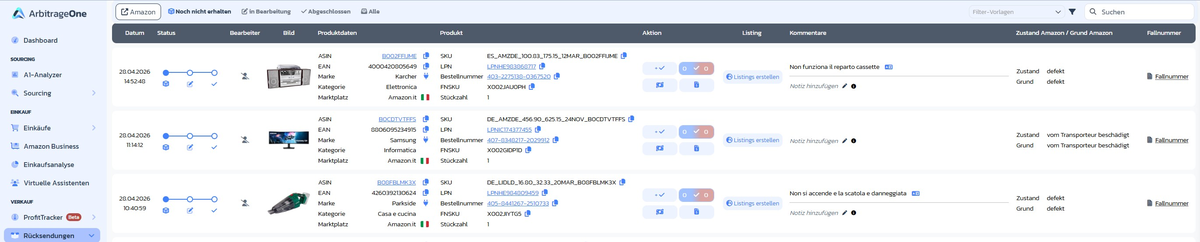
Liste de tous les retours annoncés et reçus par Amazon. Les onglets en haut filtrent :
* **Amazon** — filtre marketplace (n'affiche que les retours de ce marketplace)
* **Pas encore reçu** — annoncé, mais pas encore à l'entrepôt
* **En cours** — reçu, en attente de traitement ou en cours
* **Terminé** — entièrement traité (upgradé, renvoyé ou mis au rebut)
* **Tous** — historique complet
Par ligne, tu vois :
* **Date & statut** — progression en 3 étapes (annoncé → reçu → traité)
* **Responsable** — qui traite le retour (toi ou ton solution provider, p. ex. PrepZone)
* **Image** et **données produit** (ASIN, EAN, marque, catégorie, marketplace)
* **Produit** (Seller SKU, LPN, numéro de commande, FNSKU, unités)
* **Action** — boutons rapides (✓ upgrader / 0 jeter)
* **Listing** — bouton *Créer des listings* pour les articles revendables
* **Commentaires** — note avec badge de langue (p. ex. *IT*)
* **État Amazon / Raison Amazon** — p. ex. *défectueux*, *endommagé par le transporteur*
* **Numéro de cas** — numéro de cas Amazon (modifiable en ligne)
Via l'**icône filtre** en haut à droite, tu déploies les filtres avancés (p. ex. *Masquer les bloqués*, *Afficher les revendables*, *Afficher les en retard*, plage de dates). Via **Modèles de filtres**, tu enregistres les combinaisons fréquemment utilisées.
 #### Avatar du responsable et badge « Retour répété »
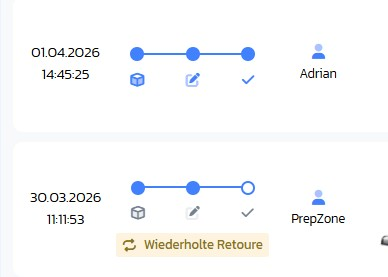
Dans la zone de statut, l'avatar te montre qui est responsable du retour. Si le client a **déjà retourné la même SKU**, un badge jaune **Retour répété** apparaît en plus — signe d'alerte typique pour une éventuelle fraude au retour ou un problème produit.
#### Avatar du responsable et badge « Retour répété »
Dans la zone de statut, l'avatar te montre qui est responsable du retour. Si le client a **déjà retourné la même SKU**, un badge jaune **Retour répété** apparaît en plus — signe d'alerte typique pour une éventuelle fraude au retour ou un problème produit.
 ### 2. Todos retours
Ici, tu gères les étapes de travail concrètes pour chaque retour. Onglets filtres : **De toi** / **Pour toi** / **Tous** / **Archivés**. Par entrée, tu vois la date de création, De/Pour, le produit, le type, le numéro de série, les notes et le statut.
### 2. Todos retours
Ici, tu gères les étapes de travail concrètes pour chaque retour. Onglets filtres : **De toi** / **Pour toi** / **Tous** / **Archivés**. Par entrée, tu vois la date de création, De/Pour, le produit, le type, le numéro de série, les notes et le statut.
 #### Créer une tâche
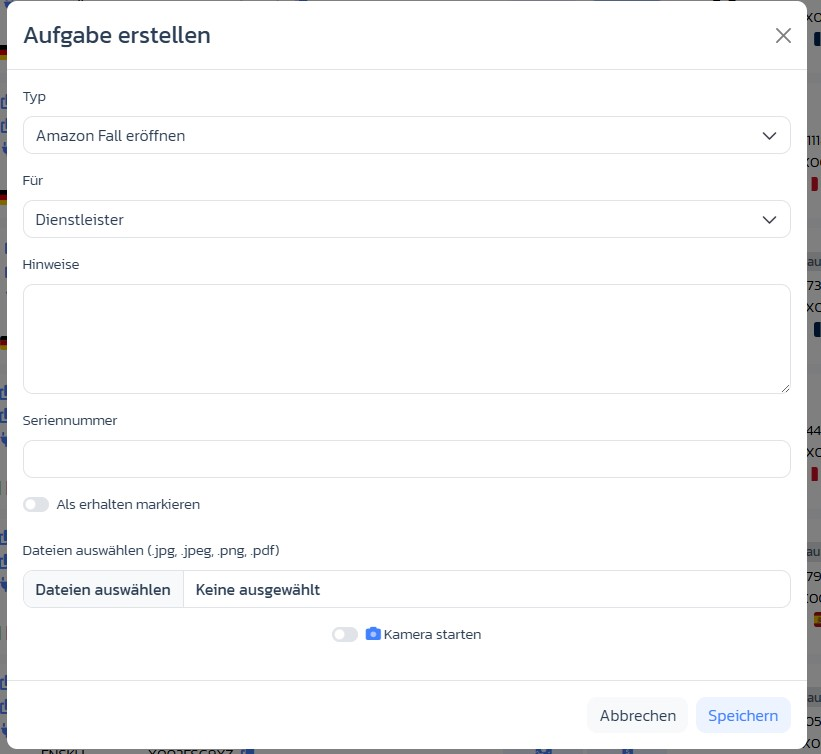
Via **Créer une tâche**, tu ouvres la modale avec :
* **Type** — *Ouvrir un cas Amazon*, *Ouvrir un cas de garantie*, *Envoyer au vendeur*, *Envoyer des photos*, *Mettre au rebut*, *Autre*
* **Pour** — *Prestataire de services* (ton solution provider) ou *toi-même*
* **Notes** — texte libre pour contexte / instructions
* **Numéro de série** — si pertinent pour les cas de garantie/réclamation
* **Marquer comme reçu** — toggle, si le retour est déjà arrivé
* **Sélectionner des fichiers** ou **Démarrer la caméra** — joindre des photos directement
#### Créer une tâche
Via **Créer une tâche**, tu ouvres la modale avec :
* **Type** — *Ouvrir un cas Amazon*, *Ouvrir un cas de garantie*, *Envoyer au vendeur*, *Envoyer des photos*, *Mettre au rebut*, *Autre*
* **Pour** — *Prestataire de services* (ton solution provider) ou *toi-même*
* **Notes** — texte libre pour contexte / instructions
* **Numéro de série** — si pertinent pour les cas de garantie/réclamation
* **Marquer comme reçu** — toggle, si le retour est déjà arrivé
* **Sélectionner des fichiers** ou **Démarrer la caméra** — joindre des photos directement
 #### Modale « Demander un remboursement maintenant » (cas Amazon)
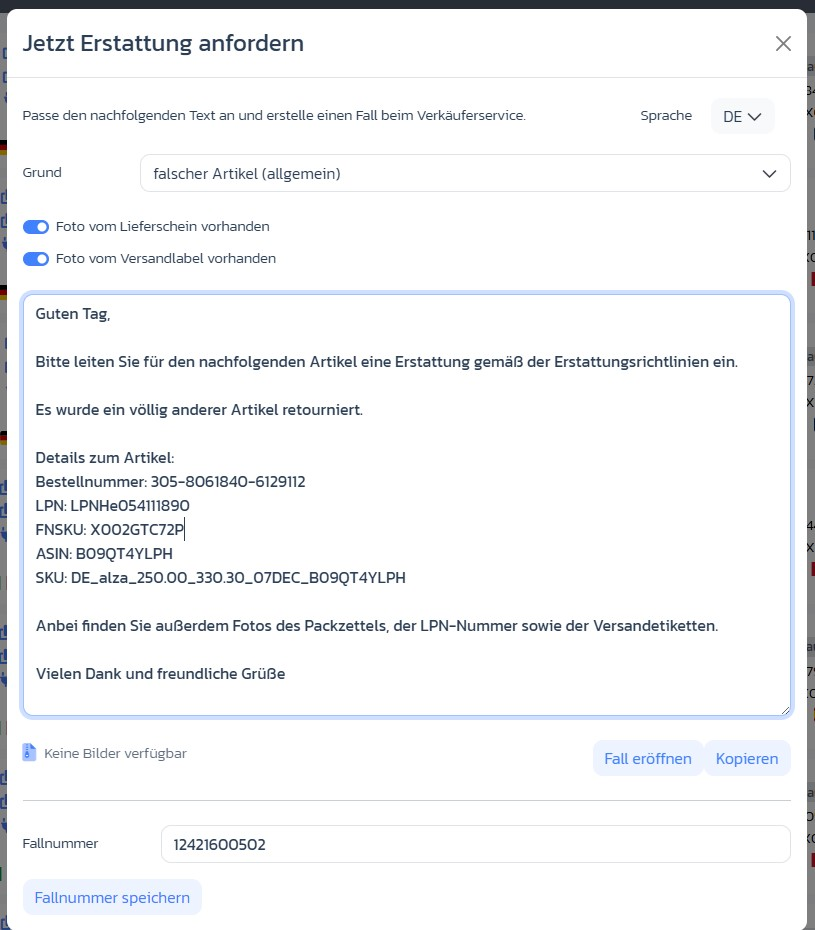
Pour les todos de type *Ouvrir un cas Amazon*, un message pré-rédigé s'ouvre automatiquement :
* **Raison** — p. ex. *mauvais article (général)*, *défectueux*, *pièces manquantes*
* **Toggles photos** — *Photo du bon de livraison disponible* / *Photo de l'étiquette d'expédition disponible*
* **Langue** — DE / EN / FR / IT / ES (adapte le message)
* **Message** — pré-rempli avec numéro de commande, LPN, FNSKU, ASIN, SKU
* Boutons **Ouvrir le cas** (vers Amazon) et **Copier**
* Champ **Numéro de cas** + **Enregistrer le numéro de cas** pour la documentation ultérieure
#### Modale « Demander un remboursement maintenant » (cas Amazon)
Pour les todos de type *Ouvrir un cas Amazon*, un message pré-rédigé s'ouvre automatiquement :
* **Raison** — p. ex. *mauvais article (général)*, *défectueux*, *pièces manquantes*
* **Toggles photos** — *Photo du bon de livraison disponible* / *Photo de l'étiquette d'expédition disponible*
* **Langue** — DE / EN / FR / IT / ES (adapte le message)
* **Message** — pré-rempli avec numéro de commande, LPN, FNSKU, ASIN, SKU
* Boutons **Ouvrir le cas** (vers Amazon) et **Copier**
* Champ **Numéro de cas** + **Enregistrer le numéro de cas** pour la documentation ultérieure
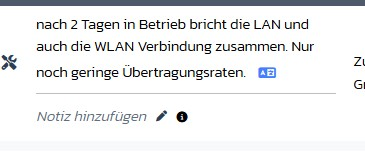
 #### Notes directement dans le tableau
Tu maintiens les notes en ligne par retour via *Ajouter une note* (icône crayon). Le bouton ℹ affiche l'historique des notes existantes.
#### Notes directement dans le tableau
Tu maintiens les notes en ligne par retour via *Ajouter une note* (icône crayon). Le bouton ℹ affiche l'historique des notes existantes.
 ### 3. Paramètres des retours
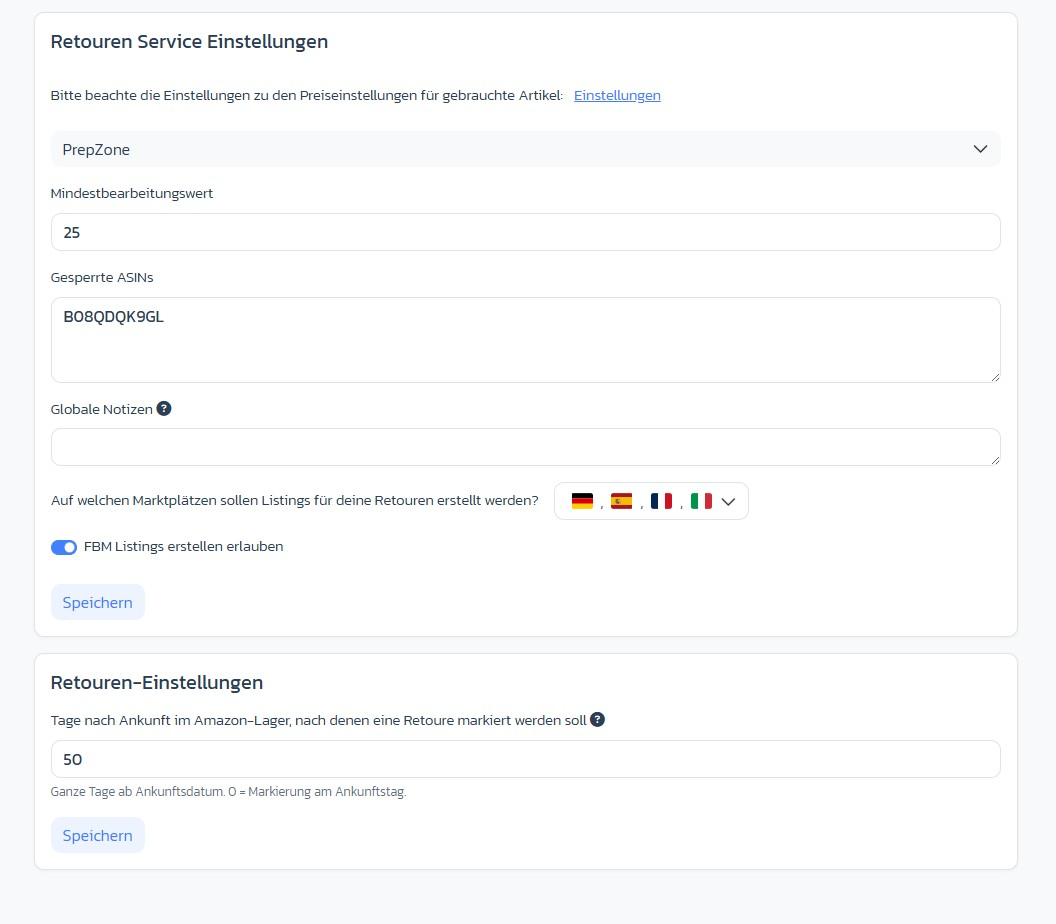
Sous *Paramètres des retours*, il y a deux cartes distinctes :
**Paramètres du service de retours** (par solution provider) :
* **Sélection du provider** — dropdown avec tous les providers connectés
* **Valeur de traitement minimum (€)** — en dessous, pas de traitement
* **ASINs bloqués** — exclus du traitement
* **Notes globales** — s'appliquent à tous les documents de retour de ce provider
* **Marketplaces pour les listings** — multi-sélection avec drapeaux de pays
* **Autoriser la création de listings FBM** — toggle
**Paramètres des retours** (à l'échelle du compte) :
* **Jours après arrivée à l'entrepôt Amazon avant qu'un retour soit signalé** — défaut 50, 0 = immédiatement le jour de l'arrivée
### 3. Paramètres des retours
Sous *Paramètres des retours*, il y a deux cartes distinctes :
**Paramètres du service de retours** (par solution provider) :
* **Sélection du provider** — dropdown avec tous les providers connectés
* **Valeur de traitement minimum (€)** — en dessous, pas de traitement
* **ASINs bloqués** — exclus du traitement
* **Notes globales** — s'appliquent à tous les documents de retour de ce provider
* **Marketplaces pour les listings** — multi-sélection avec drapeaux de pays
* **Autoriser la création de listings FBM** — toggle
**Paramètres des retours** (à l'échelle du compte) :
* **Jours après arrivée à l'entrepôt Amazon avant qu'un retour soit signalé** — défaut 50, 0 = immédiatement le jour de l'arrivée
 ## Étape par étape : Traiter un retour
### Étape 1 : Trouver le retour
Va dans **Retours** et filtre via l'onglet **En cours** ou cherche en haut à droite le LPN imprimé sur le retour.
### Étape 2 (optionnel) : Créer une tâche
Clique sur *Créer une tâche*, choisis le type approprié (p. ex. *Envoyer des photos*, *Ouvrir un cas Amazon*) et téléverse images ou numéro de série si besoin.
### Étape 3 : Créer un listing
Une fois le retour vérifié et jugé revendable, clique sur **Créer des listings**. Le retour reçoit par défaut une **nouvelle SKU dédiée** — garde-la, car une SKU dédiée est importante pour le calcul de profit du retour.
### Étape 4 : Finaliser le traitement
Une fois l'article vérifié, mets la todo sur *Done*. Pour les articles revendables, ArbitrageOne crée automatiquement un nouveau listing dans les marketplaces configurés.
## Notes importantes
* Le LPN est la clé pour identifier un retour de manière unique.
* Les paramètres comme « Valeur de traitement minimum » et « ASINs bloqués » sont pour le traitement par les prep centers — tu ne le vois pas dans le dashboard.
* Seuls les retours déjà arrivés à l'entrepôt Amazon sont affichés.
* Les retours revendables peuvent être affichés via les filtres mais sont masqués par défaut.
## Problèmes courants
**Problème :** « Un retour n'apparaît pas dans *Ouverts* alors qu'il est arrivé. »
**Solution :** Vérifie l'onglet *Pas encore reçu* et si Amazon a confirmé l'arrivée. Pour les entrées plus anciennes, le filtre *Afficher les en retard* aide.
**Problème :** « Le statut de la todo ne peut pas être mis sur *Done*. »
**Solution :** En tant que solution provider, le statut est verrouillé tant que le retour n'est pas reçu.
## Articles liés
* [Configurer les paramètres des retours](../returns/retouren-einstellungen)
* [Créer des todos pour les retours](../returns/retouren-todos)
* [Comprendre l'analyse des retours](../returns/retouren-analyse)
## Étape par étape : Traiter un retour
### Étape 1 : Trouver le retour
Va dans **Retours** et filtre via l'onglet **En cours** ou cherche en haut à droite le LPN imprimé sur le retour.
### Étape 2 (optionnel) : Créer une tâche
Clique sur *Créer une tâche*, choisis le type approprié (p. ex. *Envoyer des photos*, *Ouvrir un cas Amazon*) et téléverse images ou numéro de série si besoin.
### Étape 3 : Créer un listing
Une fois le retour vérifié et jugé revendable, clique sur **Créer des listings**. Le retour reçoit par défaut une **nouvelle SKU dédiée** — garde-la, car une SKU dédiée est importante pour le calcul de profit du retour.
### Étape 4 : Finaliser le traitement
Une fois l'article vérifié, mets la todo sur *Done*. Pour les articles revendables, ArbitrageOne crée automatiquement un nouveau listing dans les marketplaces configurés.
## Notes importantes
* Le LPN est la clé pour identifier un retour de manière unique.
* Les paramètres comme « Valeur de traitement minimum » et « ASINs bloqués » sont pour le traitement par les prep centers — tu ne le vois pas dans le dashboard.
* Seuls les retours déjà arrivés à l'entrepôt Amazon sont affichés.
* Les retours revendables peuvent être affichés via les filtres mais sont masqués par défaut.
## Problèmes courants
**Problème :** « Un retour n'apparaît pas dans *Ouverts* alors qu'il est arrivé. »
**Solution :** Vérifie l'onglet *Pas encore reçu* et si Amazon a confirmé l'arrivée. Pour les entrées plus anciennes, le filtre *Afficher les en retard* aide.
**Problème :** « Le statut de la todo ne peut pas être mis sur *Done*. »
**Solution :** En tant que solution provider, le statut est verrouillé tant que le retour n'est pas reçu.
## Articles liés
* [Configurer les paramètres des retours](../returns/retouren-einstellungen)
* [Créer des todos pour les retours](../returns/retouren-todos)
* [Comprendre l'analyse des retours](../returns/retouren-analyse)