> ## Documentation Index
> Fetch the complete documentation index at: https://docs.arbitrageone.de/llms.txt
> Use this file to discover all available pages before exploring further.
# Comment utiliser Purchase Analysis ?
> Analyse le volume d'achat par catégorie, marque, source, méthode de sourcing et sheet.
## Description courte
Purchase Analysis te montre en un coup d'œil combien tu as acheté dans une période — ventilé par catégorie, marque, source d'achat, méthode de sourcing et sheet. Tu repères ainsi immédiatement les domaines qui dominent ton volume d'achat et là où les priorités évoluent.
## Prérequis
* Permission *Google Sheets* (pour partage avec membres de la famille)
* Au moins un **Sourcing Mastersheet** avec des achats enregistrés
## Structure de la page d'aperçu
Purchase Analysis se compose de plusieurs cartes, qui évaluent toutes la même période et le même sheet.
### Barre de filtres en haut
* **Sélection de sheet** — choisis un seul Sourcing Mastersheet ou *tous les sheets*
* **Plage de dates** — sélection rapide ou plage personnalisée
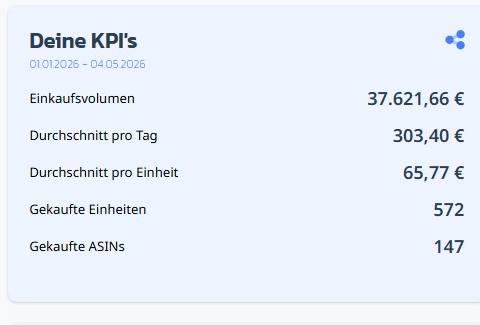
 ### Carte « Tes KPIs »
Affiche les métriques clés pour la période sélectionnée :
* **Volume d'achat** — somme totale de tous les achats
* **Moyenne par jour** — volume divisé par les jours
* **Moyenne par unité** — volume par unité achetée
* **Unités achetées**
* **ASINs achetés** — nombre de produits distincts
Via l'**icône de partage** en haut à droite, tu ouvres l'overlay de partage (voir ci-dessous).
### Carte « Tes KPIs »
Affiche les métriques clés pour la période sélectionnée :
* **Volume d'achat** — somme totale de tous les achats
* **Moyenne par jour** — volume divisé par les jours
* **Moyenne par unité** — volume par unité achetée
* **Unités achetées**
* **ASINs achetés** — nombre de produits distincts
Via l'**icône de partage** en haut à droite, tu ouvres l'overlay de partage (voir ci-dessous).
 ### Cartes Top
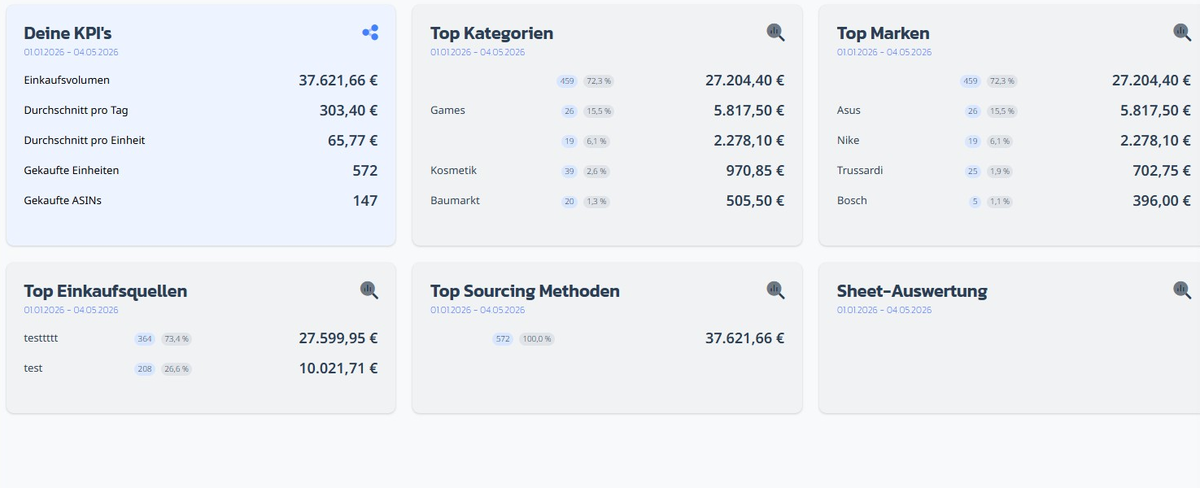
Par carte, tu vois nom, unités achetées, part en pourcentage du volume d'achat et montant en euros :
* **Top catégories** — groupées par catégorie de produits
* **Top marques** — groupées par marque
* **Top sources d'achat** — d'où tu as acheté (source shop)
* **Top méthodes de sourcing** — quelle stratégie a mené à l'achat
* **Analyse des sheets** — volume d'achat par Sourcing Mastersheet
Cliquer sur l'**icône loupe** dans une carte ouvre la page de détail avec la liste complète.
### Cartes Top
Par carte, tu vois nom, unités achetées, part en pourcentage du volume d'achat et montant en euros :
* **Top catégories** — groupées par catégorie de produits
* **Top marques** — groupées par marque
* **Top sources d'achat** — d'où tu as acheté (source shop)
* **Top méthodes de sourcing** — quelle stratégie a mené à l'achat
* **Analyse des sheets** — volume d'achat par Sourcing Mastersheet
Cliquer sur l'**icône loupe** dans une carte ouvre la page de détail avec la liste complète.
 ## Page de détail (PRO)
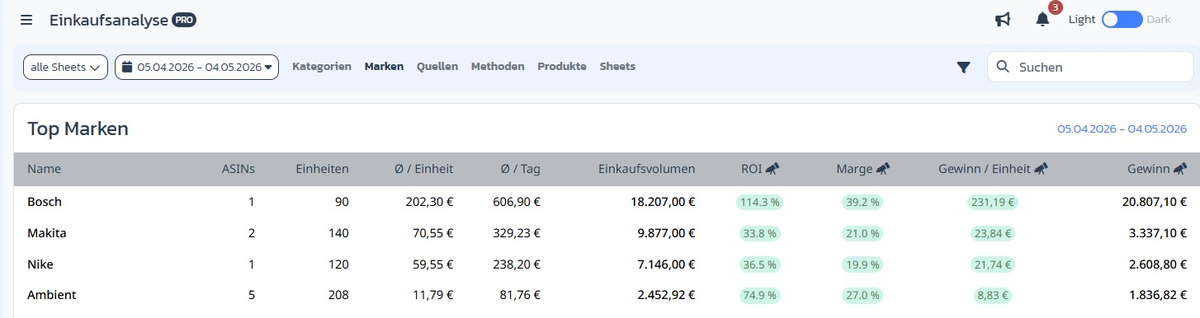
Quand tu cliques sur l'icône loupe, tu atterris sur la page de détail correspondante. En haut, tu vois la **sous-navigation** avec toutes les dimensions — *Catégories*, *Marques*, *Sources*, *Méthodes*, *Produits*, *Sheets* — et tu peux sauter entre elles directement.
Le tableau de détail étend l'aperçu avec des KPIs de profit (fonctionnalité PRO, reconnaissable au symbole 🚀) :
* **ASINs**, **Unités**, **Ø / unité**, **Ø / jour**, **Volume d'achat**
* **ROI %**, **Marge %**, **Profit / unité**, **Profit** (total)
Via **Rechercher** et l'icône de filtre, tu affines davantage la liste.
## Page de détail (PRO)
Quand tu cliques sur l'icône loupe, tu atterris sur la page de détail correspondante. En haut, tu vois la **sous-navigation** avec toutes les dimensions — *Catégories*, *Marques*, *Sources*, *Méthodes*, *Produits*, *Sheets* — et tu peux sauter entre elles directement.
Le tableau de détail étend l'aperçu avec des KPIs de profit (fonctionnalité PRO, reconnaissable au symbole 🚀) :
* **ASINs**, **Unités**, **Ø / unité**, **Ø / jour**, **Volume d'achat**
* **ROI %**, **Marge %**, **Profit / unité**, **Profit** (total)
Via **Rechercher** et l'icône de filtre, tu affines davantage la liste.
 ## Partager / télécharger les KPIs
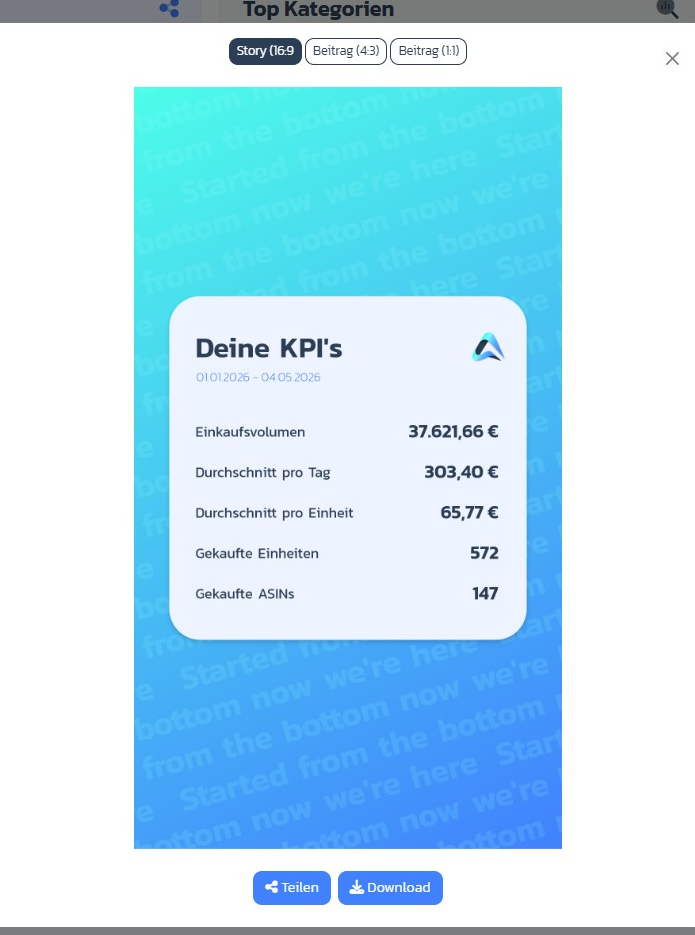
Via l'icône de partage sur la carte KPI, tu ouvres l'**overlay de partage**. Choisis un format et clique sur **Partager** (dialogue de partage système) ou **Télécharger** (PNG) :
* **Story (16:9)** — pour les stories Instagram/TikTok
* **Post (4:3)** — posts sociaux standard
* **Post (1:1)** — carré (feed Instagram)
## Partager / télécharger les KPIs
Via l'icône de partage sur la carte KPI, tu ouvres l'**overlay de partage**. Choisis un format et clique sur **Partager** (dialogue de partage système) ou **Télécharger** (PNG) :
* **Story (16:9)** — pour les stories Instagram/TikTok
* **Post (4:3)** — posts sociaux standard
* **Post (1:1)** — carré (feed Instagram)
 ## Étape par étape : Purchase Analysis pour une période
### Étape 1 : Ouvrir le module
→ Ouvrir directement dans l'app : [app.arbitrageone.de/purchaseanalysis](https://app.arbitrageone.de/purchaseanalysis)
Dans la navigation, va à **Purchase Analysis**.
### Étape 2 : Choisir un sheet
En haut à gauche, choisis le Sourcing Mastersheet souhaité — ou *tous les sheets* pour voir tout agrégé.
### Étape 3 : Définir la période
Clique sur le bouton de date et choisis une plage rapide ou personnalisée.
### Étape 4 : Ouvrir la vue détaillée
Clique sur l'icône loupe sur l'une des cartes Top pour voir la liste complète avec toutes les marques, catégories, sources, méthodes, produits ou sheets — y compris les KPIs de profit (PRO).
## Notes importantes
* Les données sont basées sur les **Record Purchases** de tes Sourcing Mastersheets — seuls les achats enregistrés entrent dans les KPIs.
* Les valeurs sont affichées dans la devise de ton marketplace principal.
* Les VAs ne voient que les sheets pour lesquels ils ont le droit *view\_analysis*.
## Problèmes courants
**Problème :** « Le volume d'achat est 0 alors que j'ai enregistré des achats. »
**Solution :** Vérifie que la plage de dates couvre les jours d'achat et que tu as sélectionné le bon sheet.
**Problème :** « Une marque / source n'apparaît pas dans la liste Top. »
**Solution :** L'aperçu ne montre que les entrées Top. Via l'icône loupe, ouvre la page de détail avec la liste complète.
## Étape par étape : Purchase Analysis pour une période
### Étape 1 : Ouvrir le module
→ Ouvrir directement dans l'app : [app.arbitrageone.de/purchaseanalysis](https://app.arbitrageone.de/purchaseanalysis)
Dans la navigation, va à **Purchase Analysis**.
### Étape 2 : Choisir un sheet
En haut à gauche, choisis le Sourcing Mastersheet souhaité — ou *tous les sheets* pour voir tout agrégé.
### Étape 3 : Définir la période
Clique sur le bouton de date et choisis une plage rapide ou personnalisée.
### Étape 4 : Ouvrir la vue détaillée
Clique sur l'icône loupe sur l'une des cartes Top pour voir la liste complète avec toutes les marques, catégories, sources, méthodes, produits ou sheets — y compris les KPIs de profit (PRO).
## Notes importantes
* Les données sont basées sur les **Record Purchases** de tes Sourcing Mastersheets — seuls les achats enregistrés entrent dans les KPIs.
* Les valeurs sont affichées dans la devise de ton marketplace principal.
* Les VAs ne voient que les sheets pour lesquels ils ont le droit *view\_analysis*.
## Problèmes courants
**Problème :** « Le volume d'achat est 0 alors que j'ai enregistré des achats. »
**Solution :** Vérifie que la plage de dates couvre les jours d'achat et que tu as sélectionné le bon sheet.
**Problème :** « Une marque / source n'apparaît pas dans la liste Top. »
**Solution :** L'aperçu ne montre que les entrées Top. Via l'icône loupe, ouvre la page de détail avec la liste complète.