> ## Documentation Index
> Fetch the complete documentation index at: https://docs.arbitrageone.de/llms.txt
> Use this file to discover all available pages before exploring further.
# Comment trouver les unités perdues dans mes expéditions FBA ?
> Repère les unités perdues dans les expéditions FBA inbound et dépose un cas de remboursement auprès d'Amazon.
## Description courte
Dans la section *Expéditions* (Shipments), tu vois chaque expédition inbound FBA avec la comparaison **envoyé vs reçu**. Les écarts te montrent immédiatement où Amazon a enregistré moins d'unités que tu en as envoyées — les *Lost Shipments* typiques pour lesquels tu peux demander un remboursement.
## Structure de la page
### Cartes KPI en haut
* **Total des expéditions**
* **Expéditions avec écarts** + nombre d'unités manquantes
* **Cas ouverts**
### Filtres
* **Sélection de statut** (multi) : WORKING, READY\_TO\_SHIP, SHIPPED, IN\_TRANSIT, RECEIVING, DELIVERED, CHECKED\_IN, CLOSED
* **Uniquement avec écarts** — affiche uniquement les expéditions avec des unités manquantes
* **Packing List Settings** — paramètres pour générer la liste de colisage.
### Tableau
| Colonne | Contenu |
| ----------------- | ------------------------------------------------- |
| Shipment ID | ID Amazon |
| Créé / Mis à jour | horodatages |
| Nom | nom de ton expédition |
| Statut | badge coloré |
| FC | Fulfillment Center, p. ex. *HAJ1*, *DTM1*, *XPO1* |
| SKUs | nombre de SKUs distinctes |
| Envoyé / Reçu | nombre d'unités |
| **Écart** | surligné en rouge si > 0 |
| Cas | numéro de cas (modifiable en ligne) |
Cliquer sur une ligne ouvre la **vue détaillée des articles** avec une ventilation au niveau FNSKU : envoyé, reçu et écart.
 ## Étape par étape : Déposer un cas pour expédition perdue
### Étape 1 : Activer le filtre d'écart
→ Ouvrir directement dans l'app : [app.arbitrageone.de/amzshipments](https://app.arbitrageone.de/amzshipments)
Clique sur **Uniquement avec écarts** — la liste n'affiche que les expéditions avec des unités manquantes.
### Étape 2 : Ouvrir la modale de création de cas
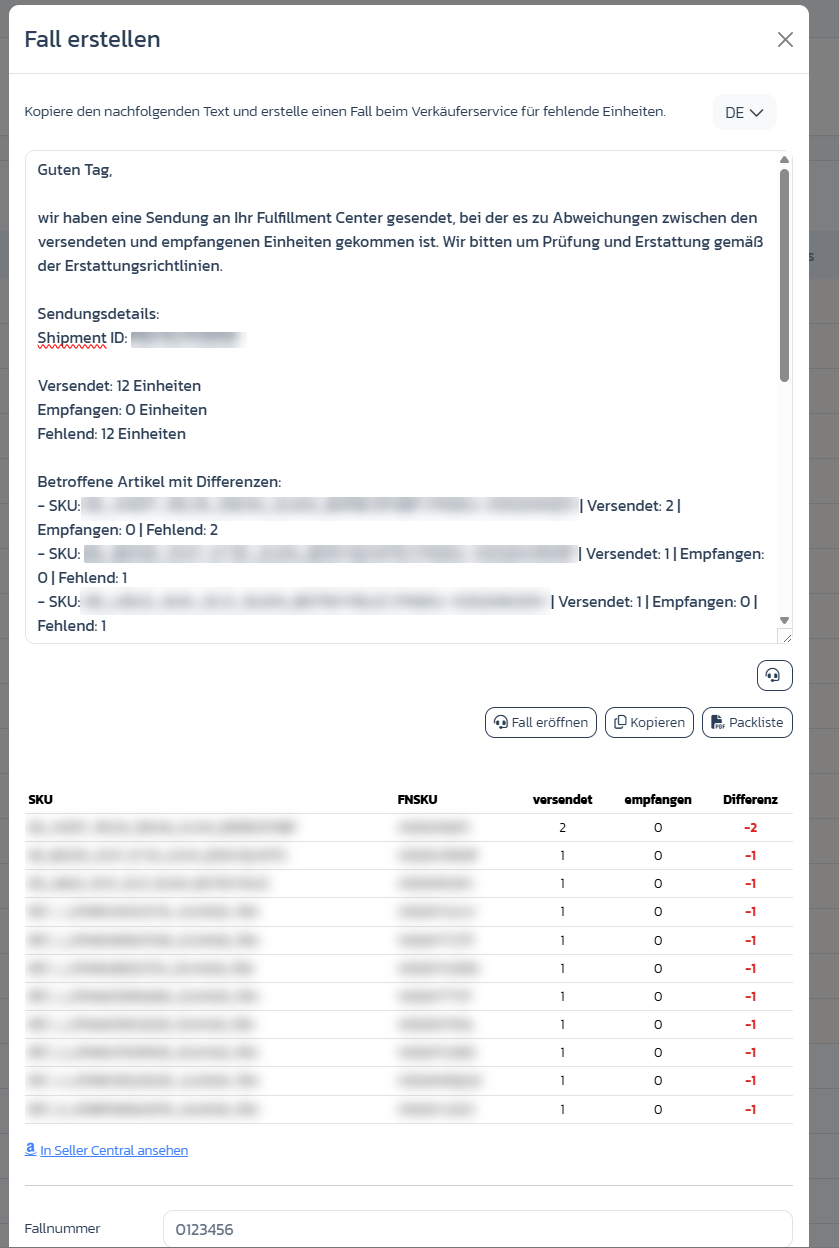
Clique sur la ligne (ou l'icône d'action) — la modale **Créer un cas** s'ouvre avec :
* message pré-rédigé (copiable, langue commutable)
* liste des articles concernés avec SKU, FNSKU, envoyé/reçu/écart
* boutons **Ouvrir le cas** (vers Amazon), **Copier** (texte dans le presse-papiers), **Liste de colisage** (PDF)
* champ **Numéro de cas** à enregistrer
## Étape par étape : Déposer un cas pour expédition perdue
### Étape 1 : Activer le filtre d'écart
→ Ouvrir directement dans l'app : [app.arbitrageone.de/amzshipments](https://app.arbitrageone.de/amzshipments)
Clique sur **Uniquement avec écarts** — la liste n'affiche que les expéditions avec des unités manquantes.
### Étape 2 : Ouvrir la modale de création de cas
Clique sur la ligne (ou l'icône d'action) — la modale **Créer un cas** s'ouvre avec :
* message pré-rédigé (copiable, langue commutable)
* liste des articles concernés avec SKU, FNSKU, envoyé/reçu/écart
* boutons **Ouvrir le cas** (vers Amazon), **Copier** (texte dans le presse-papiers), **Liste de colisage** (PDF)
* champ **Numéro de cas** à enregistrer
 ### Étape 3 : Générer la liste de colisage
Dans la modale, tu crées via **Liste de colisage** un PDF avec shipment ID, FNSKUs et quantités envoyées. Format et contenu se contrôlent dans la zone de filtres via **Paramètres de la liste de colisage**.
### Étape 4 : Ouvrir le cas chez Amazon
Dans la modale, clique sur **Copier** (met le message dans le presse-papiers) puis sur **Ouvrir le cas** — tu atterris dans Seller Central dans le flux d'aide du service vendeur. Un guide pas à pas pour cela se trouve dans la section suivante.
### Étape 5 : Enregistrer le numéro de cas
Saisis le numéro de cas Amazon dans le champ de la modale **Numéro de cas** et clique sur **Enregistrer le numéro de cas**. Il apparaît ensuite dans le tableau d'aperçu.
### Étape 6 : Ajouter une note
Utilise **Notes** pour enregistrer quand Amazon a répondu en dernier ou quel délai est fixé.
## Ouvrir le cas chez Amazon — comment faire
Après avoir cliqué sur **Ouvrir le cas**, tu atterris dans le service vendeur Amazon (*« Obtenir de l'aide et plus d'informations »*). Il y a deux voies :
### Voie standard : « Mon problème n'est pas répertorié »
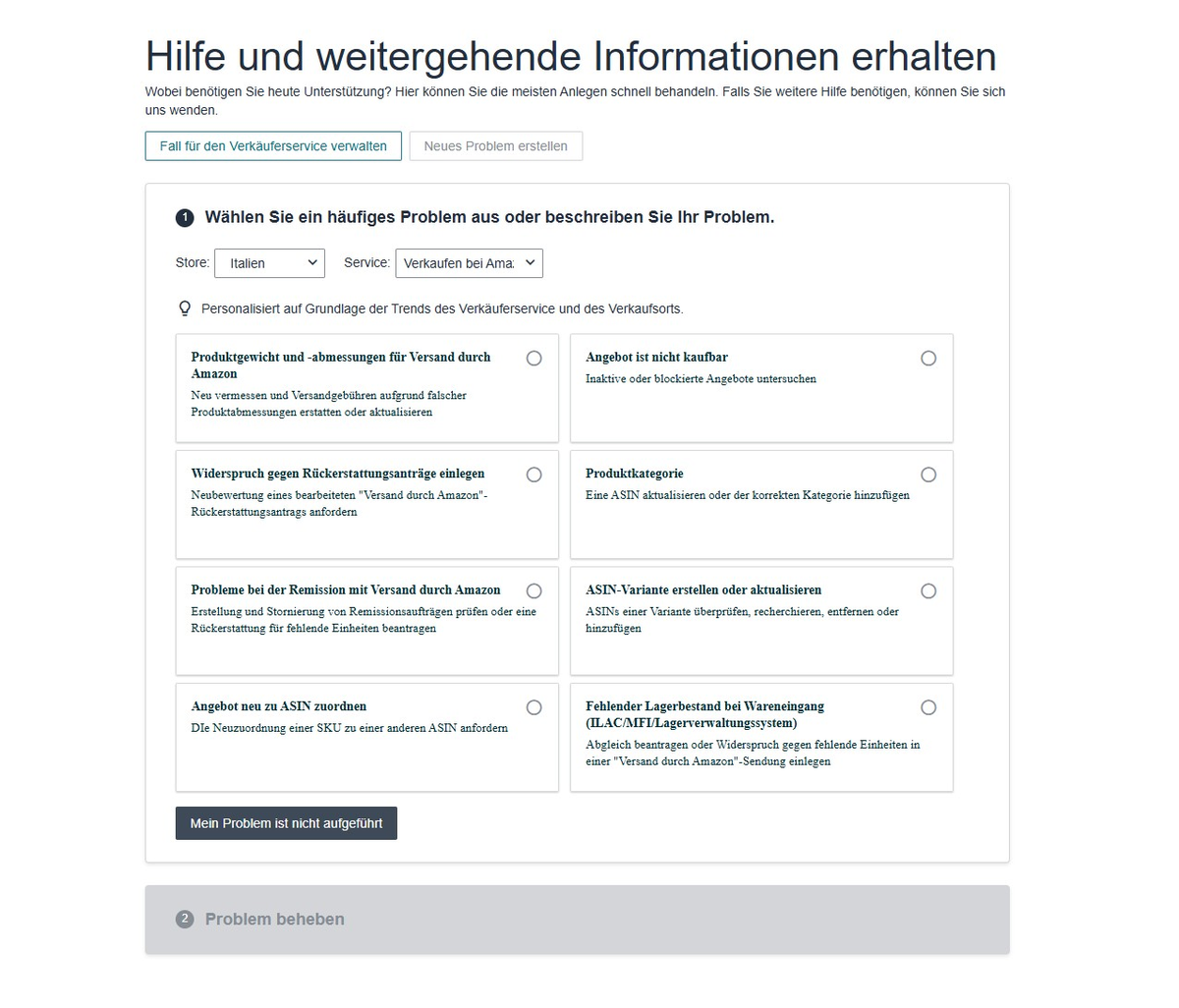
1. **Vérifie le store en haut** — il doit être réglé sur le marketplace de l'expédition (p. ex. Allemagne, Italie). Si le mauvais store est défini, le cas échouera.
2. Tu vois une sélection de problèmes courants. Aucun ne correspond directement à des unités inbound manquantes — clique donc sur **Mon problème n'est pas répertorié** en bas.
### Étape 3 : Générer la liste de colisage
Dans la modale, tu crées via **Liste de colisage** un PDF avec shipment ID, FNSKUs et quantités envoyées. Format et contenu se contrôlent dans la zone de filtres via **Paramètres de la liste de colisage**.
### Étape 4 : Ouvrir le cas chez Amazon
Dans la modale, clique sur **Copier** (met le message dans le presse-papiers) puis sur **Ouvrir le cas** — tu atterris dans Seller Central dans le flux d'aide du service vendeur. Un guide pas à pas pour cela se trouve dans la section suivante.
### Étape 5 : Enregistrer le numéro de cas
Saisis le numéro de cas Amazon dans le champ de la modale **Numéro de cas** et clique sur **Enregistrer le numéro de cas**. Il apparaît ensuite dans le tableau d'aperçu.
### Étape 6 : Ajouter une note
Utilise **Notes** pour enregistrer quand Amazon a répondu en dernier ou quel délai est fixé.
## Ouvrir le cas chez Amazon — comment faire
Après avoir cliqué sur **Ouvrir le cas**, tu atterris dans le service vendeur Amazon (*« Obtenir de l'aide et plus d'informations »*). Il y a deux voies :
### Voie standard : « Mon problème n'est pas répertorié »
1. **Vérifie le store en haut** — il doit être réglé sur le marketplace de l'expédition (p. ex. Allemagne, Italie). Si le mauvais store est défini, le cas échouera.
2. Tu vois une sélection de problèmes courants. Aucun ne correspond directement à des unités inbound manquantes — clique donc sur **Mon problème n'est pas répertorié** en bas.
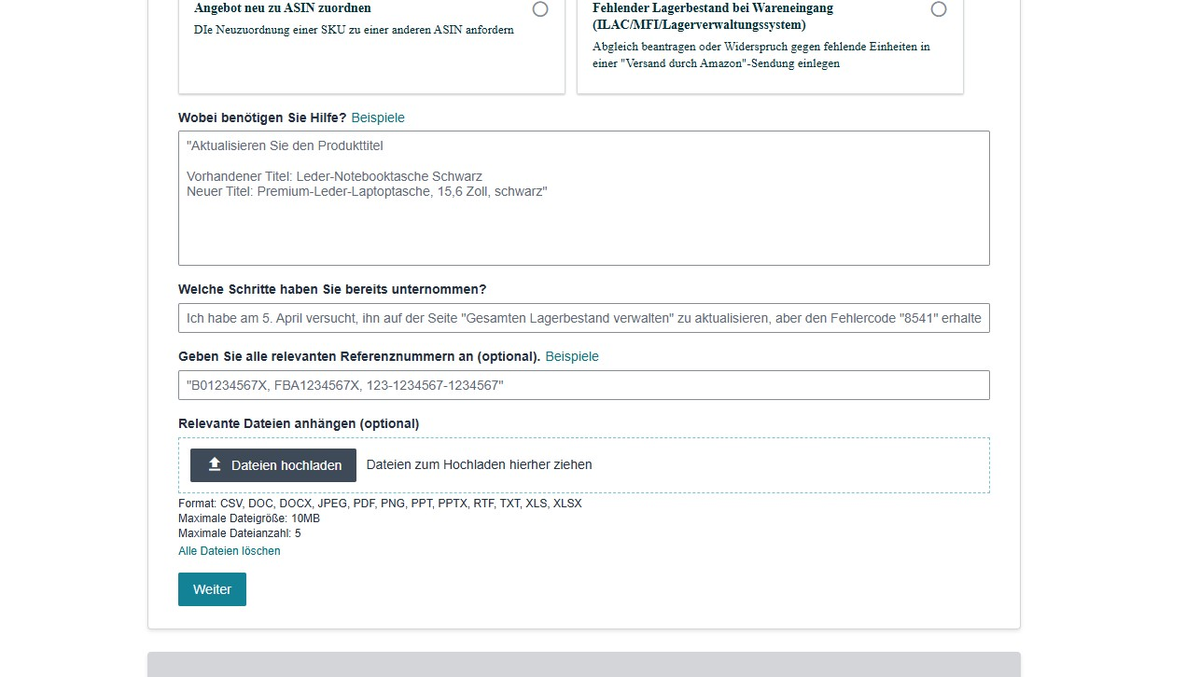
 3. Un formulaire en texte libre s'ouvre. Sous **Pour quoi as-tu besoin d'aide ?** colle ton message préparé depuis la modale de cas (copie-le d'abord dans le presse-papiers avec le bouton **Copier**). Sous **Joindre des fichiers pertinents**, télécharge la **liste de colisage** générée — cela augmente significativement le taux de succès.
4. Clique sur **Continuer** et termine le cas.
3. Un formulaire en texte libre s'ouvre. Sous **Pour quoi as-tu besoin d'aide ?** colle ton message préparé depuis la modale de cas (copie-le d'abord dans le presse-papiers avec le bouton **Copier**). Sous **Joindre des fichiers pertinents**, télécharge la **liste de colisage** générée — cela augmente significativement le taux de succès.
4. Clique sur **Continuer** et termine le cas.
 ### Voie alternative : « Problèmes avec le remboursement FBA »
Fonctionne aussi — mais demande plus de données de ta part.
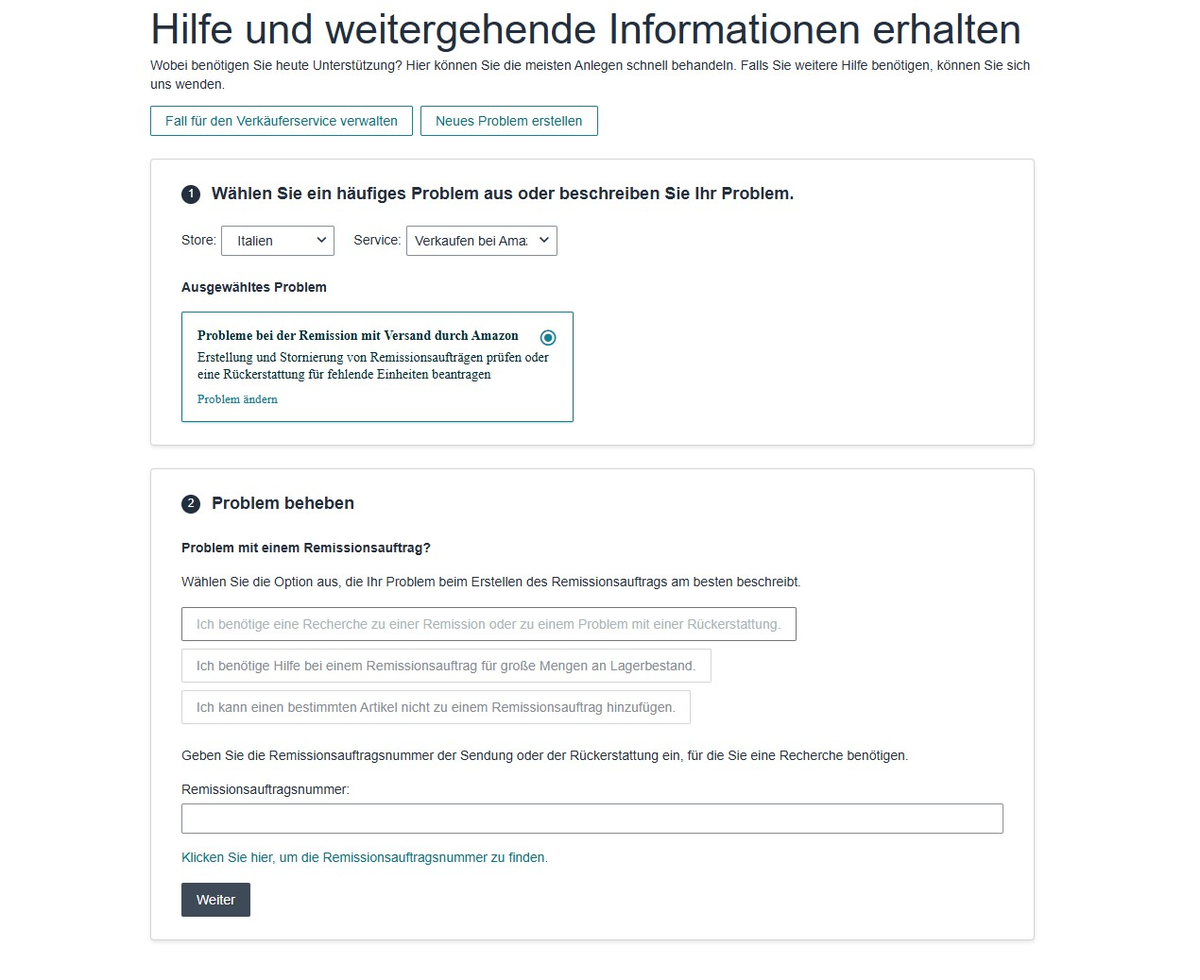
1. Choisis **Problèmes avec le remboursement FBA** dans la sélection de problèmes.
2. À l'étape suivante, choisis **J'ai besoin d'une enquête sur un remboursement ou un problème de remboursement**.
3. Saisis le **numéro de la commande de remboursement** (Amazon fournit un helper via lien si tu ne le connais pas).
### Voie alternative : « Problèmes avec le remboursement FBA »
Fonctionne aussi — mais demande plus de données de ta part.
1. Choisis **Problèmes avec le remboursement FBA** dans la sélection de problèmes.
2. À l'étape suivante, choisis **J'ai besoin d'une enquête sur un remboursement ou un problème de remboursement**.
3. Saisis le **numéro de la commande de remboursement** (Amazon fournit un helper via lien si tu ne le connais pas).
 Tu peux utiliser cette voie si la voie standard est rejetée par le bot/support ou si tu veux explicitement contester un remboursement existant.
## Notes importantes
* Amazon continue de chercher les unités manquantes pendant 30 jours après la réception en entrepôt. Ce n'est qu'ensuite que l'ouverture du cas a du sens.
* *Statut* `RECEIVING` signifie : Amazon est encore en train d'enregistrer — l'écart peut ne pas être final.
* Les unités remboursées apparaissent dans l'aperçu des remboursements (voir articles liés).
## Problèmes courants
**Problème :** « L'écart est > 0 même si Amazon a fermé le cas. »
**Solution :** Vérifie le remboursement — il est tout à fait possible que tu aies déjà reçu un remboursement d'inventaire et que l'écart d'expédition ne soit plus qu'historique.
**Problème :** « Je ne vois pas ma nouvelle expédition. »
**Solution :** Les expéditions sont synchronisées via SP-API (cron job). Juste après la création, cela peut prendre quelques minutes.
## Articles liés
* [Réconcilier les remboursements](../profittracker/erstattungen)
Tu peux utiliser cette voie si la voie standard est rejetée par le bot/support ou si tu veux explicitement contester un remboursement existant.
## Notes importantes
* Amazon continue de chercher les unités manquantes pendant 30 jours après la réception en entrepôt. Ce n'est qu'ensuite que l'ouverture du cas a du sens.
* *Statut* `RECEIVING` signifie : Amazon est encore en train d'enregistrer — l'écart peut ne pas être final.
* Les unités remboursées apparaissent dans l'aperçu des remboursements (voir articles liés).
## Problèmes courants
**Problème :** « L'écart est > 0 même si Amazon a fermé le cas. »
**Solution :** Vérifie le remboursement — il est tout à fait possible que tu aies déjà reçu un remboursement d'inventaire et que l'écart d'expédition ne soit plus qu'historique.
**Problème :** « Je ne vois pas ma nouvelle expédition. »
**Solution :** Les expéditions sont synchronisées via SP-API (cron job). Juste après la création, cela peut prendre quelques minutes.
## Articles liés
* [Réconcilier les remboursements](../profittracker/erstattungen)