> ## Documentation Index
> Fetch the complete documentation index at: https://docs.arbitrageone.de/llms.txt
> Use this file to discover all available pages before exploring further.
# Comment gérer le CoG (Cost of Goods) dans ProfitTracker ?
> Saisis, batch-upload ou importe les Cost of Goods par SKU dans ProfitTracker d'ArbitrageOne.
## Description courte
Le **CoG** (Cost of Goods, coût des marchandises) est le prix d'achat qu'ArbitrageOne utilise pour calculer ton profit. Par défaut, le système utilise les valeurs de tes achats enregistrés. Pour les SKUs sans entrée d'achat — p. ex. des anciens stocks ou des imports Sellerboard — tu peux stocker le CoG ici manuellement.
## Structure de la page
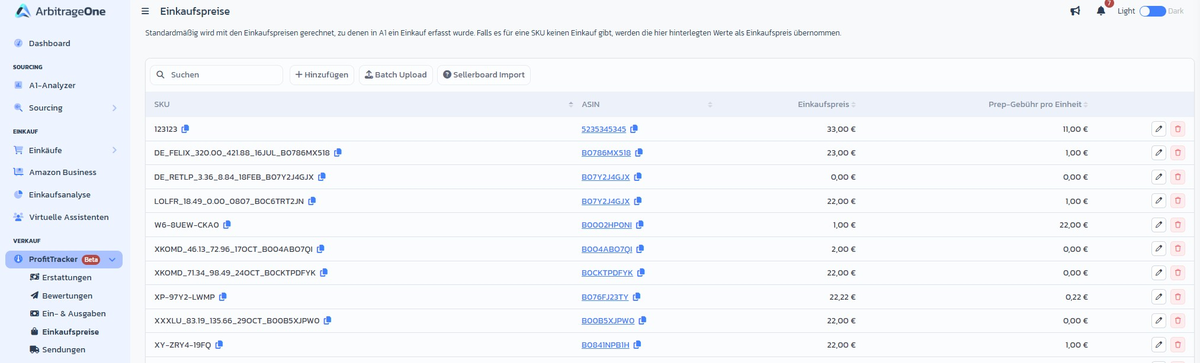
### Note en haut
> Par défaut, le calcul utilise les prix d'achat pour lesquels un achat a été enregistré dans A1. Si aucun achat n'existe pour une SKU, les valeurs stockées ici sont utilisées comme prix d'achat.
### Tableau
| Colonne | Contenu |
| ----------------------- | ---------------------------------- |
| SKU | Seller SKU |
| ASIN | lien vers Amazon |
| Prix d'achat | CoG actuel |
| Frais de prep par unité | pour multipacks ou surcharges prep |
### Boutons en haut à droite
* **Ajouter** — saisie manuelle par SKU
* **Batch Upload** — uploader un CSV avec SKU → prix
* **Sellerboard Import** — lien tutoriel pour la migration
 ## Étape par étape : Définir un CoG individuel
### Étape 1 : Trouver la SKU
→ Ouvrir directement dans l'app : [app.arbitrageone.de/cog](https://app.arbitrageone.de/cog)
Utilise le champ de recherche DataTable en haut à gauche pour trouver la SKU.
### Étape 2 : Ajouter
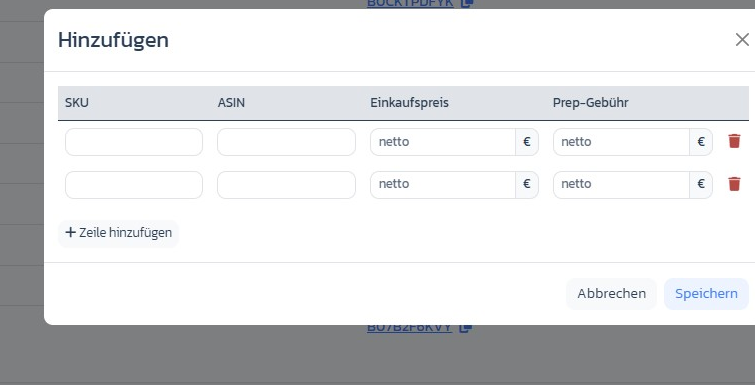
Clique sur **Ajouter** (ou le bouton d'édition dans la ligne) et entre SKU, ASIN, prix d'achat (net) et frais de prep (net). Via **+ Ajouter une ligne**, tu peux saisir plusieurs SKUs d'un coup.
## Étape par étape : Définir un CoG individuel
### Étape 1 : Trouver la SKU
→ Ouvrir directement dans l'app : [app.arbitrageone.de/cog](https://app.arbitrageone.de/cog)
Utilise le champ de recherche DataTable en haut à gauche pour trouver la SKU.
### Étape 2 : Ajouter
Clique sur **Ajouter** (ou le bouton d'édition dans la ligne) et entre SKU, ASIN, prix d'achat (net) et frais de prep (net). Via **+ Ajouter une ligne**, tu peux saisir plusieurs SKUs d'un coup.
 ### Étape 3 : Enregistrer
L'enregistrement applique la valeur immédiatement à tous les calculs de profit futurs.
## Étape par étape : Batch upload
### Étape 1 : Préparer le CSV
Crée un CSV avec les colonnes `seller_sku;cost`. Le séparateur décimal est un point (p. ex. `12.50`).
### Étape 2 : Uploader le fichier
Clique sur **Batch Upload** et choisis ton fichier. Tu vois un aperçu avant que les valeurs soient appliquées.
### Étape 3 : Appliquer
Confirme — les entrées existantes sont écrasées, les nouvelles créées.
## Notes importantes
* Les valeurs de *Record Purchase* ont la **priorité** sur les CoGs stockés manuellement. Les achats enregistrés n'écrasent pas la valeur manuelle, ils sont utilisés directement.
* Le CoG est stocké dans la devise de ton marketplace principal.
* Migration Sellerboard : exporte la liste SKU/CoG là-bas en CSV et utilise le batch upload.
## Problèmes courants
**Problème :** « Mon CoG est ignoré dans ProfitTracker. »
**Solution :** Un achat enregistré existe probablement pour la SKU — il a la priorité. Vérifie les achats ou supprime la mauvaise entrée là-bas.
**Problème :** « Le batch upload renvoie une erreur. »
**Solution :** Souvent un mauvais séparateur ou une virgule comme séparateur décimal. Vérifie le format avec un éditeur de texte.
## Articles liés
* [ProfitTracker : Réconcilier les remboursements](../profittracker/erstattungen)
### Étape 3 : Enregistrer
L'enregistrement applique la valeur immédiatement à tous les calculs de profit futurs.
## Étape par étape : Batch upload
### Étape 1 : Préparer le CSV
Crée un CSV avec les colonnes `seller_sku;cost`. Le séparateur décimal est un point (p. ex. `12.50`).
### Étape 2 : Uploader le fichier
Clique sur **Batch Upload** et choisis ton fichier. Tu vois un aperçu avant que les valeurs soient appliquées.
### Étape 3 : Appliquer
Confirme — les entrées existantes sont écrasées, les nouvelles créées.
## Notes importantes
* Les valeurs de *Record Purchase* ont la **priorité** sur les CoGs stockés manuellement. Les achats enregistrés n'écrasent pas la valeur manuelle, ils sont utilisés directement.
* Le CoG est stocké dans la devise de ton marketplace principal.
* Migration Sellerboard : exporte la liste SKU/CoG là-bas en CSV et utilise le batch upload.
## Problèmes courants
**Problème :** « Mon CoG est ignoré dans ProfitTracker. »
**Solution :** Un achat enregistré existe probablement pour la SKU — il a la priorité. Vérifie les achats ou supprime la mauvaise entrée là-bas.
**Problème :** « Le batch upload renvoie une erreur. »
**Solution :** Souvent un mauvais séparateur ou une virgule comme séparateur décimal. Vérifie le format avec un éditeur de texte.
## Articles liés
* [ProfitTracker : Réconcilier les remboursements](../profittracker/erstattungen)