> ## Documentation Index
> Fetch the complete documentation index at: https://docs.arbitrageone.de/llms.txt
> Use this file to discover all available pages before exploring further.
# Comment configurer mes marketplaces et services ?
> Configure les marketplaces, programmes Amazon, Prep Center et notifications dans ArbitrageOne.
## Description courte
La page marketplace est ton tableau de bord central pour connecter tous les services externes à ArbitrageOne : Amazon Seller Central, Prep Center, service de retours, Google Sheets, deal finders et canaux de notification.
## Étape par étape
### Étape 1 : Ouvrir l'aperçu marketplace
→ Ouvrir directement dans l'app : [app.arbitrageone.de/apiconnections](https://app.arbitrageone.de/apiconnections)
Dans le menu principal sous **Paramètres → Connexions API**, tu vois une grille de tous les services disponibles, regroupés par catégorie : **Amazon**, **Prep Center** et plus.
### Étape 2 : Connecter Amazon Seller Central
Sous **Connexions API**, tu trouves la carte Amazon. Clique sur **Autoriser** pour connecter ton compte Seller via SP-API.
→ Guide détaillé : [Comment connecter mon compte Amazon à ArbitrageOne ?](amazon_konto_verbinden)
> **ℹ Note :** Un **Amazon Seller Account** (Seller Central — pour **vendre**) n'est **pas la même chose** qu'un **Amazon Business Account** (**achat** B2B sur Amazon Business). Les deux se connectent via des cartes séparées sous **Connexions API**.
### Étape 3 : Configurer les marketplaces et programmes Amazon
→ Ouvrir directement dans l'app : [app.arbitrageone.de/marketplace](https://app.arbitrageone.de/marketplace)
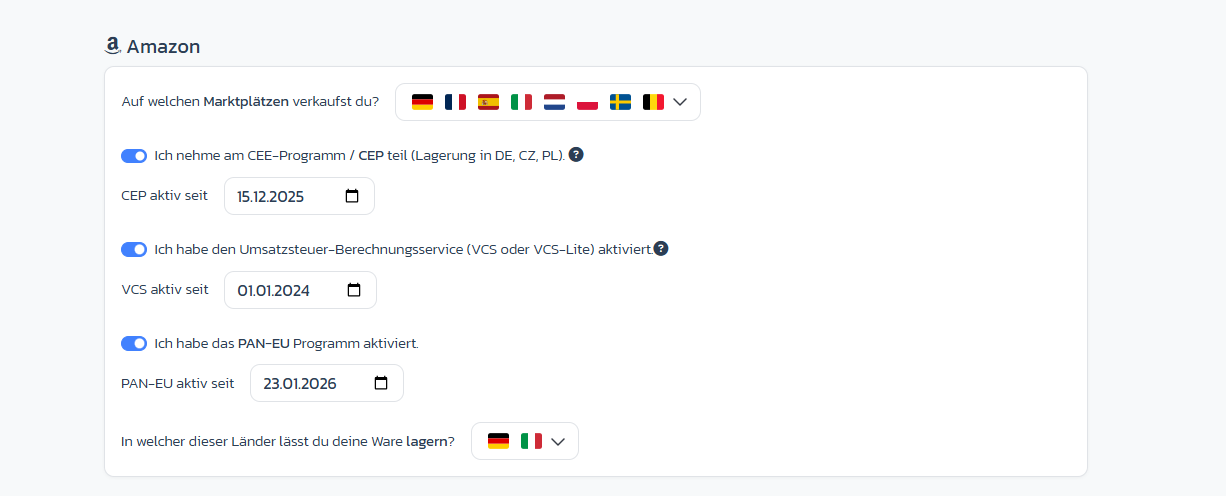
Sur la carte Amazon, tu définis **sur quels marketplaces** tu vends (DE, FR, ES, IT, NL, PL, SE, BE …) et quels programmes Amazon tu utilises. Pour chaque programme, tu enregistres la **date d'activation** afin que les frais et la calcul s'appliquent rétroactivement :
* **Programme CEE / CEP** (stockage en DE, CZ, PL) — toggle + champ date **CEP actif depuis**
* **Service de calcul de TVA (VCS ou VCS-Lite)** — toggle + champ date **VCS actif depuis**
* **Programme PAN-EU** — toggle + champ date **PAN-EU actif depuis**
* **Pays de stockage** : « Dans quels pays parmi ceux-ci autorises-tu ta marchandise à être stockée ? » — multi-sélection via les drapeaux
 ### Étape 4 : Ajouter un Prep Center (optionnel)
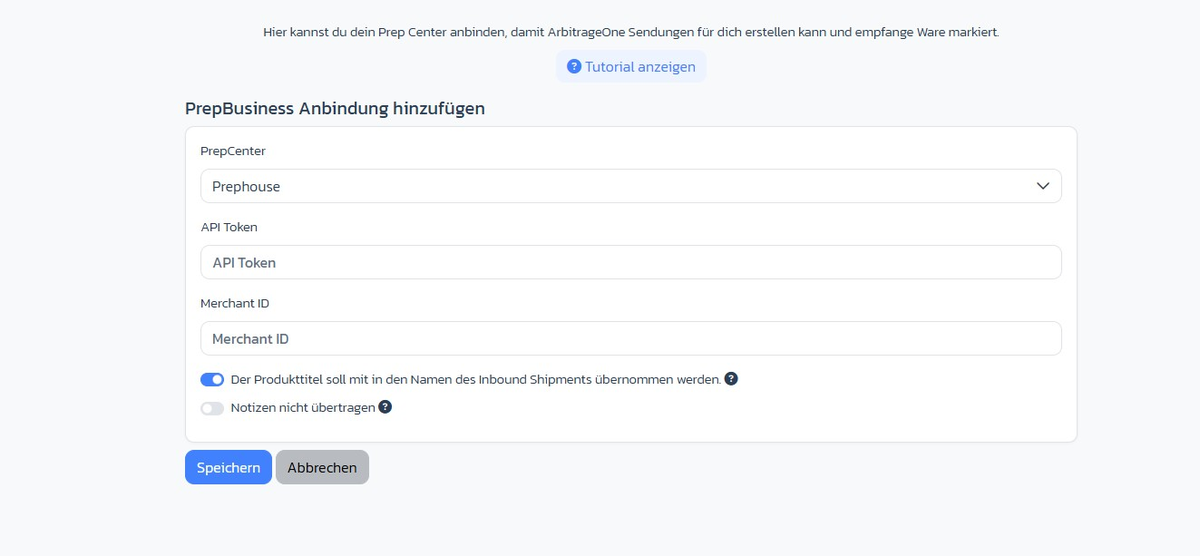
Sous **Prep Center**, tu cliques sur **Ajouter un Prep Center**. Le formulaire **Ajouter une connexion PrepBusiness** s'ouvre :
* **Prep Center** — choisis le fournisseur (p. ex. *Prephouse*)
* **API Token** — de ton Prep Center
* **Merchant ID** — de ton Prep Center
* **Inclure le titre du produit dans le nom de l'inbound shipment** — toggle (activé par défaut), facilite l'attribution au Prep Center
* **Ne pas transférer les notes** — toggle, si tu ne veux pas envoyer les notes internes de sourcing au Prep Center
### Étape 4 : Ajouter un Prep Center (optionnel)
Sous **Prep Center**, tu cliques sur **Ajouter un Prep Center**. Le formulaire **Ajouter une connexion PrepBusiness** s'ouvre :
* **Prep Center** — choisis le fournisseur (p. ex. *Prephouse*)
* **API Token** — de ton Prep Center
* **Merchant ID** — de ton Prep Center
* **Inclure le titre du produit dans le nom de l'inbound shipment** — toggle (activé par défaut), facilite l'attribution au Prep Center
* **Ne pas transférer les notes** — toggle, si tu ne veux pas envoyer les notes internes de sourcing au Prep Center
 ### Étape 5 : Connecter un service de retours (optionnel)
Sous **Marketplace**, tu vois ton fournisseur de retours connecté. Pour en connecter un nouveau, tu reçois un lien de ton fournisseur / Prep Center.
### Étape 6 : Configurer les notifications
Sous **Connexions API**, tu connectes des webhooks Discord ou des canaux e-mail via lesquels ArbitrageOne te notifie des événements importants.
## Notes importantes
* Le **statut** de chaque service est indiqué par un point coloré : vert = connecté, rouge = erreur de connexion, gris = non encore configuré.
* Utilise le **champ de recherche** en haut pour filtrer les cartes en temps réel.
* Modifie les services via l'icône d'édition ou déconnecte-les via l'icône corbeille (avec confirmation).
## Problèmes courants
**Problème :** Une carte de service affiche un point de statut rouge
**Solution :** Clique sur la carte puis sur **Réautoriser**. Pour les services externes, vérifie que tes identifiants sont toujours valides.
**Problème :** Un service n'apparaît pas dans mon aperçu
**Solution :** Certains services sont liés à ton plan. Vérifie dans ton abonnement si le module est inclus dans ton tarif actuel.
## Articles liés
* [Comment connecter mon compte Amazon à ArbitrageOne ?](amazon_konto_verbinden)
### Étape 5 : Connecter un service de retours (optionnel)
Sous **Marketplace**, tu vois ton fournisseur de retours connecté. Pour en connecter un nouveau, tu reçois un lien de ton fournisseur / Prep Center.
### Étape 6 : Configurer les notifications
Sous **Connexions API**, tu connectes des webhooks Discord ou des canaux e-mail via lesquels ArbitrageOne te notifie des événements importants.
## Notes importantes
* Le **statut** de chaque service est indiqué par un point coloré : vert = connecté, rouge = erreur de connexion, gris = non encore configuré.
* Utilise le **champ de recherche** en haut pour filtrer les cartes en temps réel.
* Modifie les services via l'icône d'édition ou déconnecte-les via l'icône corbeille (avec confirmation).
## Problèmes courants
**Problème :** Une carte de service affiche un point de statut rouge
**Solution :** Clique sur la carte puis sur **Réautoriser**. Pour les services externes, vérifie que tes identifiants sont toujours valides.
**Problème :** Un service n'apparaît pas dans mon aperçu
**Solution :** Certains services sont liés à ton plan. Vérifie dans ton abonnement si le module est inclus dans ton tarif actuel.
## Articles liés
* [Comment connecter mon compte Amazon à ArbitrageOne ?](amazon_konto_verbinden)