> ## Documentation Index
> Fetch the complete documentation index at: https://docs.arbitrageone.de/llms.txt
> Use this file to discover all available pages before exploring further.
# Comment créer et gérer les adresses de livraison ?
> Crée, gère et connecte les adresses de livraison (domicile ou Prep Center) dans ArbitrageOne.
## Description courte
Les adresses de livraison définissent **où** tes achats sont envoyés — soit chez toi, soit directement à un Prep Center. ArbitrageOne utilise les coûts stockés par adresse pour calculer correctement ta marge et ton ROI.
## À quoi servent les adresses de livraison ?
* **Record Purchase** : lors de l'enregistrement d'un achat, tu choisis où la marchandise est livrée.
* **Calcul** : les frais d'expédition de l'adresse par défaut entrent automatiquement dans les calculs de marge / ROI.
* **Connexion Prep Center** : si tu lies une adresse à ton Prep Center (p. ex. PrepBusiness), les shipments peuvent être annoncés directement à celui-ci.
## Étape par étape
### Étape 1 : Ouvrir la page des adresses de livraison
→ Ouvrir directement dans l'app : [app.arbitrageone.de/shippingaddresses](https://app.arbitrageone.de/shippingaddresses)
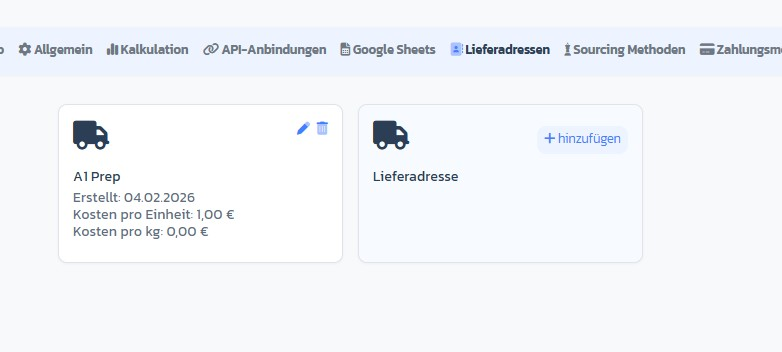
Va dans **Paramètres → Adresses de livraison**. Tu vois un aperçu en cartes de toutes les adresses déjà configurées, avec le nom, la date de création et les frais d'expédition.
 ### Étape 2 : Ajouter une nouvelle adresse
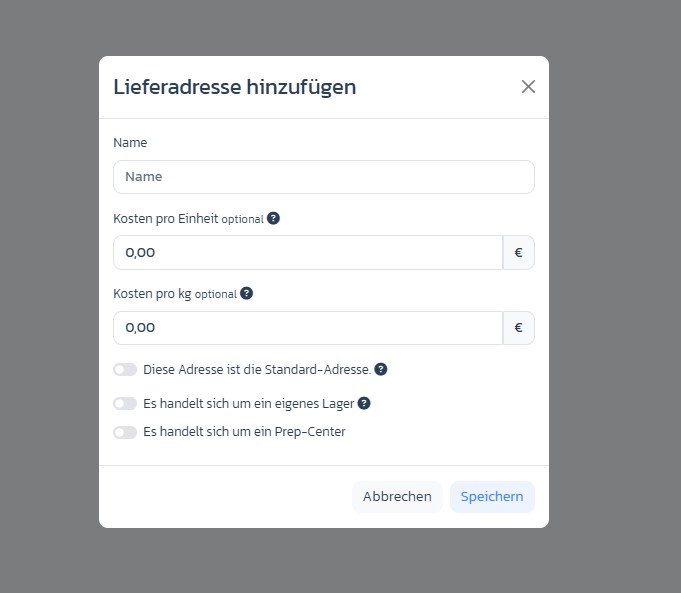
Clique sur le bouton **+ Ajouter** sur la carte placeholder *Adresse de livraison*. La modale **Ajouter une adresse de livraison** s'ouvre.
### Étape 2 : Ajouter une nouvelle adresse
Clique sur le bouton **+ Ajouter** sur la carte placeholder *Adresse de livraison*. La modale **Ajouter une adresse de livraison** s'ouvre.
 ### Étape 3 : Saisir un nom (obligatoire)
Entre un nom parlant (p. ex. « Domicile Berlin », « Prep Center Munich » ou « 2nd Office »).
### Étape 4 : Définir les frais d'expédition (optionnel)
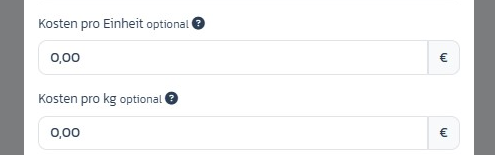
* **Coût par unité** : frais d'expédition forfaitaires par article (p. ex. 0,50 € emballage + manutention).
* **Coût par kg** : frais d'expédition basés sur le poids. ArbitrageOne additionne les deux.
Ces valeurs sont appliquées à chaque deal livré à cette adresse.
### Étape 3 : Saisir un nom (obligatoire)
Entre un nom parlant (p. ex. « Domicile Berlin », « Prep Center Munich » ou « 2nd Office »).
### Étape 4 : Définir les frais d'expédition (optionnel)
* **Coût par unité** : frais d'expédition forfaitaires par article (p. ex. 0,50 € emballage + manutention).
* **Coût par kg** : frais d'expédition basés sur le poids. ArbitrageOne additionne les deux.
Ces valeurs sont appliquées à chaque deal livré à cette adresse.
 ### Étape 5 : Définir le rôle de l'adresse
Trois toggles définissent la fonction de l'adresse :
* **Cette adresse est l'adresse par défaut.** : pré-sélectionnée automatiquement pour les nouveaux achats et calculs. Une seule adresse peut être par défaut par compte à la fois — si tu l'actives sur une autre, la précédente est réinitialisée automatiquement.
* **Il s'agit d'un entrepôt personnel** : marque l'adresse comme ton domicile / bureau.
* **Il s'agit d'un Prep Center** : marque l'adresse comme Prep Center. **Entrepôt personnel et Prep Center s'excluent mutuellement** — activer l'un désactive automatiquement l'autre.
### Étape 5 : Définir le rôle de l'adresse
Trois toggles définissent la fonction de l'adresse :
* **Cette adresse est l'adresse par défaut.** : pré-sélectionnée automatiquement pour les nouveaux achats et calculs. Une seule adresse peut être par défaut par compte à la fois — si tu l'actives sur une autre, la précédente est réinitialisée automatiquement.
* **Il s'agit d'un entrepôt personnel** : marque l'adresse comme ton domicile / bureau.
* **Il s'agit d'un Prep Center** : marque l'adresse comme Prep Center. **Entrepôt personnel et Prep Center s'excluent mutuellement** — activer l'un désactive automatiquement l'autre.
 ### Étape 6 : Connecter l'API Prep Center (optionnel)
Si tu actives **Prep Center**, un dropdown supplémentaire **Prep Center API** apparaît. Sélectionne ici ta connexion PrepBusiness déjà configurée — pour que les shipments vers cette adresse puissent être envoyés directement à ton Prep Center.
### Étape 7 : Enregistrer
Clique sur **Enregistrer**. L'adresse apparaît immédiatement dans l'aperçu.
## Modifier ou supprimer des adresses
### Modifier
Clique sur l'**icône crayon** sur la carte d'adresse — la modale s'ouvre avec les valeurs actuelles.
### Supprimer
Clique sur l'**icône corbeille**. Après confirmation, l'adresse est supprimée. Les achats déjà enregistrés gardent leur lien avec l'adresse supprimée (suppression douce).
## Notes importantes
* Par ligne dans le Sourcing Sheet, tu peux ajuster les frais d'expédition individuellement via **Prep Fee Override** — les valeurs par défaut de l'adresse ne servent que de point de départ.
* L'**adresse par défaut** est aussi définie par Sourcing Sheet (voir [Comment créer un Sourcing Sheet ?](../sourcing/sourcing-sheet-anlegen)) et peut différer par sheet.
* Tu ne peux plus modifier la connexion API Prep Center après l'enregistrement — le dropdown est verrouillé. Si besoin : supprime et recrée l'adresse.
## Problèmes courants
**Problème :** « Entrepôt personnel » et « Prep Center » ne peuvent pas être activés en même temps
**Solution :** C'est voulu — une adresse ne peut être que l'un ou l'autre. Pour les deux rôles, crée deux adresses séparées.
**Problème :** Les frais d'expédition ne sont pas pris en compte dans la marge
**Solution :** Vérifie que le deal est bien livré à cette adresse. Si une autre adresse est définie par défaut, ses frais s'appliquent.
**Problème :** Le dropdown Prep Center est vide
**Solution :** Tu dois d'abord configurer une connexion API PrepBusiness. Elle n'apparaît qu'ensuite dans la sélection.
**Problème :** L'adresse par défaut change toute seule après la création d'une nouvelle entrée
**Solution :** Tu as activé **Adresse par défaut** sur la nouvelle entrée — cela a désactivé la précédente automatiquement. Désactive le toggle si tu veux conserver la précédente adresse par défaut.
## Articles liés
* [Comment créer un Sourcing Sheet ?](../sourcing/sourcing-sheet-anlegen)
### Étape 6 : Connecter l'API Prep Center (optionnel)
Si tu actives **Prep Center**, un dropdown supplémentaire **Prep Center API** apparaît. Sélectionne ici ta connexion PrepBusiness déjà configurée — pour que les shipments vers cette adresse puissent être envoyés directement à ton Prep Center.
### Étape 7 : Enregistrer
Clique sur **Enregistrer**. L'adresse apparaît immédiatement dans l'aperçu.
## Modifier ou supprimer des adresses
### Modifier
Clique sur l'**icône crayon** sur la carte d'adresse — la modale s'ouvre avec les valeurs actuelles.
### Supprimer
Clique sur l'**icône corbeille**. Après confirmation, l'adresse est supprimée. Les achats déjà enregistrés gardent leur lien avec l'adresse supprimée (suppression douce).
## Notes importantes
* Par ligne dans le Sourcing Sheet, tu peux ajuster les frais d'expédition individuellement via **Prep Fee Override** — les valeurs par défaut de l'adresse ne servent que de point de départ.
* L'**adresse par défaut** est aussi définie par Sourcing Sheet (voir [Comment créer un Sourcing Sheet ?](../sourcing/sourcing-sheet-anlegen)) et peut différer par sheet.
* Tu ne peux plus modifier la connexion API Prep Center après l'enregistrement — le dropdown est verrouillé. Si besoin : supprime et recrée l'adresse.
## Problèmes courants
**Problème :** « Entrepôt personnel » et « Prep Center » ne peuvent pas être activés en même temps
**Solution :** C'est voulu — une adresse ne peut être que l'un ou l'autre. Pour les deux rôles, crée deux adresses séparées.
**Problème :** Les frais d'expédition ne sont pas pris en compte dans la marge
**Solution :** Vérifie que le deal est bien livré à cette adresse. Si une autre adresse est définie par défaut, ses frais s'appliquent.
**Problème :** Le dropdown Prep Center est vide
**Solution :** Tu dois d'abord configurer une connexion API PrepBusiness. Elle n'apparaît qu'ensuite dans la sélection.
**Problème :** L'adresse par défaut change toute seule après la création d'une nouvelle entrée
**Solution :** Tu as activé **Adresse par défaut** sur la nouvelle entrée — cela a désactivé la précédente automatiquement. Désactive le toggle si tu veux conserver la précédente adresse par défaut.
## Articles liés
* [Comment créer un Sourcing Sheet ?](../sourcing/sourcing-sheet-anlegen)