> ## Documentation Index
> Fetch the complete documentation index at: https://docs.arbitrageone.de/llms.txt
> Use this file to discover all available pages before exploring further.
# Connecter un Prep Center "PrepBusiness" à ArbitrageOne
> Connecte PrepBusiness comme Prep Center à ArbitrageOne.
**Étape 1 : Se connecter au portail Prep Center**
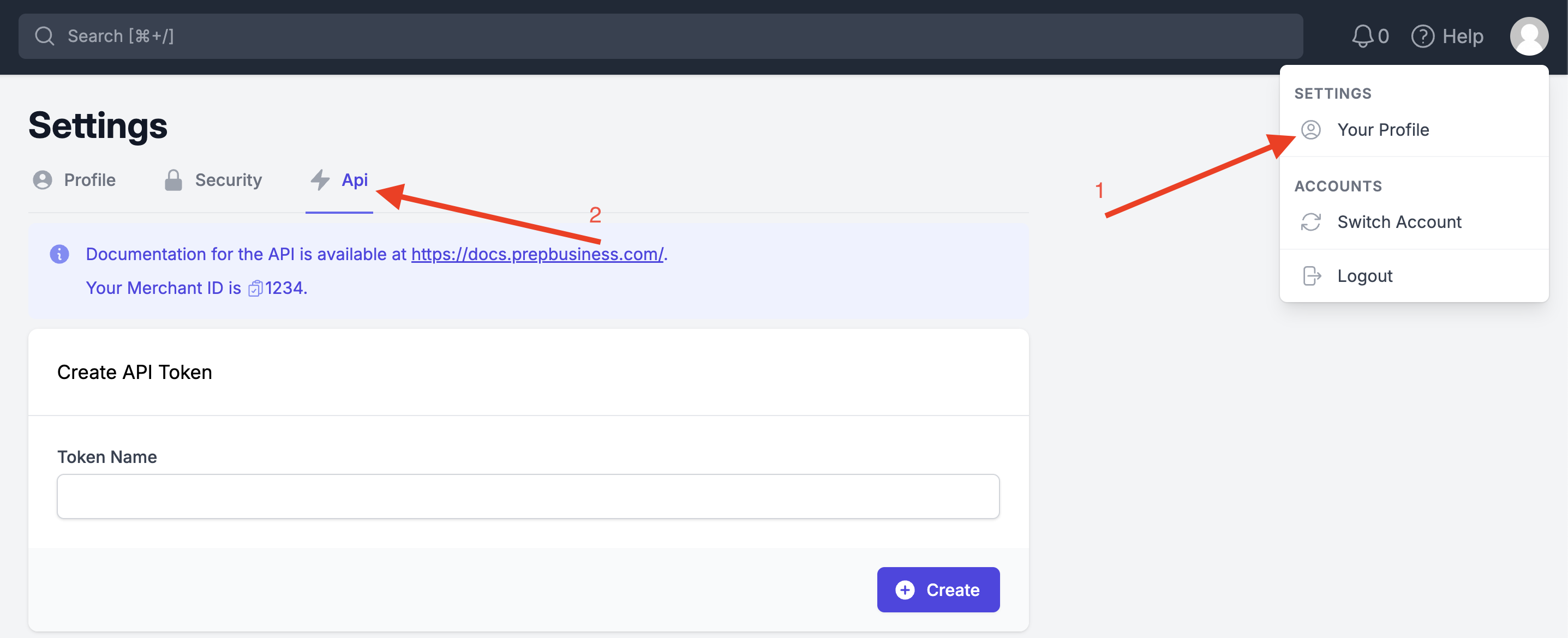
Connecte-toi au **portail Prep Center** et clique sur ta photo de profil en haut à droite. Sélectionne **« Your Profile »** puis l'onglet **« Api »**.
 **Étape 2 : Créer un token API**
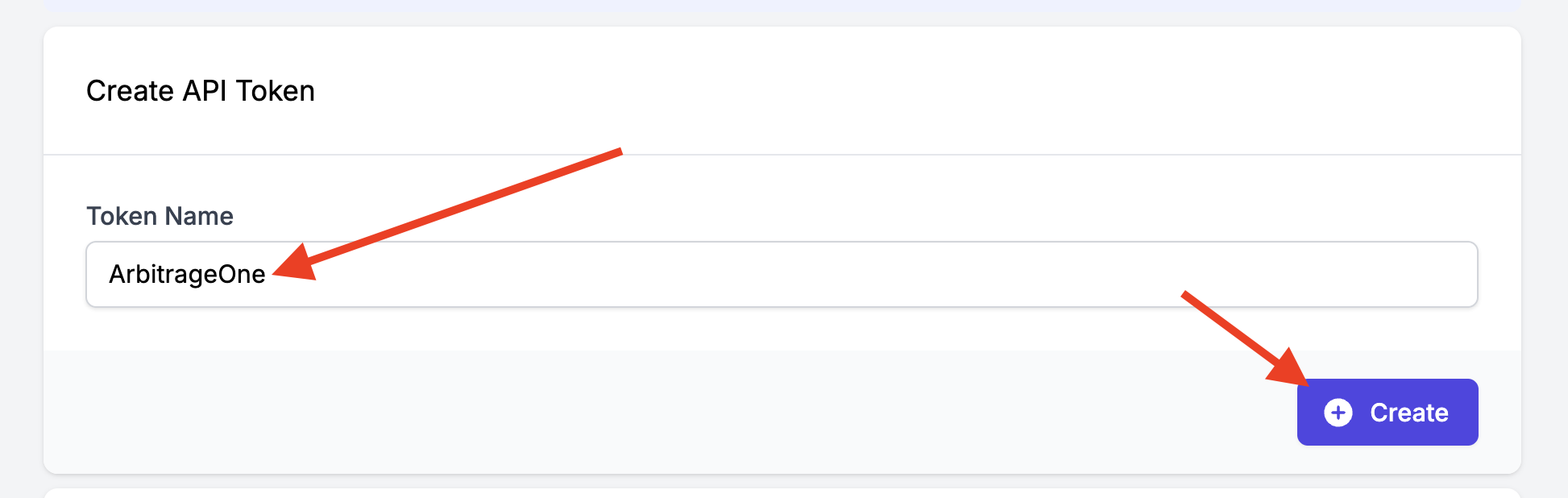
Sous **« Create API Token »**, saisis un **Token Name** (p. ex. *ArbitrageOne*) et clique sur **« Create »**.
**Étape 2 : Créer un token API**
Sous **« Create API Token »**, saisis un **Token Name** (p. ex. *ArbitrageOne*) et clique sur **« Create »**.
 **Étape 3 : Copier et coller la clé API**
→ Ouvrir directement dans l'app : [app.arbitrageone.de/apiconnections](https://app.arbitrageone.de/apiconnections)
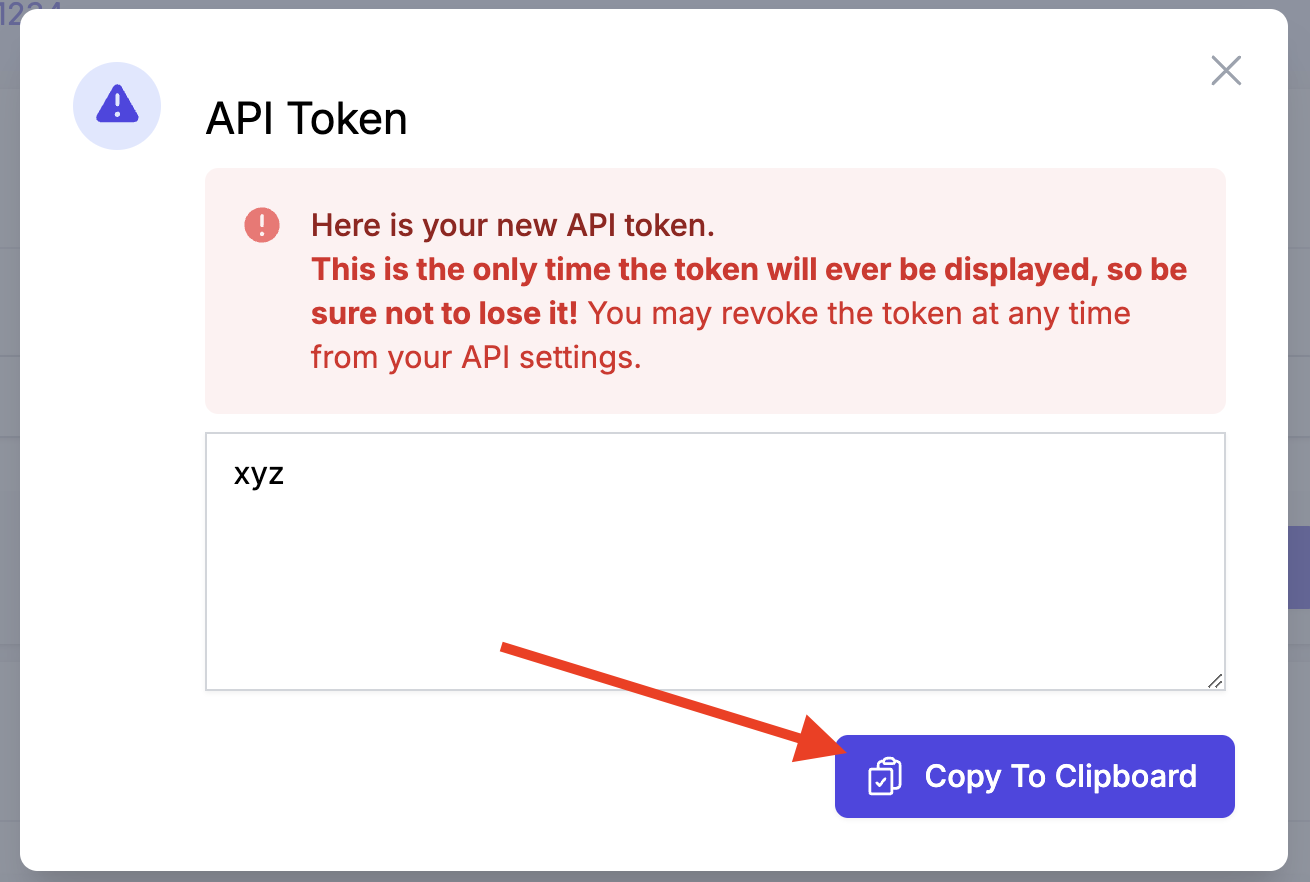
Une fenêtre pop-up apparaît. Clique sur **« Copy To Clipboard »**, puis colle la clé API dans **ArbitrageOne** sous **« API Token »**.
**Étape 3 : Copier et coller la clé API**
→ Ouvrir directement dans l'app : [app.arbitrageone.de/apiconnections](https://app.arbitrageone.de/apiconnections)
Une fenêtre pop-up apparaît. Clique sur **« Copy To Clipboard »**, puis colle la clé API dans **ArbitrageOne** sous **« API Token »**.
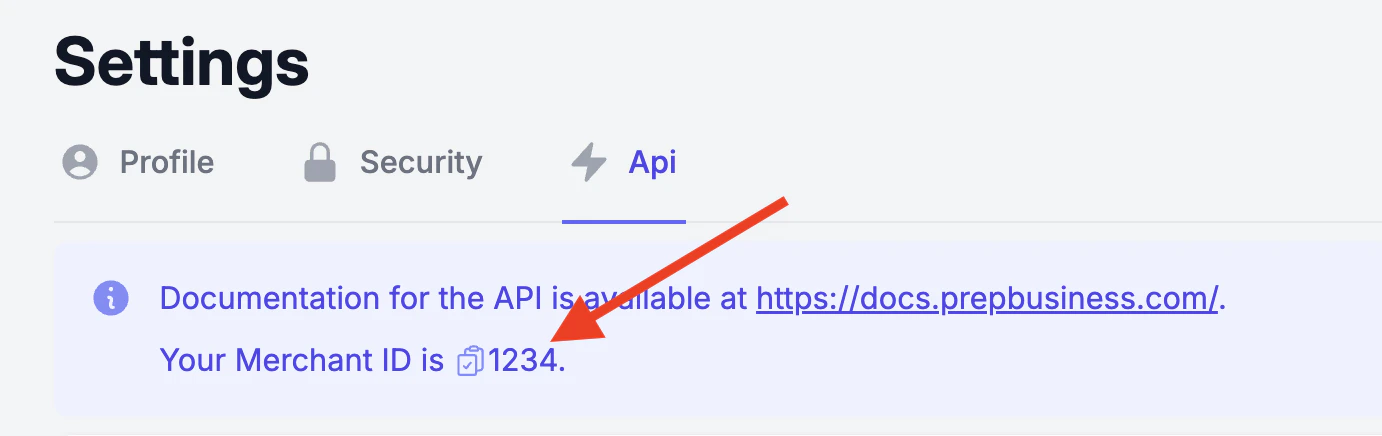
 **Étape 4 : Copier et coller ton Merchant ID**
Retourne au **portail Prep Center** et ferme le pop-up. Ensuite, copie ton **Merchant ID** — tu le trouves en haut dans la boîte d'info bleue (clique sur l'icône de copie à côté du numéro) — et colle-le dans **ArbitrageOne**.
**Étape 4 : Copier et coller ton Merchant ID**
Retourne au **portail Prep Center** et ferme le pop-up. Ensuite, copie ton **Merchant ID** — tu le trouves en haut dans la boîte d'info bleue (clique sur l'icône de copie à côté du numéro) — et colle-le dans **ArbitrageOne**.
 **Étape 5 : Ajouter une adresse de livraison**
→ Ouvrir directement dans l'app : [app.arbitrageone.de/shippingaddresses](https://app.arbitrageone.de/shippingaddresses)
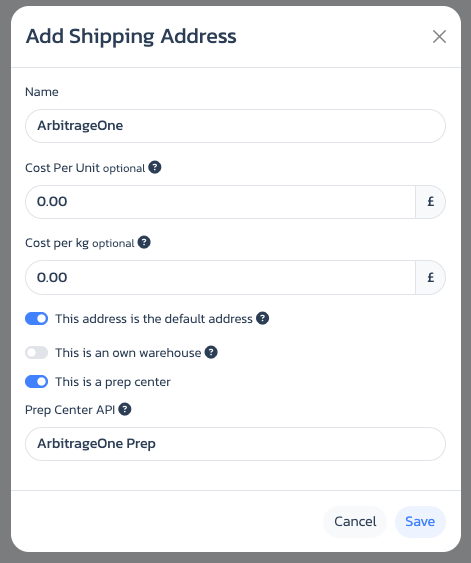
Après avoir ajouté avec succès l'API Prep Center, ajoute ou modifie une **adresse de livraison** dans **ArbitrageOne** sous *Paramètres*. Active le toggle **« Il s'agit d'un Prep Center »** et sélectionne la bonne entrée sous **« Prep Center API »**.
**Étape 5 : Ajouter une adresse de livraison**
→ Ouvrir directement dans l'app : [app.arbitrageone.de/shippingaddresses](https://app.arbitrageone.de/shippingaddresses)
Après avoir ajouté avec succès l'API Prep Center, ajoute ou modifie une **adresse de livraison** dans **ArbitrageOne** sous *Paramètres*. Active le toggle **« Il s'agit d'un Prep Center »** et sélectionne la bonne entrée sous **« Prep Center API »**.