> ## Documentation Index
> Fetch the complete documentation index at: https://docs.arbitrageone.de/llms.txt
> Use this file to discover all available pages before exploring further.
# Comment connecter mon compte Amazon à ArbitrageOne ?
> Connecte ton compte Amazon Seller Central à ArbitrageOne via SP-API.
## Description courte
Avec la connexion Amazon SP-API, ArbitrageOne lit tes ventes, frais, stocks et commandes directement depuis Seller Central. Sans cette connexion, ProfitTracker, Purchase Analysis et presque tout ce qui touche aux données Amazon ne fonctionne pas.
> **ℹ Note :** Un **Amazon Seller Account** (Seller Central — pour **vendre** sur Amazon) n'est **pas la même chose** qu'un **Amazon Business Account** (**achat** B2B sur Amazon Business). Les deux se connectent séparément dans ArbitrageOne. Cet article traite du **Seller Account**.
## Prérequis
* Compte **Amazon Seller Central** actif (à ne pas confondre avec Amazon Business)
* Ton compte doit être **Professional** (pas Individual)
* Accès à la région Seller Central que tu veux connecter
## Étape par étape
### Étape 1 : Ouvrir la page marketplace
→ Ouvrir directement dans l'app : [app.arbitrageone.de/apiconnections](https://app.arbitrageone.de/apiconnections)
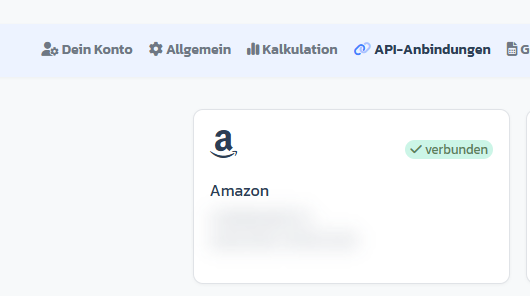
Dans le menu sous **Paramètres → Connexions API**, tu trouves ton tableau de bord marketplace avec la carte Amazon.
 ### Étape 2 : Ouvrir la page de connexion et autoriser
→ Ouvrir directement dans l'app : [app.arbitrageone.de/oauth-amazon](https://app.arbitrageone.de/oauth-amazon)
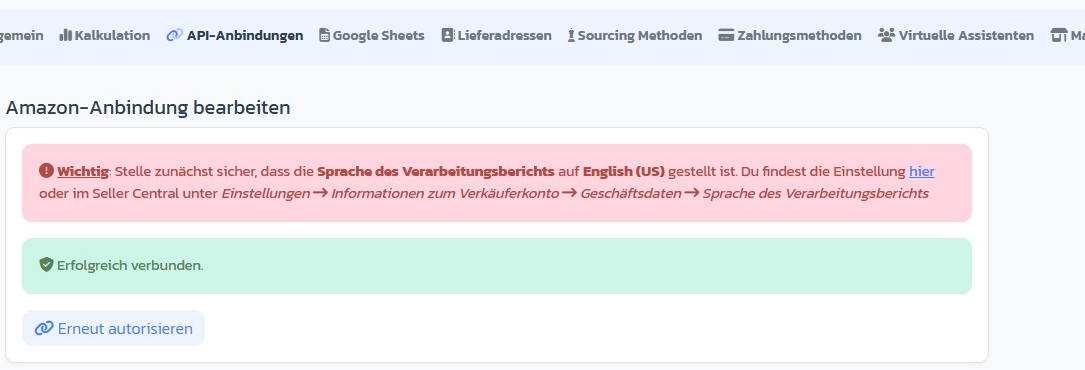
Clique sur la carte Amazon — la page **Modifier la connexion Amazon** s'ouvre. Tu y trouves le bouton **Autoriser maintenant** (ou **Réautoriser** si déjà connecté).
> **⚠ Important :** Assure-toi avant que la **langue du rapport de traitement soit réglée sur Anglais (US)** — sinon la SP-API ne peut pas lire tes rapports. Comment faire : [SP-API Processing Report Language](amazon-sp-api-processing-report-language).
### Étape 2 : Ouvrir la page de connexion et autoriser
→ Ouvrir directement dans l'app : [app.arbitrageone.de/oauth-amazon](https://app.arbitrageone.de/oauth-amazon)
Clique sur la carte Amazon — la page **Modifier la connexion Amazon** s'ouvre. Tu y trouves le bouton **Autoriser maintenant** (ou **Réautoriser** si déjà connecté).
> **⚠ Important :** Assure-toi avant que la **langue du rapport de traitement soit réglée sur Anglais (US)** — sinon la SP-API ne peut pas lire tes rapports. Comment faire : [SP-API Processing Report Language](amazon-sp-api-processing-report-language).
 ### Étape 3 : Se connecter à Amazon et autoriser
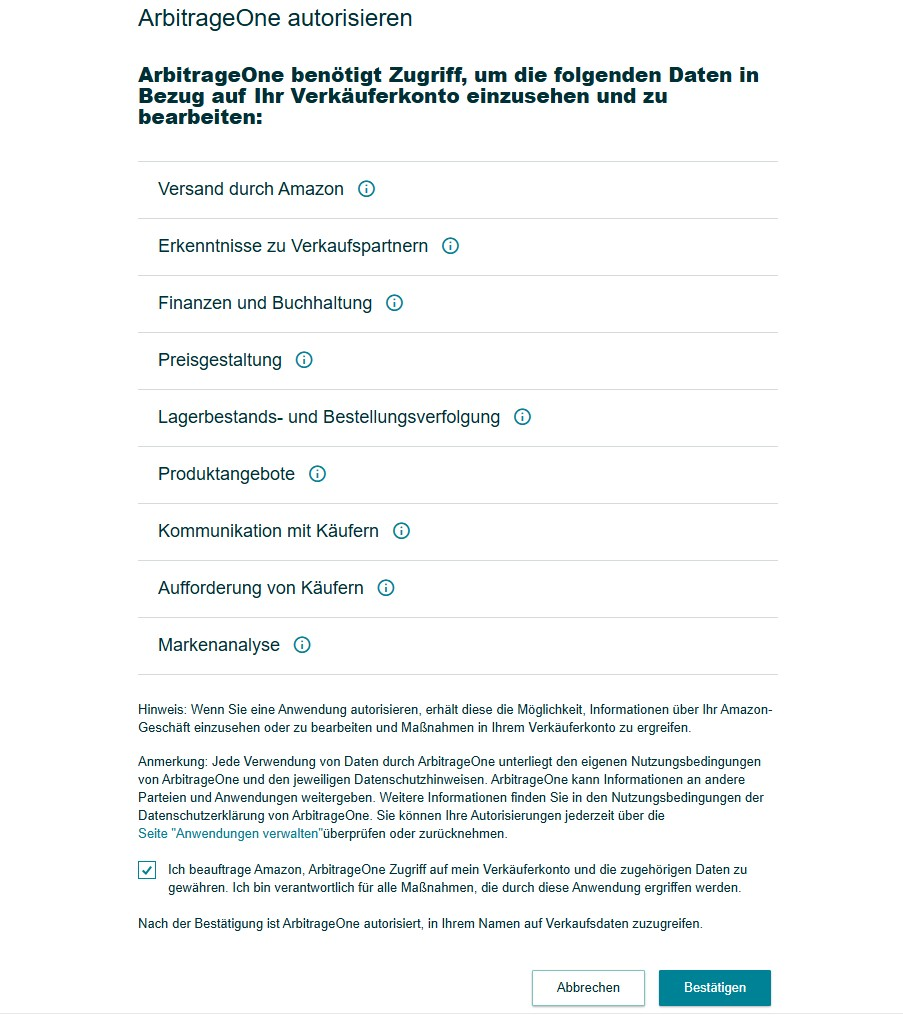
Tu es redirigé(e) vers Amazon. Connecte-toi avec tes identifiants Seller Central et confirme les autorisations pour ArbitrageOne.
### Étape 3 : Se connecter à Amazon et autoriser
Tu es redirigé(e) vers Amazon. Connecte-toi avec tes identifiants Seller Central et confirme les autorisations pour ArbitrageOne.
 ### Étape 4 : Retour à ArbitrageOne
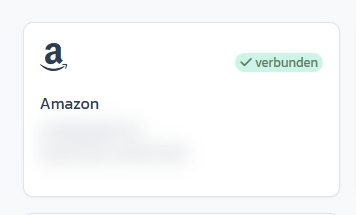
Après l'autorisation, tu es redirigé(e) automatiquement. Le badge vert **connecté** apparaît sur la carte Amazon et tu vois un message de succès.
### Étape 4 : Retour à ArbitrageOne
Après l'autorisation, tu es redirigé(e) automatiquement. Le badge vert **connecté** apparaît sur la carte Amazon et tu vois un message de succès.
 ## Notes importantes
* Après une connexion réussie, les imports de données démarrent automatiquement en arrière-plan. La première synchronisation complète peut prendre quelques heures.
* La **langue du rapport de traitement** doit être réglée sur *Anglais (US)* — voir l'article lié ci-dessus.
## Problèmes courants
**Problème :** « Erreur API Amazon » après l'autorisation
**Solution :** Assure-toi que ton compte est **Professional Seller**. Réessaie l'autorisation via **Réautoriser**.
**Problème :** Après la connexion à Amazon, tu arrives sur une page vide
**Solution :** Désactive les bloqueurs comme uBlock Origin ou les bloqueurs de cookies tiers. Utilise Chrome ou Edge en mode standard.
**Problème :** La carte reste sur « non connecté » / pas de badge vert après l'autorisation
**Solution :** Attends 5 minutes (cache), recharge la page. Si cela persiste, vérifie la *langue du rapport de traitement* dans Seller Central et contacte le support si besoin.
## Articles liés
* [Comment configurer mes marketplaces et services ?](marktplaetze-einstellen)
* [Comment configurer mes bases de calcul ?](kalkulationsgrundlagen-einrichten)
## Notes importantes
* Après une connexion réussie, les imports de données démarrent automatiquement en arrière-plan. La première synchronisation complète peut prendre quelques heures.
* La **langue du rapport de traitement** doit être réglée sur *Anglais (US)* — voir l'article lié ci-dessus.
## Problèmes courants
**Problème :** « Erreur API Amazon » après l'autorisation
**Solution :** Assure-toi que ton compte est **Professional Seller**. Réessaie l'autorisation via **Réautoriser**.
**Problème :** Après la connexion à Amazon, tu arrives sur une page vide
**Solution :** Désactive les bloqueurs comme uBlock Origin ou les bloqueurs de cookies tiers. Utilise Chrome ou Edge en mode standard.
**Problème :** La carte reste sur « non connecté » / pas de badge vert après l'autorisation
**Solution :** Attends 5 minutes (cache), recharge la page. Si cela persiste, vérifie la *langue du rapport de traitement* dans Seller Central et contacte le support si besoin.
## Articles liés
* [Comment configurer mes marketplaces et services ?](marktplaetze-einstellen)
* [Comment configurer mes bases de calcul ?](kalkulationsgrundlagen-einrichten)