> ## Documentation Index
> Fetch the complete documentation index at: https://docs.arbitrageone.de/llms.txt
> Use this file to discover all available pages before exploring further.
# Comment gérer mon compte et mon abonnement ?
> Gère ton compte, les utilisateurs add-on, les essais et les abonnements Stripe dans ArbitrageOne.
## Description courte
Sous **Paramètres → Ton compte**, tu trouves tes données personnelles et la section *Gérer les abonnements*. Tu y vois tes plans actifs, tu peux ajouter des utilisateurs supplémentaires, résilier un abonnement ou en souscrire un nouveau.
## Prérequis
* Tu dois être le **titulaire du compte** (les comptes VA ne voient pas cette section).
## Structure de la page
Cette section se trouve sous **Paramètres → Ton compte** (premier onglet de la barre d'onglets supérieure).
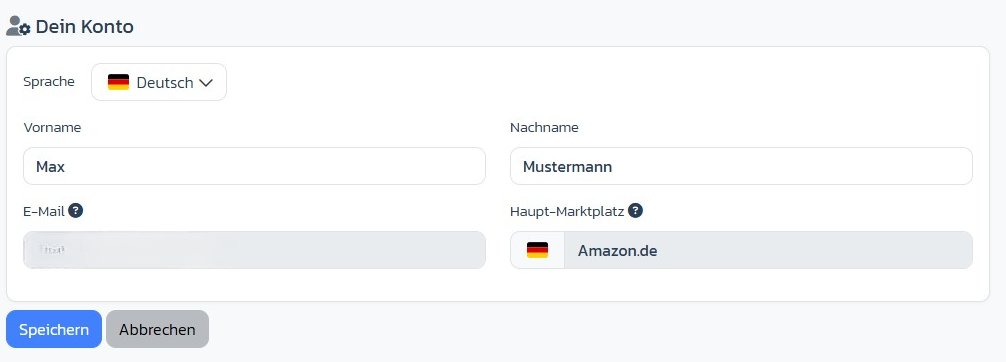
 ### Données de profil
* **Langue** (allemand / anglais / français)
* **Prénom et nom**
* **Adresse e-mail** (lecture seule)
* **Marketplace principal** — détermine la devise par défaut et la logique fiscale
### Données de profil
* **Langue** (allemand / anglais / français)
* **Prénom et nom**
* **Adresse e-mail** (lecture seule)
* **Marketplace principal** — détermine la devise par défaut et la logique fiscale
 ### Gérer les abonnements
Pour chaque abonnement Stripe actif, tu vois :
* **ID Stripe** de l'abonnement
* Badge de statut : **Actif** (vert), **Inactif** (rouge), **Résiliation au \[date]** (jaune)
* Liste des plans inclus (p. ex. ArbitrageOne Base, add-ons)
* Nombre d'utilisateurs supplémentaires (p. ex. « 2x »)
* Lien **Gérer dans le portail Stripe** (carte, factures, résiliation)
### Avis d'essai
Pendant un essai en cours, un avis jaune apparaît en haut : *« Essai actif jusqu'au : JJ/MM/AAAA »*.
### Souscrire un nouvel abonnement
Si tu n'as pas de plan Base actif (ou s'il est déjà résilié), la section **Souscrire maintenant** avec les plans disponibles est affichée en bas.
## Étape par étape : Ajouter un utilisateur supplémentaire
### Étape 1 : Ouvrir Ton compte
→ Ouvrir directement dans l'app : [app.arbitrageone.de/profile](https://app.arbitrageone.de/profile)
Va dans **Paramètres → Ton compte**.
### Étape 2 : Gérer les utilisateurs add-on
Clique sur **Modifier** à côté du plan add-on (ou **Ajouter** si aucun n'est réservé).
### Étape 3 : Choisir le nombre et enregistrer
Dans la modale, tu règles le nombre souhaité d'utilisateurs add-on. Stripe facture la différence au prorata.
## Étape par étape : Résilier un abonnement
→ Ouvrir directement dans l'app : [app.arbitrageone.de/subscription](https://app.arbitrageone.de/subscription)
Clique sur **Gérer dans le portail Stripe** sur l'abonnement. Dans le portail client Stripe, tu peux résilier, modifier les moyens de paiement ou télécharger les factures. Après la résiliation, ArbitrageOne affiche la date comme *Résiliation au*.
## Notes importantes
* Les comptes VA sont facturés via le titulaire du compte.
* Une résiliation prend effet à la fin de la période — l'accès reste actif jusque-là.
* Pour les utilisateurs add-on, toutes les places réservées sont affichées ; les places non attribuées ne sont pas perdues.
## Problèmes courants
**Problème :** « Gérer dans le portail Stripe » n'est pas cliquable.
**Solution :** Ton abonnement passe par un fournisseur externe (p. ex. FastSpring). Contacte le support pour les modifications.
**Problème :** Mon essai est terminé mais je ne vois toujours aucun plan.
**Solution :** Fais défiler vers le bas — la section *Souscrire maintenant* apparaît automatiquement dès que l'essai se termine.
### Gérer les abonnements
Pour chaque abonnement Stripe actif, tu vois :
* **ID Stripe** de l'abonnement
* Badge de statut : **Actif** (vert), **Inactif** (rouge), **Résiliation au \[date]** (jaune)
* Liste des plans inclus (p. ex. ArbitrageOne Base, add-ons)
* Nombre d'utilisateurs supplémentaires (p. ex. « 2x »)
* Lien **Gérer dans le portail Stripe** (carte, factures, résiliation)
### Avis d'essai
Pendant un essai en cours, un avis jaune apparaît en haut : *« Essai actif jusqu'au : JJ/MM/AAAA »*.
### Souscrire un nouvel abonnement
Si tu n'as pas de plan Base actif (ou s'il est déjà résilié), la section **Souscrire maintenant** avec les plans disponibles est affichée en bas.
## Étape par étape : Ajouter un utilisateur supplémentaire
### Étape 1 : Ouvrir Ton compte
→ Ouvrir directement dans l'app : [app.arbitrageone.de/profile](https://app.arbitrageone.de/profile)
Va dans **Paramètres → Ton compte**.
### Étape 2 : Gérer les utilisateurs add-on
Clique sur **Modifier** à côté du plan add-on (ou **Ajouter** si aucun n'est réservé).
### Étape 3 : Choisir le nombre et enregistrer
Dans la modale, tu règles le nombre souhaité d'utilisateurs add-on. Stripe facture la différence au prorata.
## Étape par étape : Résilier un abonnement
→ Ouvrir directement dans l'app : [app.arbitrageone.de/subscription](https://app.arbitrageone.de/subscription)
Clique sur **Gérer dans le portail Stripe** sur l'abonnement. Dans le portail client Stripe, tu peux résilier, modifier les moyens de paiement ou télécharger les factures. Après la résiliation, ArbitrageOne affiche la date comme *Résiliation au*.
## Notes importantes
* Les comptes VA sont facturés via le titulaire du compte.
* Une résiliation prend effet à la fin de la période — l'accès reste actif jusque-là.
* Pour les utilisateurs add-on, toutes les places réservées sont affichées ; les places non attribuées ne sont pas perdues.
## Problèmes courants
**Problème :** « Gérer dans le portail Stripe » n'est pas cliquable.
**Solution :** Ton abonnement passe par un fournisseur externe (p. ex. FastSpring). Contacte le support pour les modifications.
**Problème :** Mon essai est terminé mais je ne vois toujours aucun plan.
**Solution :** Fais défiler vers le bas — la section *Souscrire maintenant* apparaît automatiquement dès que l'essai se termine.