> ## Documentation Index
> Fetch the complete documentation index at: https://docs.arbitrageone.de/llms.txt
> Use this file to discover all available pages before exploring further.
# ¿Cómo creo un asistente virtual y gestiono sus permisos?
> Crea VAs en ArbitrageOne, configura salario, permisos y onboarding.
## Descripción breve
Con los Virtual Assistants (VAs) repartes trabajo en ArbitrageOne — p. ej. sourcing, procesamiento de compras o gestión de devoluciones — sin compartir tus credenciales. Cada VA obtiene su propia cuenta con permisos asignados individualmente, un modelo de salario opcional incl. bonus y se rastrea por separado en todos los módulos.
## Requisitos
* Tu **plan** debe permitir la gestión de VAs.
* El número máximo de VAs depende de tu tarifa — al alcanzarse aparece un **icono de candado** en lugar del botón de añadir.
## Paso a paso
### Paso 1: Abrir vista general VAs
→ Abrir directamente en la app: [app.arbitrageone.de/virtualassistants](https://app.arbitrageone.de/virtualassistants)
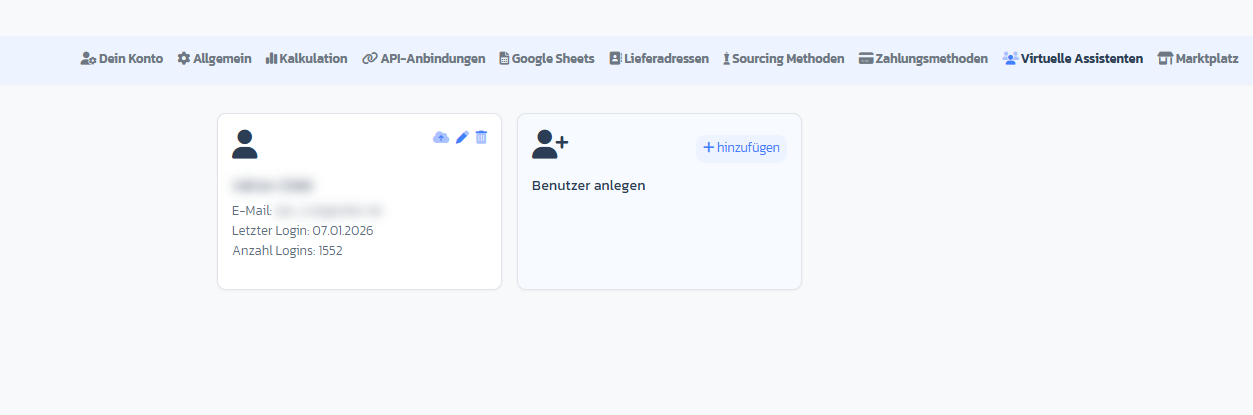
Ve a **Ajustes → Asistentes virtuales**. Ves una vista en tarjetas de todos los VAs existentes con nombre, correo, último login y contador de logins.
 ### Paso 2: Crear nuevo VA
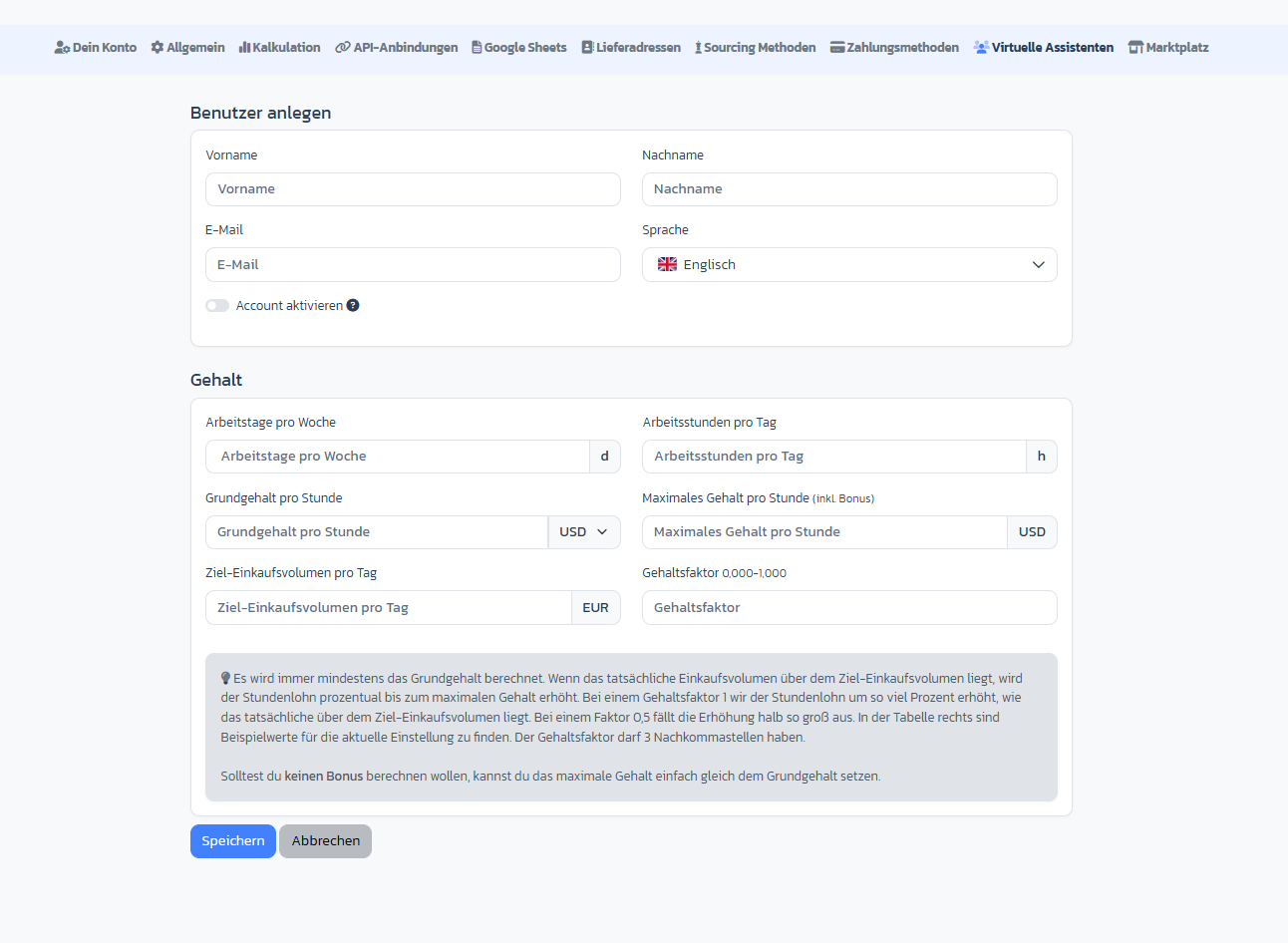
Haz clic en el símbolo **+** en la tarjeta **Crear usuario**. Llegas al formulario de creación.
Campos obligatorios:
* **Nombre** y **apellido**
* **Dirección de correo** — aquí va luego el enlace de onboarding
* **Idioma** — DE o EN (determina también el idioma del correo de onboarding)
### Paso 2: Crear nuevo VA
Haz clic en el símbolo **+** en la tarjeta **Crear usuario**. Llegas al formulario de creación.
Campos obligatorios:
* **Nombre** y **apellido**
* **Dirección de correo** — aquí va luego el enlace de onboarding
* **Idioma** — DE o EN (determina también el idioma del correo de onboarding)
 ### Paso 3: Configurar salario y bonus (opcional)
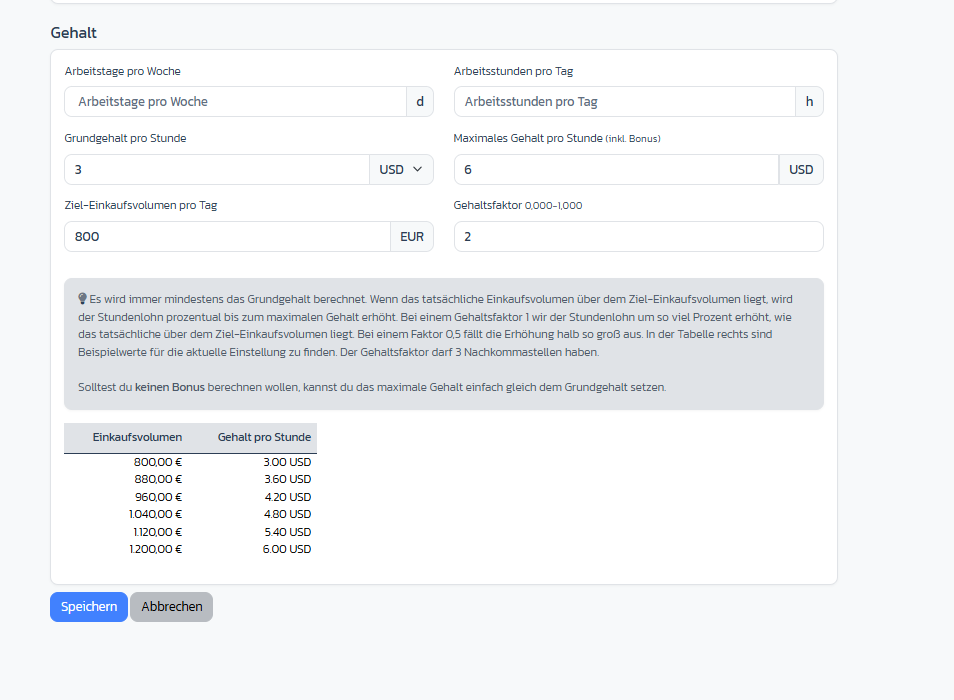
En la sección **Salario** puedes almacenar el modelo de salario de tu VA directamente:
* **Días de trabajo por semana** / **horas de trabajo por día**
* **Salario base por hora** con moneda (USD, EUR, PHP, GBP)
* **Salario máx por hora** (incl. bonus)
* **Volumen de compra objetivo por día** — umbral a partir del cual se aplica el bonus
* **Factor de salario** (0,000 – 1,000) — cuánto aumenta el salario un mayor volumen
ArbitrageOne te muestra **en vivo una tabla de bonus** de cómo aumenta el salario por hora con un creciente volumen de compra.
### Paso 3: Configurar salario y bonus (opcional)
En la sección **Salario** puedes almacenar el modelo de salario de tu VA directamente:
* **Días de trabajo por semana** / **horas de trabajo por día**
* **Salario base por hora** con moneda (USD, EUR, PHP, GBP)
* **Salario máx por hora** (incl. bonus)
* **Volumen de compra objetivo por día** — umbral a partir del cual se aplica el bonus
* **Factor de salario** (0,000 – 1,000) — cuánto aumenta el salario un mayor volumen
ArbitrageOne te muestra **en vivo una tabla de bonus** de cómo aumenta el salario por hora con un creciente volumen de compra.
 ### Paso 4: Activar cuenta y guardar
Pon el toggle **Activar cuenta** si el VA debe poder iniciar sesión directamente. Haz clic en **Guardar** — llegas a la vista de edición, que ahora muestra también la **sección de permisos**.
### Paso 5: Asignar permisos globales
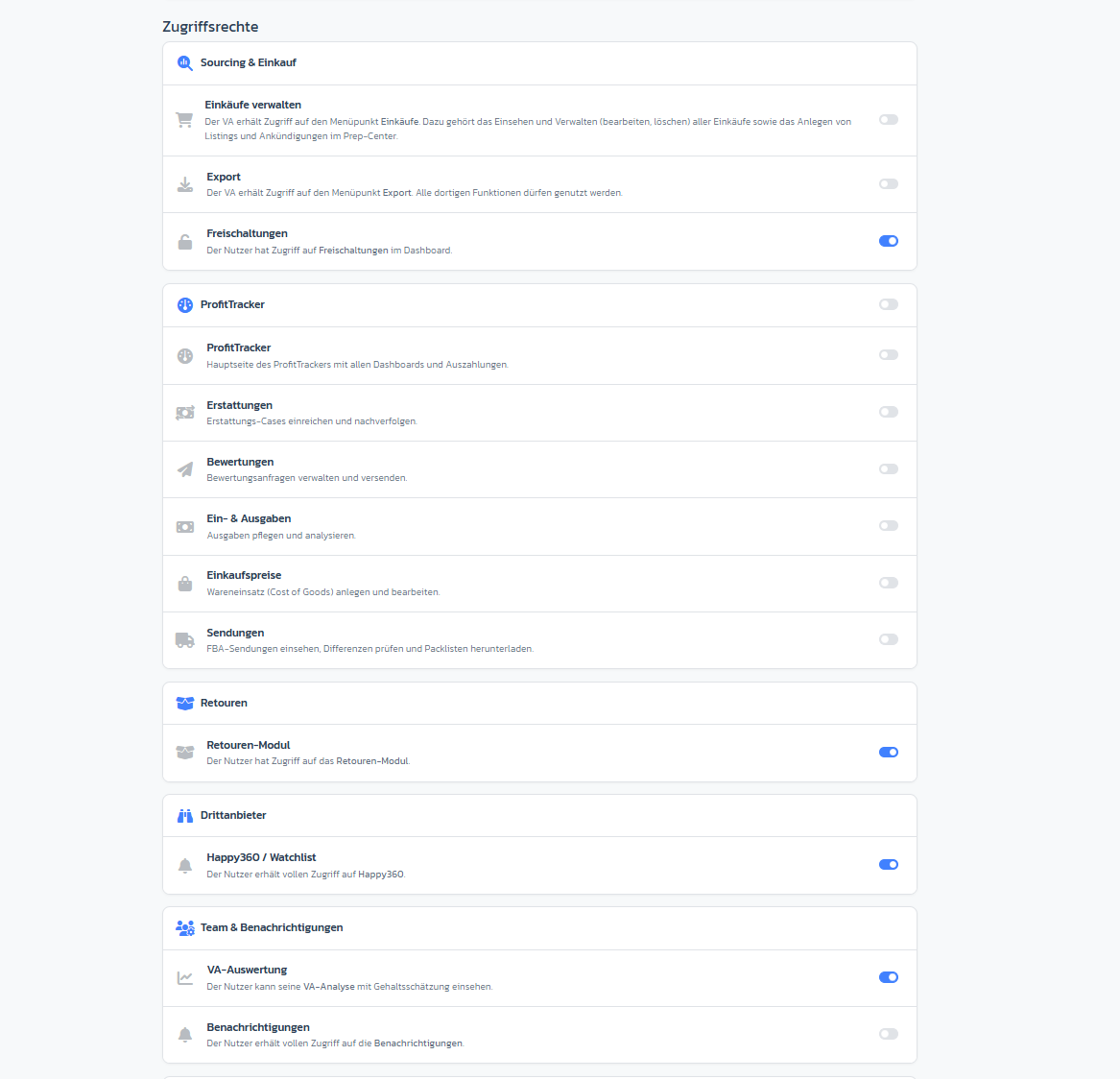
En el bloque **Derechos de acceso** ves toggles para módulos enteros:
* **Gestionar compras** — acceso a Purchases
* **Gestionar export** — ejecutar exports
* **Acceso Watchlist** — FlipHunter / Watchlist (solo si está licenciado)
* **Ver Ungatings** — comprobar estado de restrictions
* **Acceso devoluciones** — gestionar devoluciones Amazon (solo si el módulo está activo)
* **Análisis VA** — informe de rendimiento propio para el VA
* **Notificaciones** — recibir alertas Discord / correo
### Paso 4: Activar cuenta y guardar
Pon el toggle **Activar cuenta** si el VA debe poder iniciar sesión directamente. Haz clic en **Guardar** — llegas a la vista de edición, que ahora muestra también la **sección de permisos**.
### Paso 5: Asignar permisos globales
En el bloque **Derechos de acceso** ves toggles para módulos enteros:
* **Gestionar compras** — acceso a Purchases
* **Gestionar export** — ejecutar exports
* **Acceso Watchlist** — FlipHunter / Watchlist (solo si está licenciado)
* **Ver Ungatings** — comprobar estado de restrictions
* **Acceso devoluciones** — gestionar devoluciones Amazon (solo si el módulo está activo)
* **Análisis VA** — informe de rendimiento propio para el VA
* **Notificaciones** — recibir alertas Discord / correo
 ### Paso 6: Establecer permisos de sheet
La **tabla de permisos de sheet** controla por Sourcing Sheet qué puede hacer el VA. Por sheet puedes activar individualmente:
* **View** — ver el sheet
* **Add Product** — añadir nuevos productos
* **Edit** — editar filas existentes
* **See Ungatings** — ver restrictions por fila
* **View Purchases** / **Track Purchase** — ver / registrar compras
* **View Rating** / **Edit Rating** — ver / asignar valoraciones
* **View Analysis** — analytics del sheet
**Main sheet**: puedes marcar exactamente **un sheet** como "main sheet" del VA (casilla en la primera columna). A partir de entonces los derechos **View, Add Product, Edit y View Rating se establecen y bloquean automáticamente** para este sheet — todos los demás sheets pierden la opción main sheet. Así te aseguras de que cada VA ve claramente dónde trabaja principalmente.
### Paso 6: Establecer permisos de sheet
La **tabla de permisos de sheet** controla por Sourcing Sheet qué puede hacer el VA. Por sheet puedes activar individualmente:
* **View** — ver el sheet
* **Add Product** — añadir nuevos productos
* **Edit** — editar filas existentes
* **See Ungatings** — ver restrictions por fila
* **View Purchases** / **Track Purchase** — ver / registrar compras
* **View Rating** / **Edit Rating** — ver / asignar valoraciones
* **View Analysis** — analytics del sheet
**Main sheet**: puedes marcar exactamente **un sheet** como "main sheet" del VA (casilla en la primera columna). A partir de entonces los derechos **View, Add Product, Edit y View Rating se establecen y bloquean automáticamente** para este sheet — todos los demás sheets pierden la opción main sheet. Así te aseguras de que cada VA ve claramente dónde trabaja principalmente.
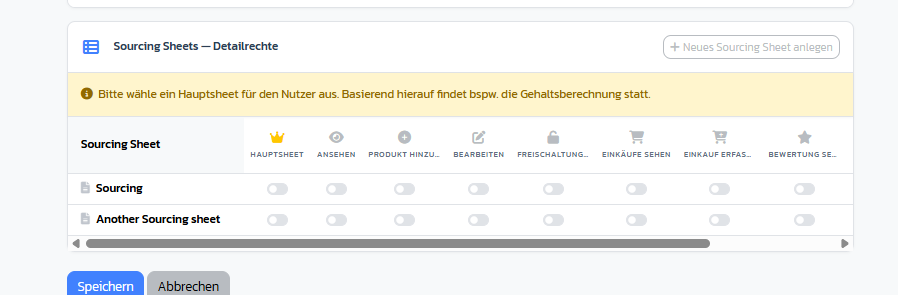 ¿Necesitas un nuevo sheet específicamente para el VA? Directamente debajo de la tabla haces clic en **Crear Sourcing Sheet** — el modal se abre sin salir de la página.
### Paso 7: Enviar correo de onboarding
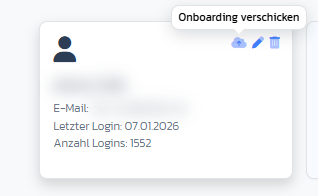
De vuelta en la vista general VA haces clic en el **icono cloud upload** de la tarjeta VA. Se abre un modal con un correo de onboarding preparado (alemán o inglés según el ajuste de idioma).
¿Necesitas un nuevo sheet específicamente para el VA? Directamente debajo de la tabla haces clic en **Crear Sourcing Sheet** — el modal se abre sin salir de la página.
### Paso 7: Enviar correo de onboarding
De vuelta en la vista general VA haces clic en el **icono cloud upload** de la tarjeta VA. Se abre un modal con un correo de onboarding preparado (alemán o inglés según el ajuste de idioma).
 Lo que sucede al enviar:
* La cuenta VA se **activa automáticamente**.
* El VA recibe un correo con un **enlace de configuración de contraseña** (válido 24 horas).
* Tu dirección de correo se almacena como **dirección de respuesta**.
Puedes **adaptar libremente asunto y texto** antes de enviar.
## Monitorizar actividad
En la tarjeta VA ves en cualquier momento:
* **Último login** — cuándo el VA estuvo activo por última vez
* **Contador de logins** — cuántas veces el VA ha iniciado sesión en total
Para informes de rendimiento más profundos (volumen de compra por VA, logro de bonus) usa **Análisis VA** en **Asistentes virtuales → Análisis**. → Abrir directamente en la app: [app.arbitrageone.de/virtualassistants/analysis](https://app.arbitrageone.de/virtualassistants/analysis)
## Editar o eliminar VA
* **Editar**: haz clic en el **icono lápiz** en la tarjeta VA → llegas a la vista de edición con todos los campos.
* **Eliminar**: haz clic en el **icono papelera** → tras la confirmación, la cuenta VA se desactiva. Sus entradas existentes (compras, valoraciones) se conservan.
## Notas importantes
* El **main sheet** es un concepto exclusivo — puedes elegir solo uno por VA. Si el VA debe trabajar como responsable principal en varios sheets, créalos simplemente con plenos permisos **sin** marcar main sheet.
* Si un sheet ya está asignado a otro VA como su main sheet, ves un **icono de candado** en lugar de la casilla — solo el titular de la cuenta puede cambiar la asignación.
* **El enlace de onboarding expira tras 24 horas**. Si el VA no llega a tiempo, puede solicitar un nuevo enlace mediante "Contraseña olvidada".
* El **modelo de bonus** solo afecta la visualización en el análisis VA — no desencadena pagos automáticos.
## Problemas frecuentes
**Problema:** "Número máximo de usuarios alcanzado"
**Solución:** Tu plan limita el número de VAs. Elimina un VA existente o haz upgrade del plan.
**Problema:** El VA no puede iniciar sesión
**Solución:** Comprueba que el toggle **Activar cuenta** esté establecido. El correo de onboarding solo activa la cuenta si se ha enviado realmente.
**Problema:** El VA no ve un sheet a pesar de tener permisos
**Solución:** En la tabla de permisos de sheet, **View** debe estar activo. Sin View, los demás permisos no tienen efecto.
**Problema:** La casilla Main sheet está atenuada
**Solución:** Bien hay otro sheet ya marcado como main (solo uno a la vez posible), bien el sheet ya tiene otro VA como main user. Elimina primero la asignación existente.
**Problema:** Los cambios de permisos no surten efecto inmediato
**Solución:** El VA debe **cerrar sesión y volver a iniciar sesión** una vez para que los nuevos permisos estén activos.
## Artículos relacionados
* [¿Cómo creo un Sourcing Sheet?](../sourcing/sourcing-sheet-anlegen)
Lo que sucede al enviar:
* La cuenta VA se **activa automáticamente**.
* El VA recibe un correo con un **enlace de configuración de contraseña** (válido 24 horas).
* Tu dirección de correo se almacena como **dirección de respuesta**.
Puedes **adaptar libremente asunto y texto** antes de enviar.
## Monitorizar actividad
En la tarjeta VA ves en cualquier momento:
* **Último login** — cuándo el VA estuvo activo por última vez
* **Contador de logins** — cuántas veces el VA ha iniciado sesión en total
Para informes de rendimiento más profundos (volumen de compra por VA, logro de bonus) usa **Análisis VA** en **Asistentes virtuales → Análisis**. → Abrir directamente en la app: [app.arbitrageone.de/virtualassistants/analysis](https://app.arbitrageone.de/virtualassistants/analysis)
## Editar o eliminar VA
* **Editar**: haz clic en el **icono lápiz** en la tarjeta VA → llegas a la vista de edición con todos los campos.
* **Eliminar**: haz clic en el **icono papelera** → tras la confirmación, la cuenta VA se desactiva. Sus entradas existentes (compras, valoraciones) se conservan.
## Notas importantes
* El **main sheet** es un concepto exclusivo — puedes elegir solo uno por VA. Si el VA debe trabajar como responsable principal en varios sheets, créalos simplemente con plenos permisos **sin** marcar main sheet.
* Si un sheet ya está asignado a otro VA como su main sheet, ves un **icono de candado** en lugar de la casilla — solo el titular de la cuenta puede cambiar la asignación.
* **El enlace de onboarding expira tras 24 horas**. Si el VA no llega a tiempo, puede solicitar un nuevo enlace mediante "Contraseña olvidada".
* El **modelo de bonus** solo afecta la visualización en el análisis VA — no desencadena pagos automáticos.
## Problemas frecuentes
**Problema:** "Número máximo de usuarios alcanzado"
**Solución:** Tu plan limita el número de VAs. Elimina un VA existente o haz upgrade del plan.
**Problema:** El VA no puede iniciar sesión
**Solución:** Comprueba que el toggle **Activar cuenta** esté establecido. El correo de onboarding solo activa la cuenta si se ha enviado realmente.
**Problema:** El VA no ve un sheet a pesar de tener permisos
**Solución:** En la tabla de permisos de sheet, **View** debe estar activo. Sin View, los demás permisos no tienen efecto.
**Problema:** La casilla Main sheet está atenuada
**Solución:** Bien hay otro sheet ya marcado como main (solo uno a la vez posible), bien el sheet ya tiene otro VA como main user. Elimina primero la asignación existente.
**Problema:** Los cambios de permisos no surten efecto inmediato
**Solución:** El VA debe **cerrar sesión y volver a iniciar sesión** una vez para que los nuevos permisos estén activos.
## Artículos relacionados
* [¿Cómo creo un Sourcing Sheet?](../sourcing/sourcing-sheet-anlegen)