> ## Documentation Index
> Fetch the complete documentation index at: https://docs.arbitrageone.de/llms.txt
> Use this file to discover all available pages before exploring further.
# ¿Cómo creo un Sourcing Sheet?
> Crea Sourcing Sheets para organizar deals por fuente, categoría o VA en ArbitrageOne.
## Descripción breve
Los Sourcing Sheets son tus colecciones individuales de deals — por ejemplo uno por fuente (Rossmann, Müller, Idealo), por categoría (juguetes, belleza) o por VA. Cada sheet aparece automáticamente en el Sourcing Mastersheet, salvo que lo excluyas explícitamente.
## Requisitos
* Cuenta ArbitrageOne conectada
* Permiso **Google Sheets / Sourcing** en tu plan
## Paso a paso
### Paso 1: Abrir la vista general
→ Abrir directamente en la app: [app.arbitrageone.de/productsheets](https://app.arbitrageone.de/productsheets)
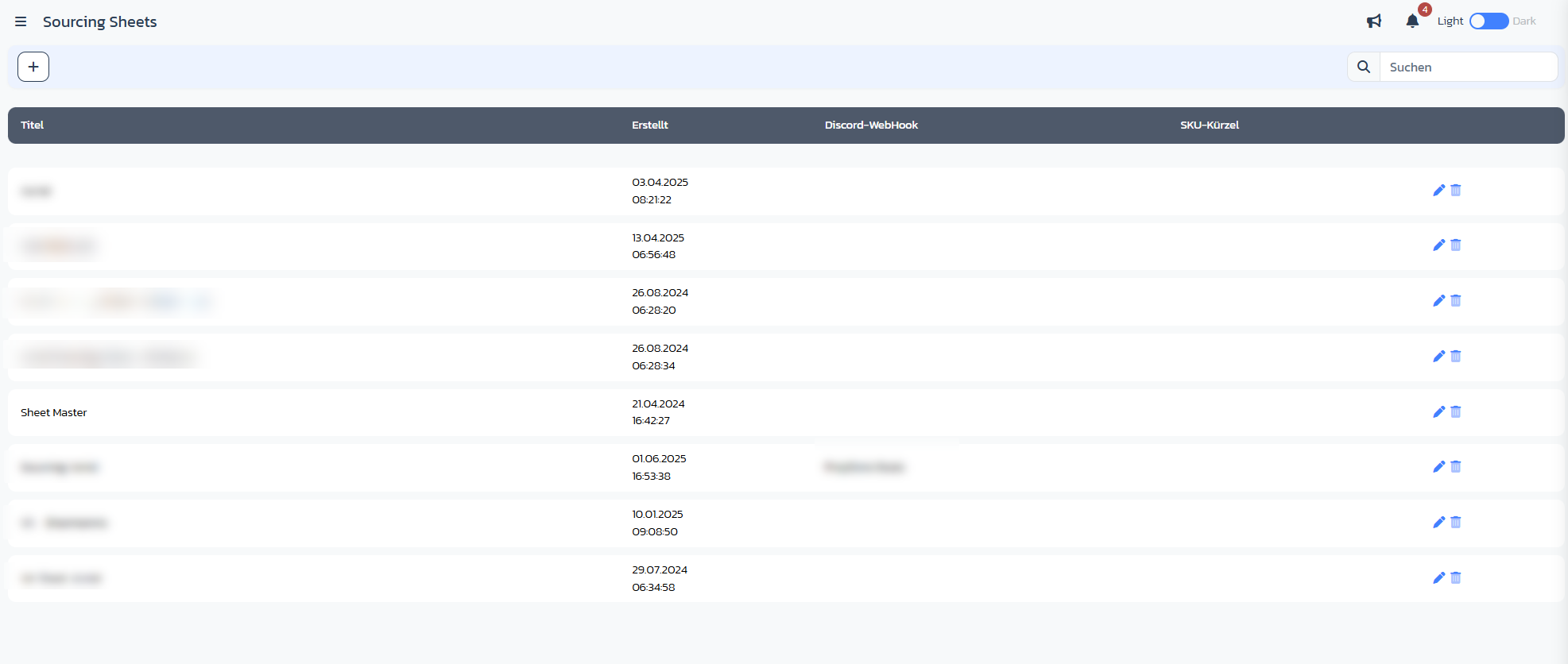
Navega a **Sourcing → Sheets**. Ves una tabla de todos los sheets existentes con **Título**, **Creado**, **Webhook Discord** y **Prefijo SKU**. Usa el campo de búsqueda arriba a la derecha para encontrar sheets por nombre.
 ### Paso 2: Crear nuevo sheet
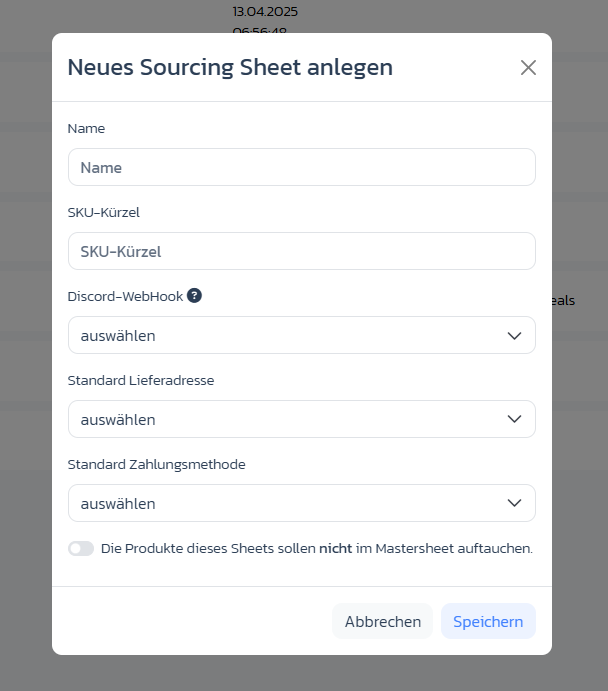
Haz clic en el símbolo **+** arriba a la izquierda. Se abre el modal **Crear nuevo Sourcing Sheet**.
### Paso 2: Crear nuevo sheet
Haz clic en el símbolo **+** arriba a la izquierda. Se abre el modal **Crear nuevo Sourcing Sheet**.
 ### Paso 3: Rellenar campos obligatorios
* **Nombre**: título significativo (p. ej. "Rossmann DE Octubre")
* **Prefijo SKU**: máx. 3 caracteres alfanuméricos (p. ej. `ROS`) — forma parte de tus SKUs generadas para identificar el origen más tarde
### Paso 4: Establecer campos opcionales
* **Webhook Discord**: qué canal Discord recibe notificación de nuevos deals en este sheet
* **Dirección de envío por defecto**: dirección de envío predefinida para compras desde este sheet
* **Método de pago por defecto**: método de pago predefinido al registrar una compra
* Toggle **"Los productos de este sheet no deben aparecer en el Mastersheet"**: activa si el sheet debe ser excluido de la vista Mastersheet
### Paso 5: Guardar
Haz clic en **Guardar**. Vuelves a la vista general y ves tu nuevo sheet en la lista. Haz clic en el título para abrirlo.
## Notas importantes
* El **prefijo SKU** ya no se puede modificar una vez que existen filas en el sheet — elígelo deliberadamente.
* **Eliminar** solo funciona limpiamente para sheets vacíos. Si hay deals dentro, mejor excluye el sheet de la vista Mastersheet mediante el toggle Mastersheet.
* No hay jerarquía fija entre sheets — estructura mediante **convenciones de nombres** y **prefijos SKU**.
## Problemas frecuentes
**Problema:** "Prefijo SKU ya en uso"
**Solución:** El prefijo SKU debe ser único dentro de tu cuenta. Elige 3 caracteres diferentes.
**Problema:** El sheet no aparece en la vista general tras guardar
**Solución:** Recarga la página. Si sigue faltando, comprueba tus derechos de usuario (los VAs pueden tener acceso solo a sheets asignados).
**Problema:** Mis deals creados acaban en el sheet incorrecto
**Solución:** En Record Purchase o en el diálogo del Analyzer, selecciona explícitamente el sheet de destino en el dropdown **Sourcing Sheet**.
## Artículos relacionados
* [¿Cómo uso el Analyzer para la evaluación de productos?](analyzer-nutzen)
### Paso 3: Rellenar campos obligatorios
* **Nombre**: título significativo (p. ej. "Rossmann DE Octubre")
* **Prefijo SKU**: máx. 3 caracteres alfanuméricos (p. ej. `ROS`) — forma parte de tus SKUs generadas para identificar el origen más tarde
### Paso 4: Establecer campos opcionales
* **Webhook Discord**: qué canal Discord recibe notificación de nuevos deals en este sheet
* **Dirección de envío por defecto**: dirección de envío predefinida para compras desde este sheet
* **Método de pago por defecto**: método de pago predefinido al registrar una compra
* Toggle **"Los productos de este sheet no deben aparecer en el Mastersheet"**: activa si el sheet debe ser excluido de la vista Mastersheet
### Paso 5: Guardar
Haz clic en **Guardar**. Vuelves a la vista general y ves tu nuevo sheet en la lista. Haz clic en el título para abrirlo.
## Notas importantes
* El **prefijo SKU** ya no se puede modificar una vez que existen filas en el sheet — elígelo deliberadamente.
* **Eliminar** solo funciona limpiamente para sheets vacíos. Si hay deals dentro, mejor excluye el sheet de la vista Mastersheet mediante el toggle Mastersheet.
* No hay jerarquía fija entre sheets — estructura mediante **convenciones de nombres** y **prefijos SKU**.
## Problemas frecuentes
**Problema:** "Prefijo SKU ya en uso"
**Solución:** El prefijo SKU debe ser único dentro de tu cuenta. Elige 3 caracteres diferentes.
**Problema:** El sheet no aparece en la vista general tras guardar
**Solución:** Recarga la página. Si sigue faltando, comprueba tus derechos de usuario (los VAs pueden tener acceso solo a sheets asignados).
**Problema:** Mis deals creados acaban en el sheet incorrecto
**Solución:** En Record Purchase o en el diálogo del Analyzer, selecciona explícitamente el sheet de destino en el dropdown **Sourcing Sheet**.
## Artículos relacionados
* [¿Cómo uso el Analyzer para la evaluación de productos?](analyzer-nutzen)