> ## Documentation Index
> Fetch the complete documentation index at: https://docs.arbitrageone.de/llms.txt
> Use this file to discover all available pages before exploring further.
# ¿Cómo funciona el módulo Returns?
> Gestiona devoluciones de cliente, todos y análisis para devoluciones Amazon FBA en ArbitrageOne.
## Descripción breve
En el módulo Returns mantienes una vista general de todas las devoluciones de cliente de Amazon FBA — desde el anuncio pasando por el procesamiento hasta el restocking o la eliminación. Creas tareas (todos), upgradeas artículos defectuosos para reutilización y analizas tu tasa de devolución.
## Requisitos
* Conexión Amazon SP-API activa
* Opcional: solution provider vinculado para el procesamiento de devoluciones
## Las tres secciones de un vistazo
### 1. Devoluciones
→ Abrir directamente en la app: [app.arbitrageone.de/returns/lpns](https://app.arbitrageone.de/returns/lpns)
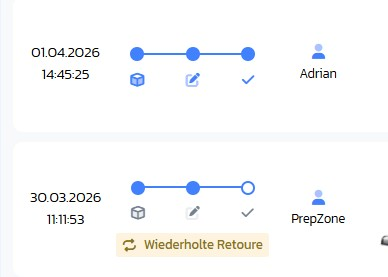
Lista de todas las devoluciones anunciadas y recibidas por Amazon. Las pestañas arriba filtran:
* **Amazon** — filtro de marketplace (muestra solo devoluciones de este marketplace)
* **Aún no recibido** — anunciado pero aún no en almacén
* **En proceso** — recibido, esperando procesamiento o en curso
* **Completado** — completamente procesado (upgradeado, devuelto o eliminado)
* **Todos** — historial completo
Por fila ves:
* **Fecha & estado** — progreso de 3 etapas (anunciado → recibido → procesado)
* **Procesador** — quién procesa la devolución (tú o tu solution provider, p. ej. PrepZone)
* **Imagen** y **datos del producto** (ASIN, EAN, marca, categoría, marketplace)
* **Producto** (Seller SKU, LPN, número de pedido, FNSKU, unidades)
* **Acción** — botones rápidos (✓ upgradear / 0 tirar)
* **Listing** — botón *Crear listings* para artículos revendibles
* **Comentarios** — nota con badge de idioma (p. ej. *IT*)
* **Estado Amazon / Razón Amazon** — p. ej. *defectuoso*, *dañado por el transportista*
* **Número de caso** — número de caso Amazon (editable inline)
Mediante el **icono filtro** arriba a la derecha despliegas filtros avanzados (p. ej. *Ocultar bloqueados*, *Mostrar vendibles*, *Mostrar vencidos*, rango de fechas). Mediante **Plantillas de filtros** guardas combinaciones de uso frecuente.
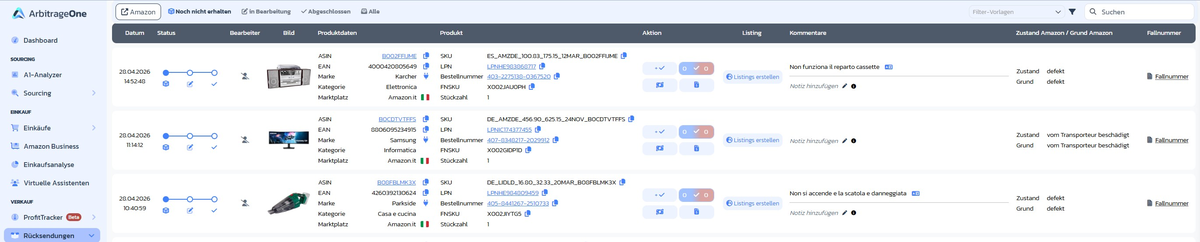 #### Avatar del procesador y badge "Devolución repetida"
En el área de estado, el avatar te muestra quién es responsable de la devolución. Si el cliente **ya devolvió la misma SKU anteriormente**, aparece adicionalmente un badge amarillo **Devolución repetida** — señal de alarma típica de posible fraude de devolución o un problema de producto.
#### Avatar del procesador y badge "Devolución repetida"
En el área de estado, el avatar te muestra quién es responsable de la devolución. Si el cliente **ya devolvió la misma SKU anteriormente**, aparece adicionalmente un badge amarillo **Devolución repetida** — señal de alarma típica de posible fraude de devolución o un problema de producto.
 ### 2. Todos de devoluciones
→ Abrir directamente en la app: [app.arbitrageone.de/returns/todos](https://app.arbitrageone.de/returns/todos)
Aquí gestionas pasos de trabajo concretos para cada devolución. Pestañas de filtro: **De ti** / **Para ti** / **Todos** / **Archivados**. Por entrada ves fecha de creación, De/Para, producto, tipo, número de serie, notas y estado.
### 2. Todos de devoluciones
→ Abrir directamente en la app: [app.arbitrageone.de/returns/todos](https://app.arbitrageone.de/returns/todos)
Aquí gestionas pasos de trabajo concretos para cada devolución. Pestañas de filtro: **De ti** / **Para ti** / **Todos** / **Archivados**. Por entrada ves fecha de creación, De/Para, producto, tipo, número de serie, notas y estado.
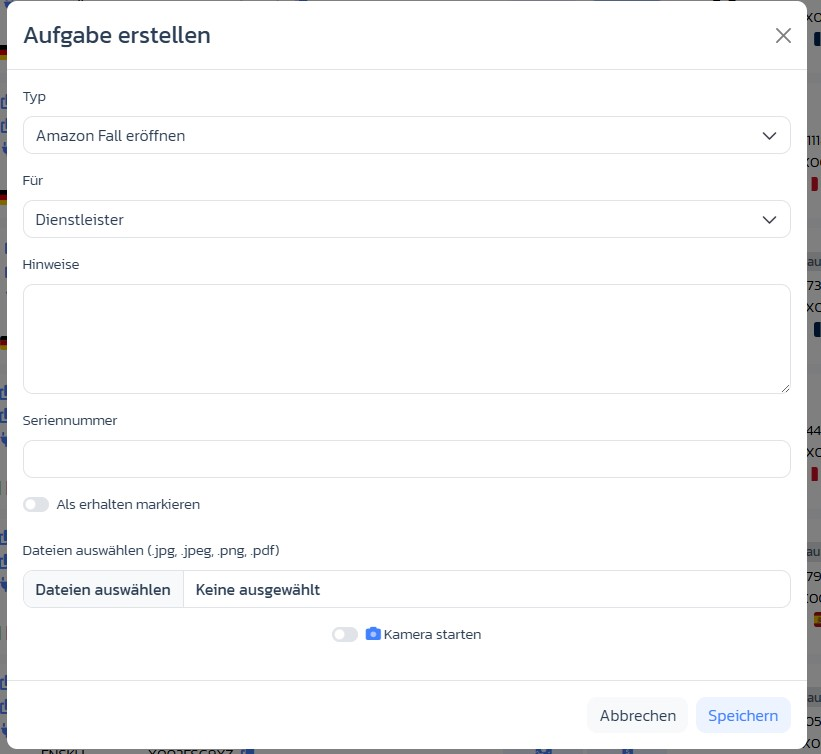
 #### Crear tarea
Mediante **Crear tarea** abres el modal con:
* **Tipo** — *Abrir caso Amazon*, *Abrir caso de garantía*, *Enviar al vendedor*, *Enviar fotos*, *Eliminar*, *Otro*
* **Para** — *Proveedor de servicios* (tu solution provider) o *ti mismo*
* **Notas** — texto libre para contexto / instrucciones
* **Número de serie** — si es relevante para casos de garantía/reclamación
* **Marcar como recibido** — toggle, si la devolución ya ha llegado
* **Seleccionar archivos** o **Iniciar cámara** — adjuntar fotos directamente
#### Crear tarea
Mediante **Crear tarea** abres el modal con:
* **Tipo** — *Abrir caso Amazon*, *Abrir caso de garantía*, *Enviar al vendedor*, *Enviar fotos*, *Eliminar*, *Otro*
* **Para** — *Proveedor de servicios* (tu solution provider) o *ti mismo*
* **Notas** — texto libre para contexto / instrucciones
* **Número de serie** — si es relevante para casos de garantía/reclamación
* **Marcar como recibido** — toggle, si la devolución ya ha llegado
* **Seleccionar archivos** o **Iniciar cámara** — adjuntar fotos directamente
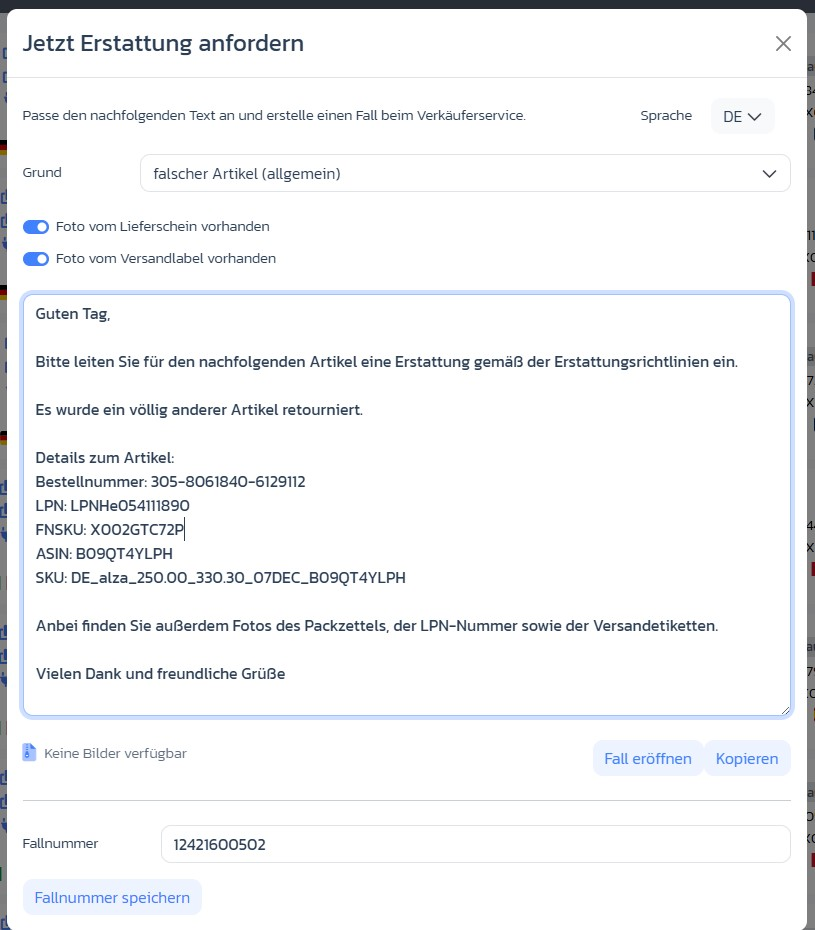
 #### Modal "Solicitar reembolso ahora" (caso Amazon)
Para todos del tipo *Abrir caso Amazon* se abre automáticamente un mensaje preparado:
* **Razón** — p. ej. *artículo incorrecto (general)*, *defectuoso*, *piezas faltantes*
* **Toggles de fotos** — *Foto del albarán disponible* / *Foto de la etiqueta de envío disponible*
* **Idioma** — DE / EN / FR / IT / ES (adapta el mensaje)
* **Mensaje** — pre-rellenado con número de pedido, LPN, FNSKU, ASIN, SKU
* Botones **Abrir caso** (a Amazon) y **Copiar**
* Campo **Número de caso** + **Guardar número de caso** para documentación posterior
#### Modal "Solicitar reembolso ahora" (caso Amazon)
Para todos del tipo *Abrir caso Amazon* se abre automáticamente un mensaje preparado:
* **Razón** — p. ej. *artículo incorrecto (general)*, *defectuoso*, *piezas faltantes*
* **Toggles de fotos** — *Foto del albarán disponible* / *Foto de la etiqueta de envío disponible*
* **Idioma** — DE / EN / FR / IT / ES (adapta el mensaje)
* **Mensaje** — pre-rellenado con número de pedido, LPN, FNSKU, ASIN, SKU
* Botones **Abrir caso** (a Amazon) y **Copiar**
* Campo **Número de caso** + **Guardar número de caso** para documentación posterior
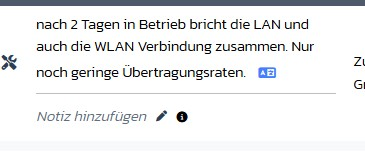
 #### Notas directamente en la tabla
Mantienes notas inline por devolución mediante *Añadir nota* (icono lápiz). El botón ℹ muestra el historial de notas existentes.
#### Notas directamente en la tabla
Mantienes notas inline por devolución mediante *Añadir nota* (icono lápiz). El botón ℹ muestra el historial de notas existentes.
 ### 3. Ajustes de devoluciones
→ Abrir directamente en la app: [app.arbitrageone.de/returns/settings](https://app.arbitrageone.de/returns/settings)
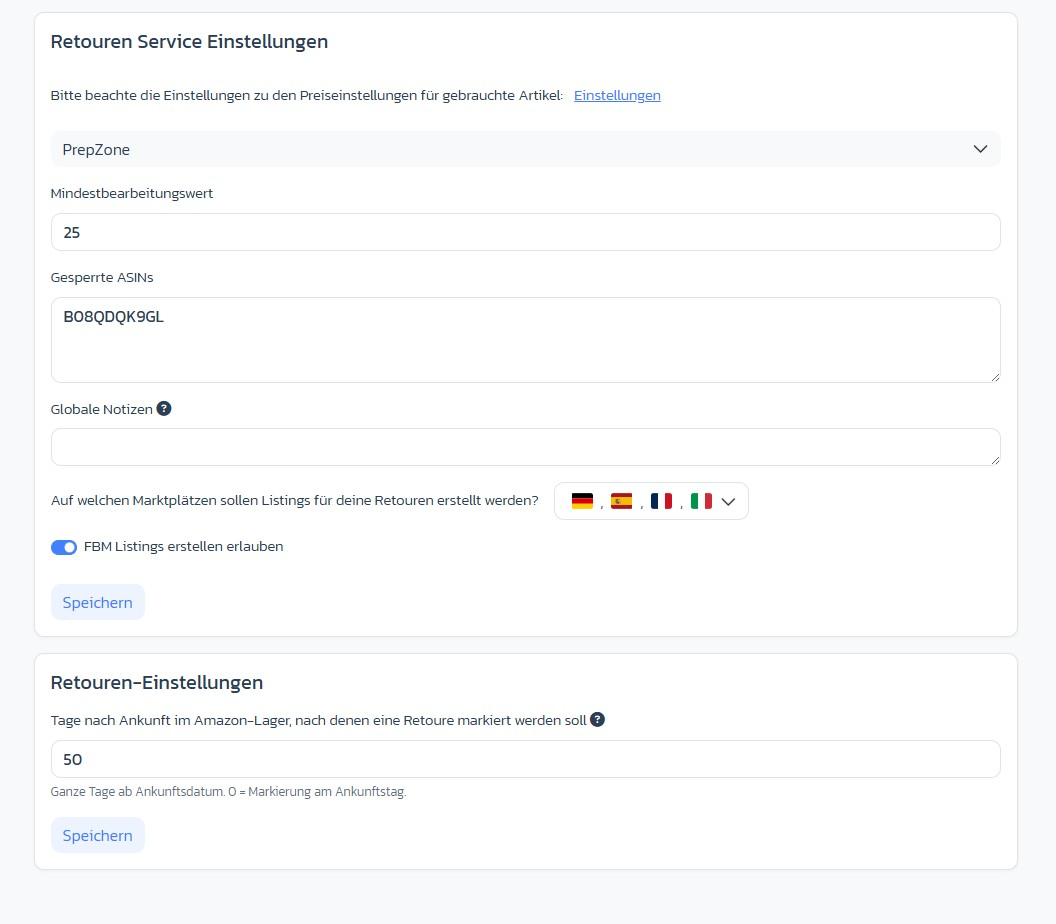
En *Ajustes de devoluciones* hay dos tarjetas separadas:
**Ajustes del servicio de devoluciones** (por solution provider):
* **Selección de proveedor** — dropdown con todos los proveedores conectados
* **Valor mínimo de procesamiento (€)** — por debajo no se procesa
* **ASINs bloqueados** — excluidos del procesamiento
* **Notas globales** — se aplican a todos los documentos de devolución de este proveedor
* **Marketplaces para listings** — multi-selección con banderas de países
* **Permitir crear listings FBM** — toggle
**Ajustes de devoluciones** (a nivel de cuenta):
* **Días tras la llegada al almacén Amazon antes de marcar una devolución** — predeterminado 50, 0 = inmediatamente el día de la llegada
### 3. Ajustes de devoluciones
→ Abrir directamente en la app: [app.arbitrageone.de/returns/settings](https://app.arbitrageone.de/returns/settings)
En *Ajustes de devoluciones* hay dos tarjetas separadas:
**Ajustes del servicio de devoluciones** (por solution provider):
* **Selección de proveedor** — dropdown con todos los proveedores conectados
* **Valor mínimo de procesamiento (€)** — por debajo no se procesa
* **ASINs bloqueados** — excluidos del procesamiento
* **Notas globales** — se aplican a todos los documentos de devolución de este proveedor
* **Marketplaces para listings** — multi-selección con banderas de países
* **Permitir crear listings FBM** — toggle
**Ajustes de devoluciones** (a nivel de cuenta):
* **Días tras la llegada al almacén Amazon antes de marcar una devolución** — predeterminado 50, 0 = inmediatamente el día de la llegada
 ## Paso a paso: Procesar una devolución
### Paso 1: Encontrar la devolución
Ve a **Devoluciones** y filtra mediante la pestaña **En proceso** o busca arriba a la derecha el LPN impreso en la devolución.
### Paso 2 (opcional): Crear una tarea
Haz clic en *Crear tarea*, elige el tipo apropiado (p. ej. *Enviar fotos*, *Abrir caso Amazon*) y sube imágenes o el número de serie si es necesario.
### Paso 3: Crear listing
Una vez verificada la devolución y considerada revendible, haz clic en **Crear listings**. La devolución recibe por defecto una **nueva SKU dedicada** — mantenla, ya que una SKU dedicada es importante para el cálculo de profit de la devolución.
### Paso 4: Finalizar el procesamiento
Una vez verificado el artículo, pon el todo en *Done*. Para artículos revendibles, ArbitrageOne crea automáticamente un nuevo listing en los marketplaces configurados.
## Notas importantes
* El LPN es la clave para identificar una devolución de forma única.
* Los ajustes como "Valor mínimo de procesamiento" y "ASINs bloqueados" son para el procesamiento por prep centers — no lo ves en el dashboard.
* Solo se muestran las devoluciones que ya han llegado al almacén Amazon.
* Las devoluciones revendibles se pueden mostrar mediante los filtros pero están ocultas por defecto.
## Problemas frecuentes
**Problema:** "Una devolución no aparece en *Abiertas* aunque ha llegado."
**Solución:** Comprueba la pestaña *Aún no recibido* y si Amazon ha confirmado la llegada. Para entradas antiguas ayuda el filtro *Mostrar vencidos*.
**Problema:** "El estado del todo no se puede poner en *Done*."
**Solución:** Como solution provider, el estado está bloqueado mientras la devolución no haya sido recibida.
## Paso a paso: Procesar una devolución
### Paso 1: Encontrar la devolución
Ve a **Devoluciones** y filtra mediante la pestaña **En proceso** o busca arriba a la derecha el LPN impreso en la devolución.
### Paso 2 (opcional): Crear una tarea
Haz clic en *Crear tarea*, elige el tipo apropiado (p. ej. *Enviar fotos*, *Abrir caso Amazon*) y sube imágenes o el número de serie si es necesario.
### Paso 3: Crear listing
Una vez verificada la devolución y considerada revendible, haz clic en **Crear listings**. La devolución recibe por defecto una **nueva SKU dedicada** — mantenla, ya que una SKU dedicada es importante para el cálculo de profit de la devolución.
### Paso 4: Finalizar el procesamiento
Una vez verificado el artículo, pon el todo en *Done*. Para artículos revendibles, ArbitrageOne crea automáticamente un nuevo listing en los marketplaces configurados.
## Notas importantes
* El LPN es la clave para identificar una devolución de forma única.
* Los ajustes como "Valor mínimo de procesamiento" y "ASINs bloqueados" son para el procesamiento por prep centers — no lo ves en el dashboard.
* Solo se muestran las devoluciones que ya han llegado al almacén Amazon.
* Las devoluciones revendibles se pueden mostrar mediante los filtros pero están ocultas por defecto.
## Problemas frecuentes
**Problema:** "Una devolución no aparece en *Abiertas* aunque ha llegado."
**Solución:** Comprueba la pestaña *Aún no recibido* y si Amazon ha confirmado la llegada. Para entradas antiguas ayuda el filtro *Mostrar vencidos*.
**Problema:** "El estado del todo no se puede poner en *Done*."
**Solución:** Como solution provider, el estado está bloqueado mientras la devolución no haya sido recibida.