> ## Documentation Index
> Fetch the complete documentation index at: https://docs.arbitrageone.de/llms.txt
> Use this file to discover all available pages before exploring further.
# ¿Cómo uso Purchase Analysis?
> Analiza el volumen de compra por categoría, marca, fuente, método de sourcing y sheet.
## Descripción breve
Purchase Analysis te muestra de un vistazo cuánto compraste en un periodo — desglosado por categoría, marca, fuente de compra, método de sourcing y sheet. Identificas inmediatamente qué áreas dominan tu volumen de compra y dónde se desplazan los focos.
## Requisitos
* Permiso *Google Sheets* (para compartir con miembros de la familia)
* Al menos un **Sourcing Mastersheet** con compras registradas
## Estructura de la página de vista general
Purchase Analysis consta de varias tarjetas, todas evaluando el mismo periodo y el mismo sheet.
### Barra de filtros arriba
* **Selección de sheet** — elige un Sourcing Mastersheet individual o *todos los sheets*
* **Rango de fechas** — selección rápida o rango propio
 ### Tarjeta "Tus KPIs"
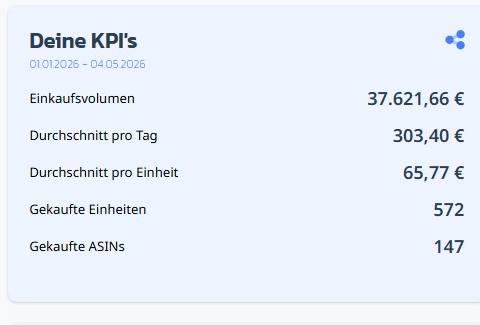
Muestra las métricas clave para el periodo seleccionado:
* **Volumen de compra** — suma total de todas las compras
* **Media por día** — volumen dividido por días
* **Media por unidad** — volumen por unidad comprada
* **Unidades compradas**
* **ASINs comprados** — número de productos distintos
Mediante el **icono de compartir** arriba a la derecha abres el overlay de compartir (ver abajo).
### Tarjeta "Tus KPIs"
Muestra las métricas clave para el periodo seleccionado:
* **Volumen de compra** — suma total de todas las compras
* **Media por día** — volumen dividido por días
* **Media por unidad** — volumen por unidad comprada
* **Unidades compradas**
* **ASINs comprados** — número de productos distintos
Mediante el **icono de compartir** arriba a la derecha abres el overlay de compartir (ver abajo).
 ### Tarjetas Top
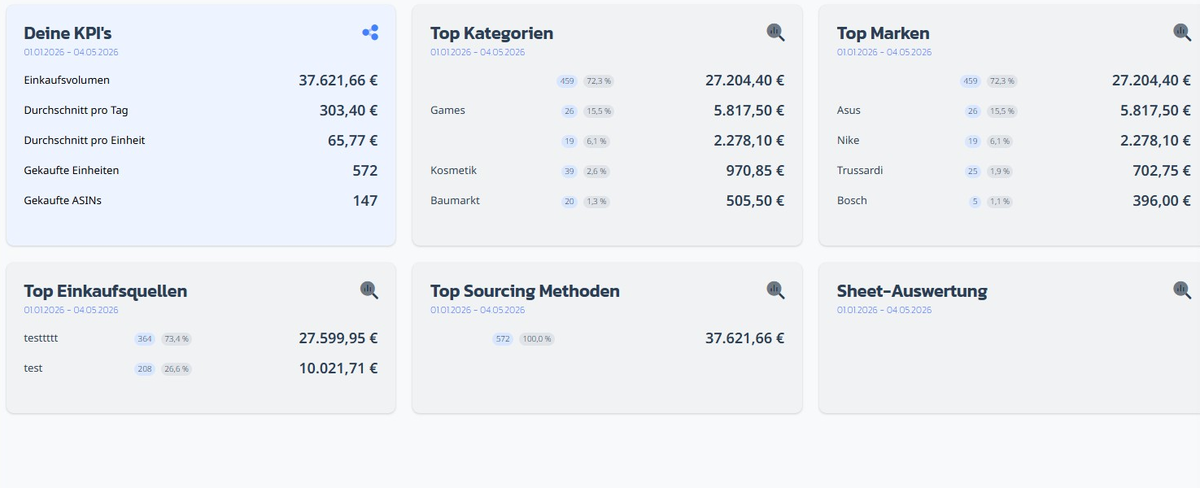
Por tarjeta ves nombre, unidades compradas, cuota porcentual del volumen de compra e importe en euros:
* **Top Categorías** — agrupadas por categoría de producto
* **Top Marcas** — agrupadas por marca
* **Top Fuentes de Compra** — de dónde compraste (source shop)
* **Top Métodos de Sourcing** — qué estrategia llevó a la compra
* **Análisis de Sheet** — volumen de compra por Sourcing Mastersheet
Al hacer clic en el **icono de lupa** en una tarjeta abres la página de detalle con la lista completa.
### Tarjetas Top
Por tarjeta ves nombre, unidades compradas, cuota porcentual del volumen de compra e importe en euros:
* **Top Categorías** — agrupadas por categoría de producto
* **Top Marcas** — agrupadas por marca
* **Top Fuentes de Compra** — de dónde compraste (source shop)
* **Top Métodos de Sourcing** — qué estrategia llevó a la compra
* **Análisis de Sheet** — volumen de compra por Sourcing Mastersheet
Al hacer clic en el **icono de lupa** en una tarjeta abres la página de detalle con la lista completa.
 ## Página de detalle (PRO)
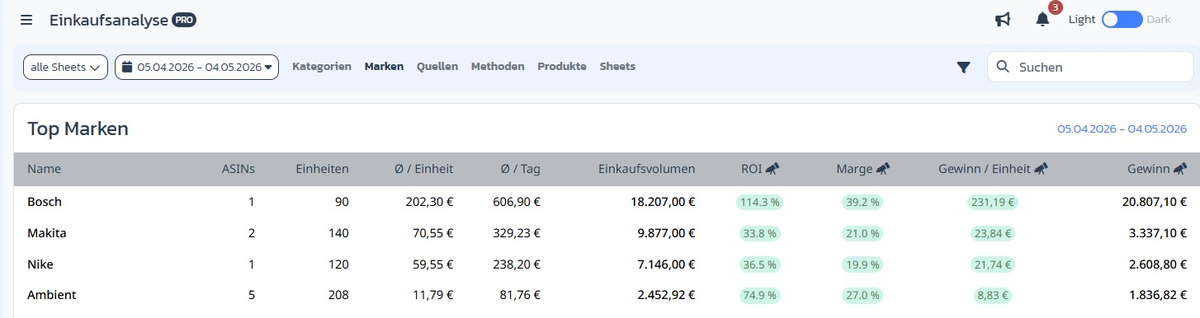
Cuando haces clic en el icono de lupa, llegas a la página de detalle correspondiente. Arriba ves la **subnavegación** con todas las dimensiones — *Categorías*, *Marcas*, *Fuentes*, *Métodos*, *Productos*, *Sheets* — y puedes saltar entre ellas directamente.
La tabla de detalle amplía la vista general con KPIs de profit (función PRO, reconocible por el símbolo 🚀):
* **ASINs**, **Unidades**, **Ø / Unidad**, **Ø / Día**, **Volumen de compra**
* **ROI %**, **Margen %**, **Profit / Unidad**, **Profit** (total)
Mediante **Buscar** y el icono de filtro acotas más la lista.
## Página de detalle (PRO)
Cuando haces clic en el icono de lupa, llegas a la página de detalle correspondiente. Arriba ves la **subnavegación** con todas las dimensiones — *Categorías*, *Marcas*, *Fuentes*, *Métodos*, *Productos*, *Sheets* — y puedes saltar entre ellas directamente.
La tabla de detalle amplía la vista general con KPIs de profit (función PRO, reconocible por el símbolo 🚀):
* **ASINs**, **Unidades**, **Ø / Unidad**, **Ø / Día**, **Volumen de compra**
* **ROI %**, **Margen %**, **Profit / Unidad**, **Profit** (total)
Mediante **Buscar** y el icono de filtro acotas más la lista.
 ## Compartir / descargar KPIs
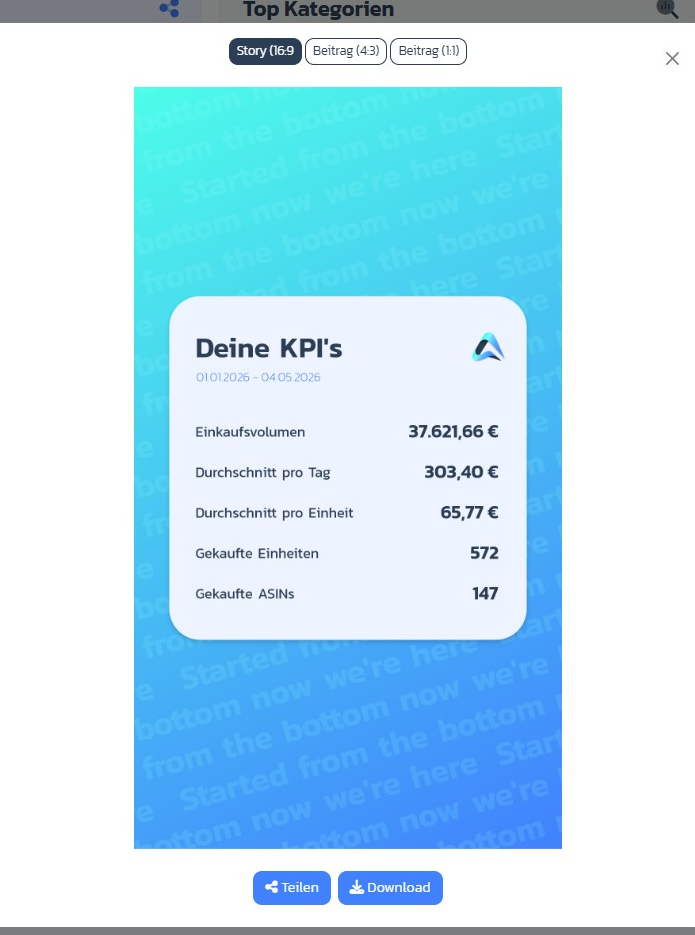
Mediante el icono de compartir en la tarjeta KPI abres el **overlay de compartir**. Elige un formato y haz clic en **Compartir** (diálogo de compartir del sistema) o **Descargar** (PNG):
* **Story (16:9)** — para stories de Instagram/TikTok
* **Post (4:3)** — posts sociales estándar
* **Post (1:1)** — cuadrado (feed Instagram)
## Compartir / descargar KPIs
Mediante el icono de compartir en la tarjeta KPI abres el **overlay de compartir**. Elige un formato y haz clic en **Compartir** (diálogo de compartir del sistema) o **Descargar** (PNG):
* **Story (16:9)** — para stories de Instagram/TikTok
* **Post (4:3)** — posts sociales estándar
* **Post (1:1)** — cuadrado (feed Instagram)
 ## Paso a paso: Purchase Analysis para un periodo
### Paso 1: Abrir el módulo
→ Abrir directamente en la app: [app.arbitrageone.de/purchaseanalysis](https://app.arbitrageone.de/purchaseanalysis)
En la navegación ve a **Purchase Analysis**.
### Paso 2: Elegir sheet
Arriba a la izquierda elige el Sourcing Mastersheet deseado — o *todos los sheets* para verlo todo agregado.
### Paso 3: Establecer periodo
Haz clic en el botón de fecha y elige un periodo rápido o un rango propio.
### Paso 4: Abrir la vista detallada
Haz clic en el icono de lupa en una de las tarjetas Top para ver la lista completa con todas las marcas, categorías, fuentes, métodos, productos o sheets — incluyendo KPIs de profit (PRO).
## Notas importantes
* Los datos se basan en **Record Purchases** de tus Sourcing Mastersheets — solo las compras registradas entran en los KPIs.
* Los valores se muestran en la moneda de tu marketplace principal.
* Los VAs solo ven los sheets para los que tienen el derecho *view\_analysis*.
## Problemas frecuentes
**Problema:** "El volumen de compra es 0 aunque he registrado compras."
**Solución:** Comprueba que el rango de fechas cubre los días de compra y que has seleccionado el sheet correcto.
**Problema:** "Una marca / fuente no aparece en la lista Top."
**Solución:** La vista general solo muestra las entradas Top. Mediante el icono de lupa, abre la página de detalle con la lista completa.
## Paso a paso: Purchase Analysis para un periodo
### Paso 1: Abrir el módulo
→ Abrir directamente en la app: [app.arbitrageone.de/purchaseanalysis](https://app.arbitrageone.de/purchaseanalysis)
En la navegación ve a **Purchase Analysis**.
### Paso 2: Elegir sheet
Arriba a la izquierda elige el Sourcing Mastersheet deseado — o *todos los sheets* para verlo todo agregado.
### Paso 3: Establecer periodo
Haz clic en el botón de fecha y elige un periodo rápido o un rango propio.
### Paso 4: Abrir la vista detallada
Haz clic en el icono de lupa en una de las tarjetas Top para ver la lista completa con todas las marcas, categorías, fuentes, métodos, productos o sheets — incluyendo KPIs de profit (PRO).
## Notas importantes
* Los datos se basan en **Record Purchases** de tus Sourcing Mastersheets — solo las compras registradas entran en los KPIs.
* Los valores se muestran en la moneda de tu marketplace principal.
* Los VAs solo ven los sheets para los que tienen el derecho *view\_analysis*.
## Problemas frecuentes
**Problema:** "El volumen de compra es 0 aunque he registrado compras."
**Solución:** Comprueba que el rango de fechas cubre los días de compra y que has seleccionado el sheet correcto.
**Problema:** "Una marca / fuente no aparece en la lista Top."
**Solución:** La vista general solo muestra las entradas Top. Mediante el icono de lupa, abre la página de detalle con la lista completa.