> ## Documentation Index
> Fetch the complete documentation index at: https://docs.arbitrageone.de/llms.txt
> Use this file to discover all available pages before exploring further.
# ¿Cómo encuentro unidades perdidas en mis shipments FBA?
> Detecta unidades perdidas en shipments FBA inbound y abre un caso de reembolso con Amazon.
## Descripción breve
En la sección *Shipments* ves cada shipment inbound FBA con la comparación **enviado vs recibido**. Las discrepancias te muestran inmediatamente dónde Amazon ha registrado menos unidades de las que enviaste — los típicos *Lost Shipments* por los que puedes solicitar un reembolso.
## Estructura de la página
### Tarjetas KPI arriba
* **Total de shipments**
* **Shipments con discrepancias** + número de unidades faltantes
* **Casos abiertos**
### Filtros
* **Selección de estado** (multi): WORKING, READY\_TO\_SHIP, SHIPPED, IN\_TRANSIT, RECEIVING, DELIVERED, CHECKED\_IN, CLOSED
* **Solo con discrepancias** — muestra solo shipments con unidades faltantes
* **Packing List Settings** — ajustes para la generación de la packing list.
### Tabla
| Columna | Contenido |
| -------------------- | ------------------------------------------------- |
| Shipment ID | ID Amazon |
| Creado / Actualizado | marcas de tiempo |
| Nombre | tu nombre de shipment |
| Estado | badge coloreado |
| FC | Fulfillment Center, p. ej. *HAJ1*, *DTM1*, *XPO1* |
| SKUs | número de SKUs distintas |
| Enviado / Recibido | recuentos de unidades |
| **Discrepancia** | resaltado en rojo cuando > 0 |
| Caso | número de caso (editable inline) |
Hacer clic en una fila abre la **vista detallada de artículos** con un desglose a nivel FNSKU: enviado, recibido y discrepancia.
 ## Paso a paso: Abrir un caso por lost shipment
### Paso 1: Activar el filtro de discrepancia
→ Abrir directamente en la app: [app.arbitrageone.de/amzshipments](https://app.arbitrageone.de/amzshipments)
Haz clic en **Solo con discrepancias** — la lista muestra solo shipments con unidades faltantes.
### Paso 2: Abrir el modal de creación de caso
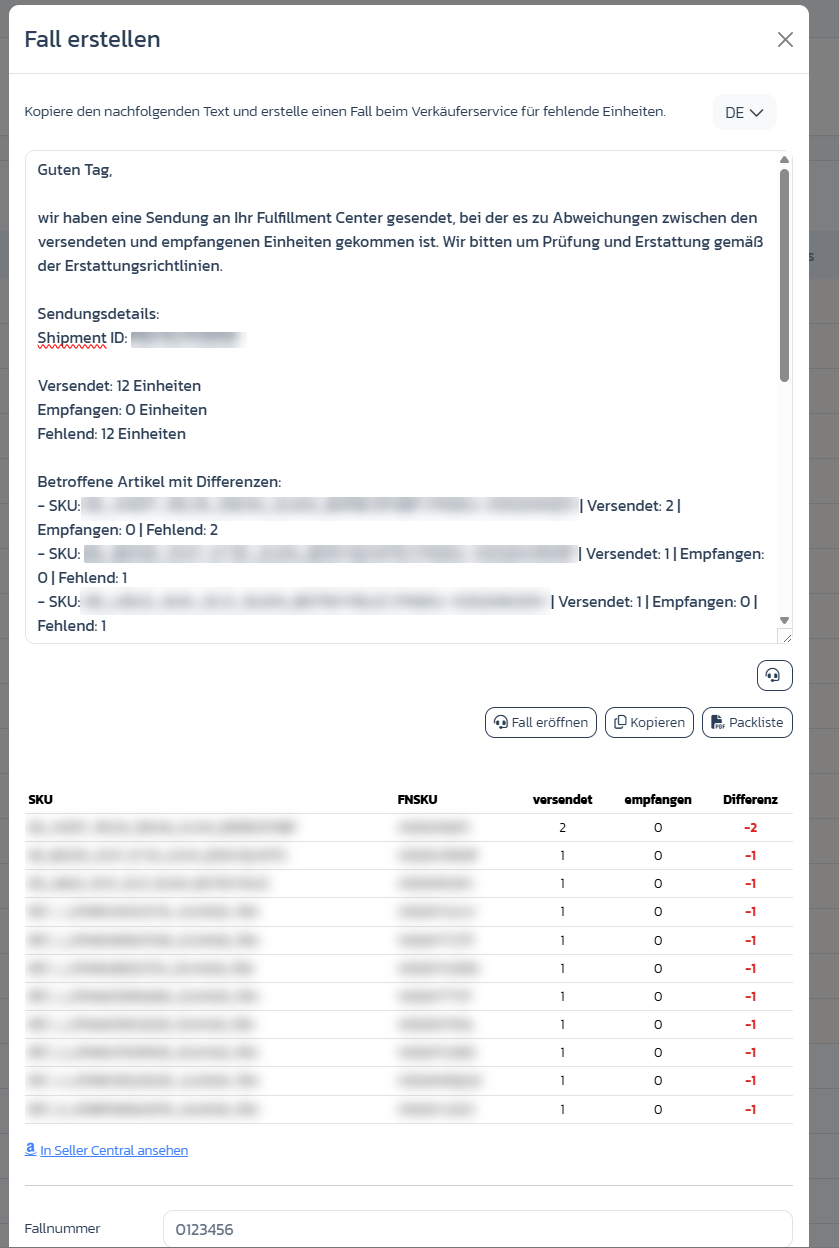
Haz clic en la fila (o en el icono de acción) — se abre el modal **Crear caso** con:
* mensaje pre-redactado (copiable, idioma cambiable)
* lista de artículos afectados con SKU, FNSKU, enviado/recibido/discrepancia
* botones **Abrir caso** (a Amazon), **Copiar** (texto al portapapeles), **Packing list** (PDF)
* campo **Número de caso** para guardar
## Paso a paso: Abrir un caso por lost shipment
### Paso 1: Activar el filtro de discrepancia
→ Abrir directamente en la app: [app.arbitrageone.de/amzshipments](https://app.arbitrageone.de/amzshipments)
Haz clic en **Solo con discrepancias** — la lista muestra solo shipments con unidades faltantes.
### Paso 2: Abrir el modal de creación de caso
Haz clic en la fila (o en el icono de acción) — se abre el modal **Crear caso** con:
* mensaje pre-redactado (copiable, idioma cambiable)
* lista de artículos afectados con SKU, FNSKU, enviado/recibido/discrepancia
* botones **Abrir caso** (a Amazon), **Copiar** (texto al portapapeles), **Packing list** (PDF)
* campo **Número de caso** para guardar
 ### Paso 3: Generar la packing list
En el modal creas mediante **Packing list** un PDF con shipment ID, FNSKUs y cantidades enviadas. Formato y contenido se controlan en el área de filtros mediante **Ajustes de packing list**.
### Paso 4: Abrir el caso con Amazon
En el modal haz clic en **Copiar** (pone el mensaje en el portapapeles) y luego en **Abrir caso** — llegas a Seller Central al flujo de ayuda del servicio al vendedor. Una guía paso a paso para esto está en la siguiente sección.
### Paso 5: Guardar el número de caso
Introduce el número de caso Amazon en el campo del modal **Número de caso** y haz clic en **Guardar número de caso**. Luego aparece en la tabla de vista general.
### Paso 6: Añadir una nota
Usa **Notas** para registrar cuándo Amazon respondió por última vez o qué plazo está establecido.
## Abrir el caso con Amazon — así se hace
Tras hacer clic en **Abrir caso** llegas al servicio al vendedor Amazon (*"Obtener ayuda e información adicional"*). Hay dos caminos:
### Camino estándar: "Mi problema no está listado"
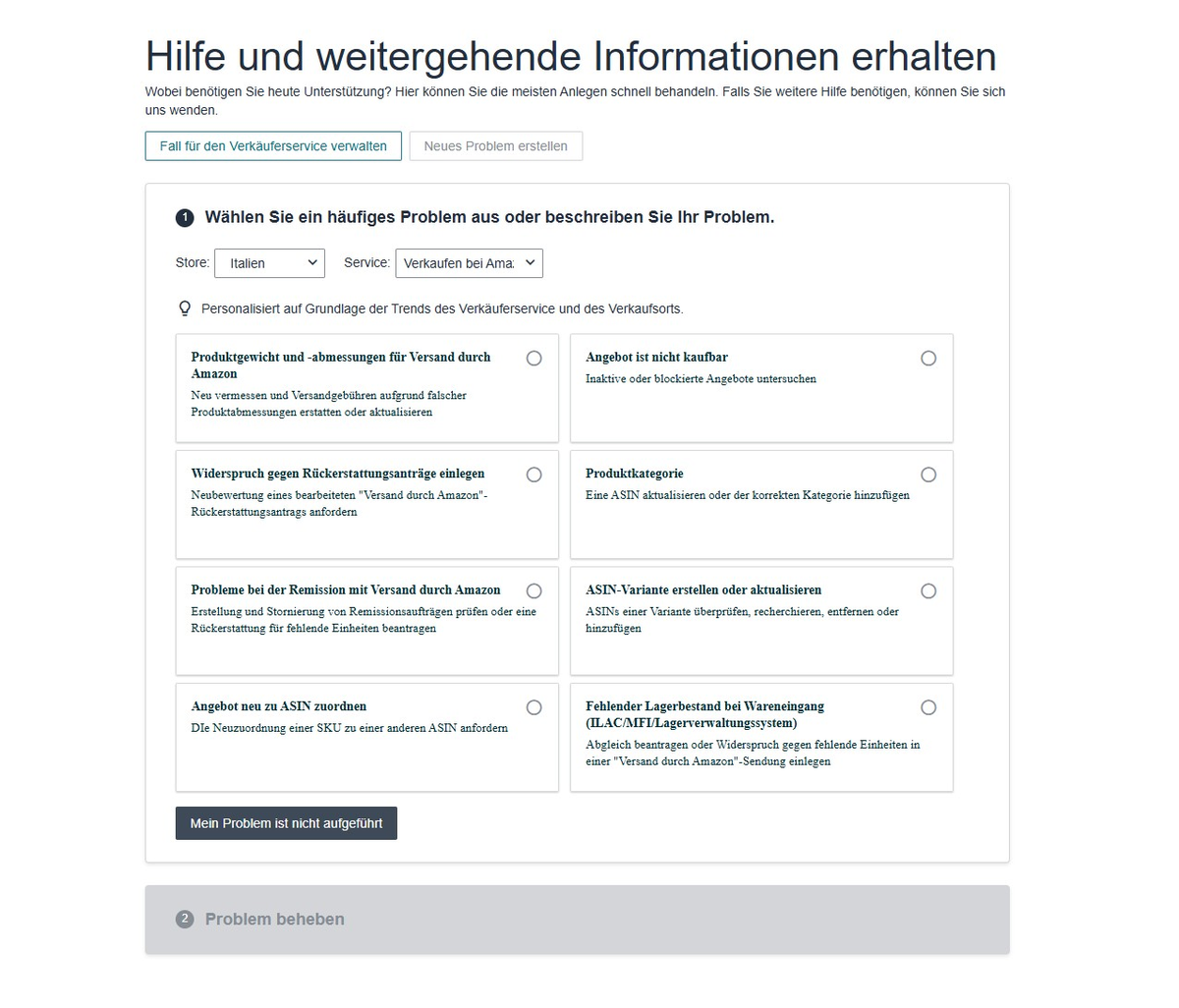
1. **Comprueba la tienda arriba** — debe estar en el marketplace del shipment (p. ej. Alemania, Italia). Si está la tienda equivocada, el caso fallará.
2. Ves una selección de problemas frecuentes. Ninguno coincide directamente con unidades inbound faltantes — así que haz clic en **Mi problema no está listado** abajo.
### Paso 3: Generar la packing list
En el modal creas mediante **Packing list** un PDF con shipment ID, FNSKUs y cantidades enviadas. Formato y contenido se controlan en el área de filtros mediante **Ajustes de packing list**.
### Paso 4: Abrir el caso con Amazon
En el modal haz clic en **Copiar** (pone el mensaje en el portapapeles) y luego en **Abrir caso** — llegas a Seller Central al flujo de ayuda del servicio al vendedor. Una guía paso a paso para esto está en la siguiente sección.
### Paso 5: Guardar el número de caso
Introduce el número de caso Amazon en el campo del modal **Número de caso** y haz clic en **Guardar número de caso**. Luego aparece en la tabla de vista general.
### Paso 6: Añadir una nota
Usa **Notas** para registrar cuándo Amazon respondió por última vez o qué plazo está establecido.
## Abrir el caso con Amazon — así se hace
Tras hacer clic en **Abrir caso** llegas al servicio al vendedor Amazon (*"Obtener ayuda e información adicional"*). Hay dos caminos:
### Camino estándar: "Mi problema no está listado"
1. **Comprueba la tienda arriba** — debe estar en el marketplace del shipment (p. ej. Alemania, Italia). Si está la tienda equivocada, el caso fallará.
2. Ves una selección de problemas frecuentes. Ninguno coincide directamente con unidades inbound faltantes — así que haz clic en **Mi problema no está listado** abajo.
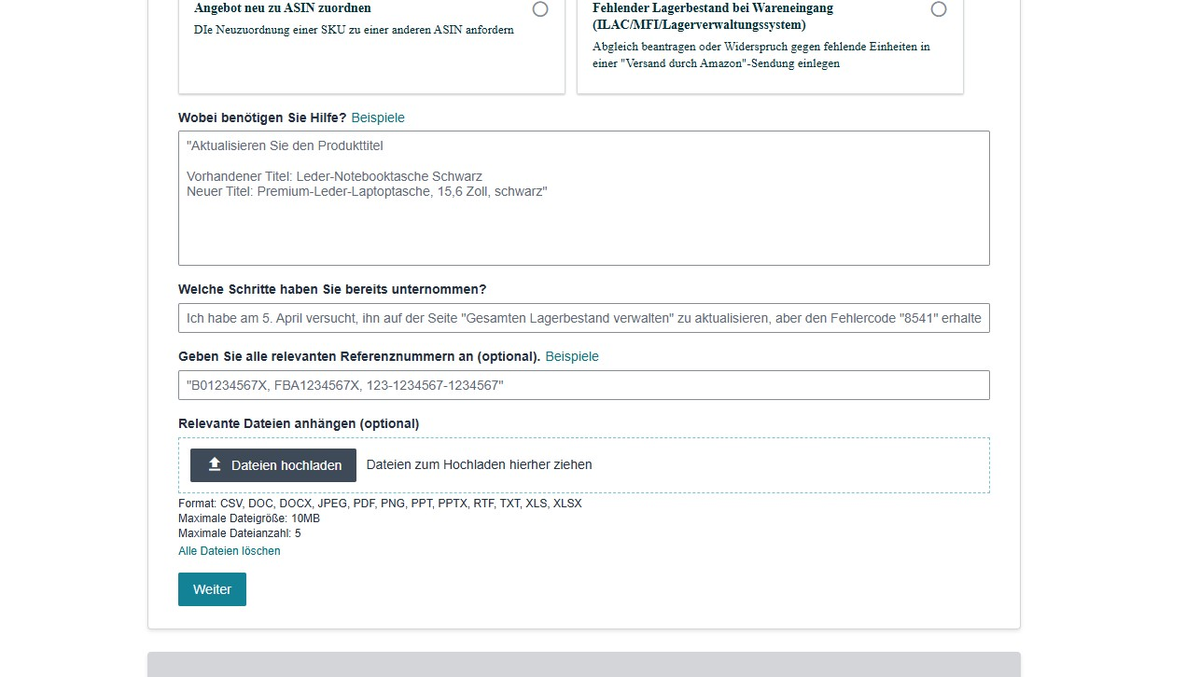
 3. Se abre un formulario de texto libre. En **¿Para qué necesitas ayuda?** pega tu mensaje preparado desde el modal de caso (copia previamente al portapapeles con el botón **Copiar**). En **Adjuntar ficheros relevantes** sube la **packing list** generada — esto aumenta significativamente la tasa de éxito.
4. Haz clic en **Continuar** y termina el caso.
3. Se abre un formulario de texto libre. En **¿Para qué necesitas ayuda?** pega tu mensaje preparado desde el modal de caso (copia previamente al portapapeles con el botón **Copiar**). En **Adjuntar ficheros relevantes** sube la **packing list** generada — esto aumenta significativamente la tasa de éxito.
4. Haz clic en **Continuar** y termina el caso.
 ### Camino alternativo: "Problemas con el reembolso FBA"
También funciona — pero pide más datos de ti.
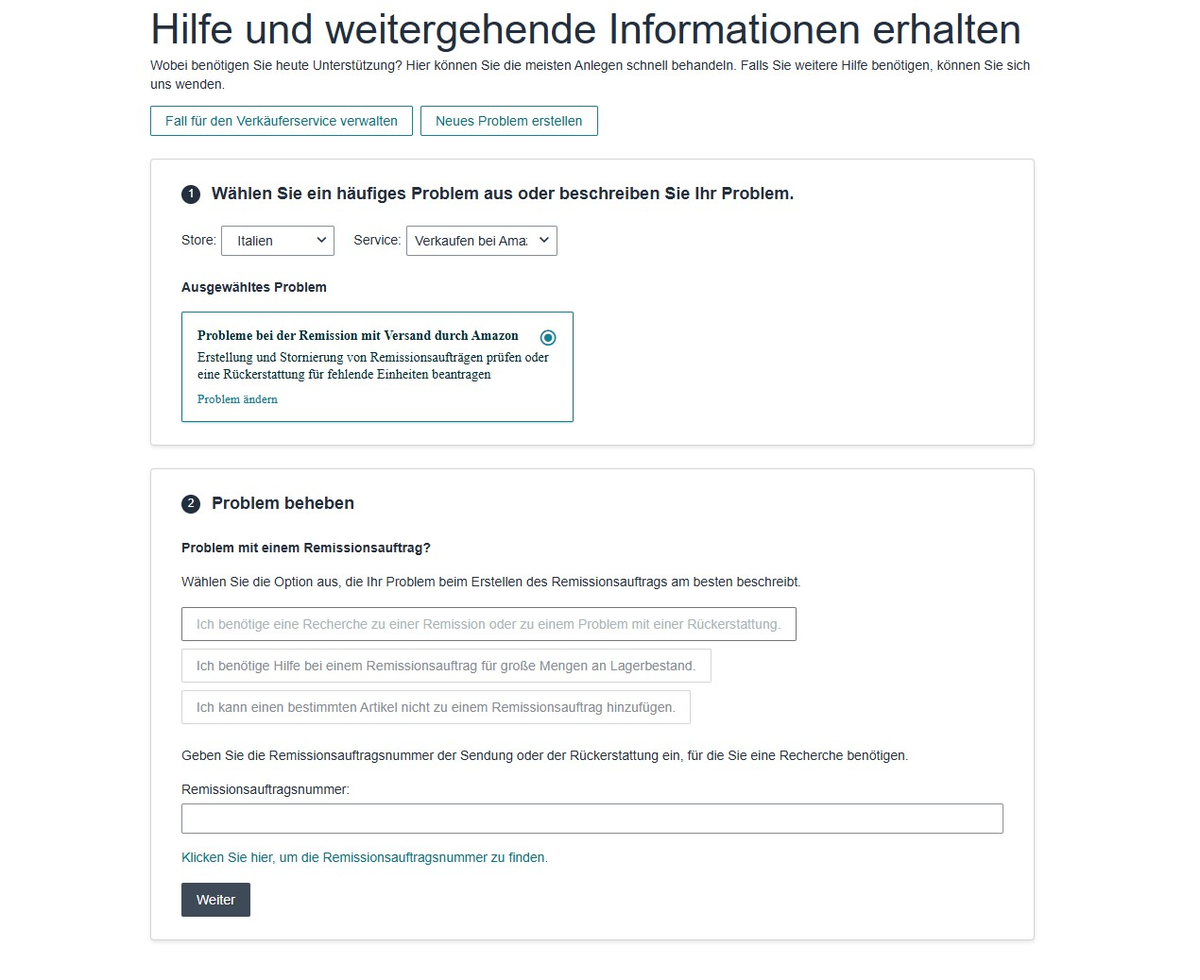
1. Elige **Problemas con el reembolso FBA** en la selección de problemas.
2. En el siguiente paso elige **Necesito una investigación sobre un reembolso o un problema de reembolso**.
3. Introduce el **número de orden de reembolso** (Amazon proporciona un helper mediante enlace si no lo conoces).
### Camino alternativo: "Problemas con el reembolso FBA"
También funciona — pero pide más datos de ti.
1. Elige **Problemas con el reembolso FBA** en la selección de problemas.
2. En el siguiente paso elige **Necesito una investigación sobre un reembolso o un problema de reembolso**.
3. Introduce el **número de orden de reembolso** (Amazon proporciona un helper mediante enlace si no lo conoces).
 Puedes usar este camino si el camino estándar es rechazado por el bot/soporte o si quieres explícitamente disputar un reembolso existente.
## Notas importantes
* Amazon sigue buscando unidades faltantes durante 30 días tras la entrada en almacén. Solo después merece la pena el caso.
* *Estado* `RECEIVING` significa: Amazon todavía está registrando — la discrepancia puede no ser final.
* Las unidades reembolsadas aparecen en la vista general de Reimbursements (ver artículos relacionados).
## Problemas frecuentes
**Problema:** "La discrepancia es > 0 aunque Amazon cerró el caso."
**Solución:** Comprueba el reimbursement — es muy posible que ya hayas recibido un reembolso de inventario y la discrepancia del shipment ya solo sea histórica.
**Problema:** "No veo mi nuevo shipment."
**Solución:** Los shipments se sincronizan mediante SP-API (cronjob). Justo tras la creación puede tardar algunos minutos.
## Artículos relacionados
* [Reconciliar reimbursements](../profittracker/erstattungen)
Puedes usar este camino si el camino estándar es rechazado por el bot/soporte o si quieres explícitamente disputar un reembolso existente.
## Notas importantes
* Amazon sigue buscando unidades faltantes durante 30 días tras la entrada en almacén. Solo después merece la pena el caso.
* *Estado* `RECEIVING` significa: Amazon todavía está registrando — la discrepancia puede no ser final.
* Las unidades reembolsadas aparecen en la vista general de Reimbursements (ver artículos relacionados).
## Problemas frecuentes
**Problema:** "La discrepancia es > 0 aunque Amazon cerró el caso."
**Solución:** Comprueba el reimbursement — es muy posible que ya hayas recibido un reembolso de inventario y la discrepancia del shipment ya solo sea histórica.
**Problema:** "No veo mi nuevo shipment."
**Solución:** Los shipments se sincronizan mediante SP-API (cronjob). Justo tras la creación puede tardar algunos minutos.
## Artículos relacionados
* [Reconciliar reimbursements](../profittracker/erstattungen)