> ## Documentation Index
> Fetch the complete documentation index at: https://docs.arbitrageone.de/llms.txt
> Use this file to discover all available pages before exploring further.
# ¿Cómo mantengo el CoG (Cost of Goods) en ProfitTracker?
> Almacena, batch-upload o importa Cost of Goods por SKU en el ProfitTracker de ArbitrageOne.
## Descripción breve
El **CoG** (Cost of Goods, coste de mercancías) es el precio de compra con el que ArbitrageOne calcula tu profit. Por defecto, el sistema usa los valores de tus compras registradas. Para SKUs sin entrada de compra — p. ej. de stocks antiguos o imports de Sellerboard — puedes almacenar aquí el CoG manualmente.
## Estructura de la página
### Nota arriba
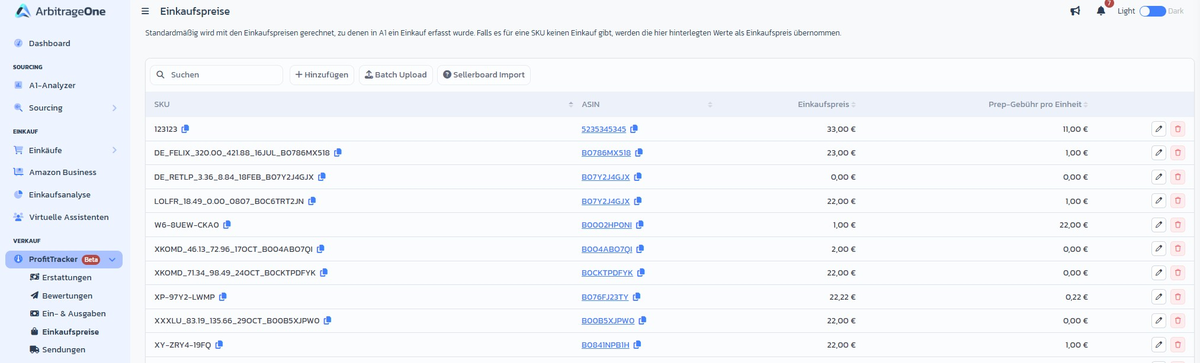
> Por defecto, el cálculo usa los precios de compra para los que se ha registrado una compra en A1. Si no existe ninguna compra para una SKU, se usan como precio de compra los valores almacenados aquí.
### Tabla
| Columna | Contenido |
| --------------------------- | ---------------------------------- |
| SKU | Seller SKU |
| ASIN | enlaza a Amazon |
| Precio de compra | CoG actual |
| Comisión de prep por unidad | para multipacks o recargos de prep |
### Botones arriba a la derecha
* **Añadir** — entrada manual por SKU
* **Batch Upload** — subir CSV con SKU → precio
* **Sellerboard Import** — enlace tutorial para la migración
 ## Paso a paso: Establecer un CoG individual
### Paso 1: Encontrar la SKU
→ Abrir directamente en la app: [app.arbitrageone.de/cog](https://app.arbitrageone.de/cog)
Usa el campo de búsqueda DataTable arriba a la izquierda para encontrar la SKU.
### Paso 2: Añadir
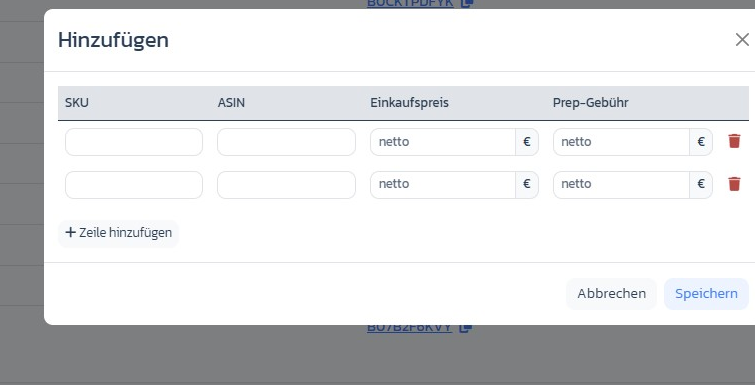
Haz clic en **Añadir** (o en el botón de edición en la fila) e introduce SKU, ASIN, precio de compra (neto) y comisión de prep (neta). Mediante **+ Añadir fila** puedes introducir varias SKUs de una vez.
## Paso a paso: Establecer un CoG individual
### Paso 1: Encontrar la SKU
→ Abrir directamente en la app: [app.arbitrageone.de/cog](https://app.arbitrageone.de/cog)
Usa el campo de búsqueda DataTable arriba a la izquierda para encontrar la SKU.
### Paso 2: Añadir
Haz clic en **Añadir** (o en el botón de edición en la fila) e introduce SKU, ASIN, precio de compra (neto) y comisión de prep (neta). Mediante **+ Añadir fila** puedes introducir varias SKUs de una vez.
 ### Paso 3: Guardar
Guardar aplica el valor inmediatamente a todos los cálculos de profit futuros.
## Paso a paso: Batch upload
### Paso 1: Preparar CSV
Crea un CSV con las columnas `seller_sku;cost`. El separador decimal es el punto (p. ej. `12.50`).
### Paso 2: Subir el fichero
Haz clic en **Batch Upload** y elige tu fichero. Ves una previsualización antes de que se apliquen los valores.
### Paso 3: Aplicar
Confirma — las entradas existentes se sobrescriben, las nuevas se crean.
## Notas importantes
* Los valores de *Record Purchase* tienen **prioridad** sobre los CoGs almacenados manualmente. Las compras registradas no sobrescriben el valor manual, se usan directamente.
* El CoG se almacena en la moneda de tu marketplace principal.
* Migración Sellerboard: exporta allí la lista SKU/CoG como CSV y usa el batch upload.
## Problemas frecuentes
**Problema:** "Mi CoG se ignora en ProfitTracker."
**Solución:** Probablemente existe una compra registrada para la SKU — tiene prioridad. Comprueba las compras o elimina la entrada incorrecta allí.
**Problema:** "Batch upload da un error."
**Solución:** A menudo separador incorrecto o coma como separador decimal. Comprueba el formato con un editor de texto.
## Artículos relacionados
* [ProfitTracker: Reconciliar reembolsos](../profittracker/erstattungen)
### Paso 3: Guardar
Guardar aplica el valor inmediatamente a todos los cálculos de profit futuros.
## Paso a paso: Batch upload
### Paso 1: Preparar CSV
Crea un CSV con las columnas `seller_sku;cost`. El separador decimal es el punto (p. ej. `12.50`).
### Paso 2: Subir el fichero
Haz clic en **Batch Upload** y elige tu fichero. Ves una previsualización antes de que se apliquen los valores.
### Paso 3: Aplicar
Confirma — las entradas existentes se sobrescriben, las nuevas se crean.
## Notas importantes
* Los valores de *Record Purchase* tienen **prioridad** sobre los CoGs almacenados manualmente. Las compras registradas no sobrescriben el valor manual, se usan directamente.
* El CoG se almacena en la moneda de tu marketplace principal.
* Migración Sellerboard: exporta allí la lista SKU/CoG como CSV y usa el batch upload.
## Problemas frecuentes
**Problema:** "Mi CoG se ignora en ProfitTracker."
**Solución:** Probablemente existe una compra registrada para la SKU — tiene prioridad. Comprueba las compras o elimina la entrada incorrecta allí.
**Problema:** "Batch upload da un error."
**Solución:** A menudo separador incorrecto o coma como separador decimal. Comprueba el formato con un editor de texto.
## Artículos relacionados
* [ProfitTracker: Reconciliar reembolsos](../profittracker/erstattungen)