> ## Documentation Index
> Fetch the complete documentation index at: https://docs.arbitrageone.de/llms.txt
> Use this file to discover all available pages before exploring further.
# ¿Cómo creo y gestiono direcciones de envío?
> Crea, gestiona y conecta direcciones de envío (casa o Prep Center) en ArbitrageOne.
## Descripción breve
Las direcciones de envío definen **adónde** se envían tus compras — bien a tu casa, bien directamente a un Prep Center. ArbitrageOne usa los costes almacenados por dirección para calcular correctamente tu margen y ROI.
## ¿Para qué necesitas direcciones de envío?
* **Record Purchase**: al registrar una compra, eliges dónde se entrega la mercancía.
* **Cálculo**: los costes de envío de la dirección por defecto entran automáticamente en los cálculos de margen / ROI.
* **Conexión Prep Center**: si vinculas una dirección a tu Prep Center (p. ej. PrepBusiness), los shipments pueden anunciarse directamente allí.
## Paso a paso
### Paso 1: Abrir la página de direcciones de envío
→ Abrir directamente en la app: [app.arbitrageone.de/shippingaddresses](https://app.arbitrageone.de/shippingaddresses)
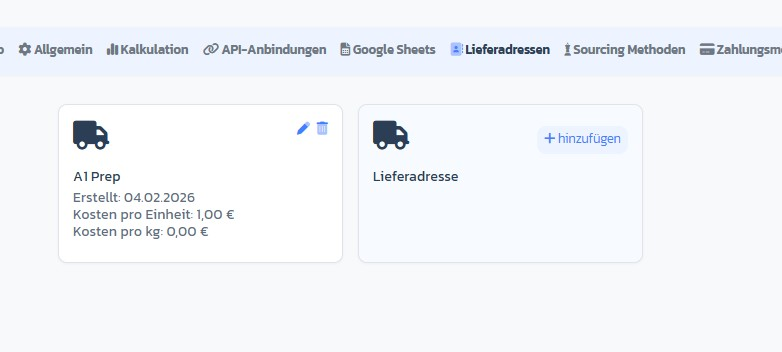
Navega a **Ajustes → Direcciones de envío**. Ves una vista en tarjetas de todas las direcciones ya configuradas, con nombre, fecha de creación y costes de envío.
 ### Paso 2: Añadir nueva dirección
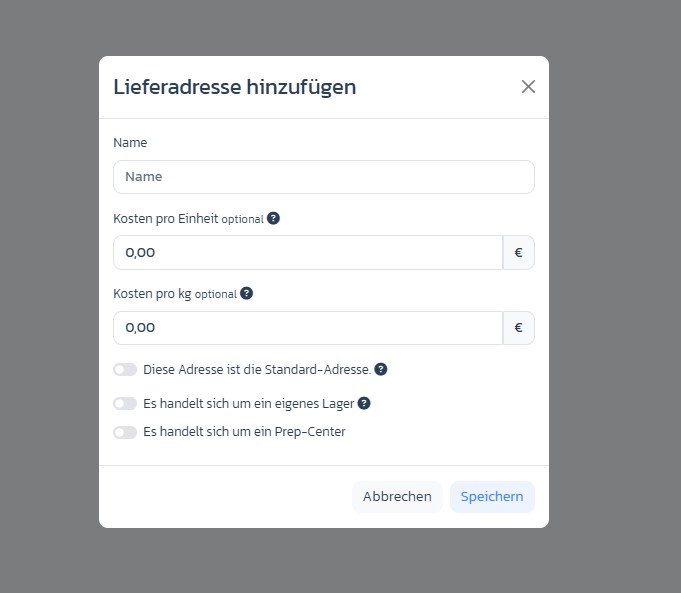
Haz clic en el botón **+ Añadir** en la tarjeta placeholder *Dirección de envío*. Se abre el modal **Añadir dirección de envío**.
### Paso 2: Añadir nueva dirección
Haz clic en el botón **+ Añadir** en la tarjeta placeholder *Dirección de envío*. Se abre el modal **Añadir dirección de envío**.
 ### Paso 3: Introducir un nombre (obligatorio)
Introduce un nombre significativo (p. ej. "Casa Berlín", "Prep Center Múnich" o "2nd Office").
### Paso 4: Establecer costes de envío (opcional)
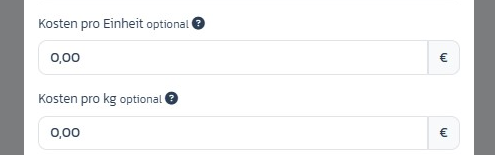
* **Coste por unidad**: costes de envío fijos por artículo (p. ej. 0,50 € embalaje + manipulación).
* **Coste por kg**: costes de envío según peso. ArbitrageOne suma ambos.
Estos valores se aplican a cada deal entregado a esta dirección.
### Paso 3: Introducir un nombre (obligatorio)
Introduce un nombre significativo (p. ej. "Casa Berlín", "Prep Center Múnich" o "2nd Office").
### Paso 4: Establecer costes de envío (opcional)
* **Coste por unidad**: costes de envío fijos por artículo (p. ej. 0,50 € embalaje + manipulación).
* **Coste por kg**: costes de envío según peso. ArbitrageOne suma ambos.
Estos valores se aplican a cada deal entregado a esta dirección.
 ### Paso 5: Establecer el rol de la dirección
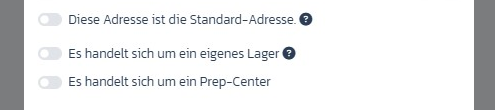
Tres toggles definen la función de la dirección:
* **Esta dirección es la dirección por defecto.**: preseleccionada automáticamente para nuevas compras y cálculos. Solo **una** dirección puede ser por defecto por cuenta a la vez — si la activas en otra, la anterior se restablece automáticamente.
* **Es un almacén propio**: marca la dirección como tu casa / oficina.
* **Es un Prep Center**: marca la dirección como Prep Center. **Almacén propio y Prep Center son mutuamente excluyentes** — activar uno desactiva automáticamente el otro.
### Paso 5: Establecer el rol de la dirección
Tres toggles definen la función de la dirección:
* **Esta dirección es la dirección por defecto.**: preseleccionada automáticamente para nuevas compras y cálculos. Solo **una** dirección puede ser por defecto por cuenta a la vez — si la activas en otra, la anterior se restablece automáticamente.
* **Es un almacén propio**: marca la dirección como tu casa / oficina.
* **Es un Prep Center**: marca la dirección como Prep Center. **Almacén propio y Prep Center son mutuamente excluyentes** — activar uno desactiva automáticamente el otro.
 ### Paso 6: Conectar Prep Center API (opcional)
Si activas **Prep Center**, aparece un dropdown adicional **Prep Center API**. Selecciona aquí tu conexión PrepBusiness ya configurada — para que los shipments a esta dirección puedan enviarse directamente a tu Prep Center.
### Paso 7: Guardar
Haz clic en **Guardar**. La dirección aparece inmediatamente en la vista general.
## Editar o eliminar direcciones
### Editar
Haz clic en el **icono lápiz** en la tarjeta de dirección — el modal se abre con los valores actuales.
### Eliminar
Haz clic en el **icono papelera**. Tras la confirmación, la dirección se elimina. Las compras ya registradas mantienen su vínculo con la dirección eliminada (soft delete).
## Notas importantes
* Por fila en el Sourcing Sheet puedes sobreescribir los costes de envío individualmente mediante **Prep Fee Override** — los valores por defecto de la dirección solo sirven como punto de partida.
* La **dirección por defecto** también se establece por Sourcing Sheet (ver [¿Cómo creo un Sourcing Sheet?](../sourcing/sourcing-sheet-anlegen)) y puede diferir por sheet.
* No puedes cambiar la conexión Prep Center API tras guardar — el dropdown se bloquea. Si lo necesitas: elimina y crea de nuevo la dirección.
## Problemas frecuentes
**Problema:** "Almacén propio" y "Prep Center" no se pueden activar al mismo tiempo
**Solución:** Es a propósito — una dirección solo puede ser una de las dos. Para ambos roles, crea dos direcciones separadas.
**Problema:** Los costes de envío no se tienen en cuenta en el margen
**Solución:** Comprueba que el deal se envía realmente a esta dirección. Si hay otra dirección configurada por defecto, se aplican sus costes.
**Problema:** El dropdown Prep Center está vacío
**Solución:** Primero debes configurar una conexión API PrepBusiness. Solo entonces aparece en la selección.
**Problema:** La dirección por defecto cambia por sí sola tras crear una nueva entrada
**Solución:** Activaste **Dirección por defecto** en la nueva entrada — eso desactivó la anterior automáticamente. Desactiva el toggle si quieres mantener la dirección por defecto anterior.
## Artículos relacionados
* [¿Cómo creo un Sourcing Sheet?](../sourcing/sourcing-sheet-anlegen)
### Paso 6: Conectar Prep Center API (opcional)
Si activas **Prep Center**, aparece un dropdown adicional **Prep Center API**. Selecciona aquí tu conexión PrepBusiness ya configurada — para que los shipments a esta dirección puedan enviarse directamente a tu Prep Center.
### Paso 7: Guardar
Haz clic en **Guardar**. La dirección aparece inmediatamente en la vista general.
## Editar o eliminar direcciones
### Editar
Haz clic en el **icono lápiz** en la tarjeta de dirección — el modal se abre con los valores actuales.
### Eliminar
Haz clic en el **icono papelera**. Tras la confirmación, la dirección se elimina. Las compras ya registradas mantienen su vínculo con la dirección eliminada (soft delete).
## Notas importantes
* Por fila en el Sourcing Sheet puedes sobreescribir los costes de envío individualmente mediante **Prep Fee Override** — los valores por defecto de la dirección solo sirven como punto de partida.
* La **dirección por defecto** también se establece por Sourcing Sheet (ver [¿Cómo creo un Sourcing Sheet?](../sourcing/sourcing-sheet-anlegen)) y puede diferir por sheet.
* No puedes cambiar la conexión Prep Center API tras guardar — el dropdown se bloquea. Si lo necesitas: elimina y crea de nuevo la dirección.
## Problemas frecuentes
**Problema:** "Almacén propio" y "Prep Center" no se pueden activar al mismo tiempo
**Solución:** Es a propósito — una dirección solo puede ser una de las dos. Para ambos roles, crea dos direcciones separadas.
**Problema:** Los costes de envío no se tienen en cuenta en el margen
**Solución:** Comprueba que el deal se envía realmente a esta dirección. Si hay otra dirección configurada por defecto, se aplican sus costes.
**Problema:** El dropdown Prep Center está vacío
**Solución:** Primero debes configurar una conexión API PrepBusiness. Solo entonces aparece en la selección.
**Problema:** La dirección por defecto cambia por sí sola tras crear una nueva entrada
**Solución:** Activaste **Dirección por defecto** en la nueva entrada — eso desactivó la anterior automáticamente. Desactiva el toggle si quieres mantener la dirección por defecto anterior.
## Artículos relacionados
* [¿Cómo creo un Sourcing Sheet?](../sourcing/sourcing-sheet-anlegen)