> ## Documentation Index
> Fetch the complete documentation index at: https://docs.arbitrageone.de/llms.txt
> Use this file to discover all available pages before exploring further.
# Conectar un Prep Center "PrepBusiness" con ArbitrageOne
> Conecta PrepBusiness como Prep Center con ArbitrageOne.
**Paso 1: Iniciar sesión en el portal del Prep Center**
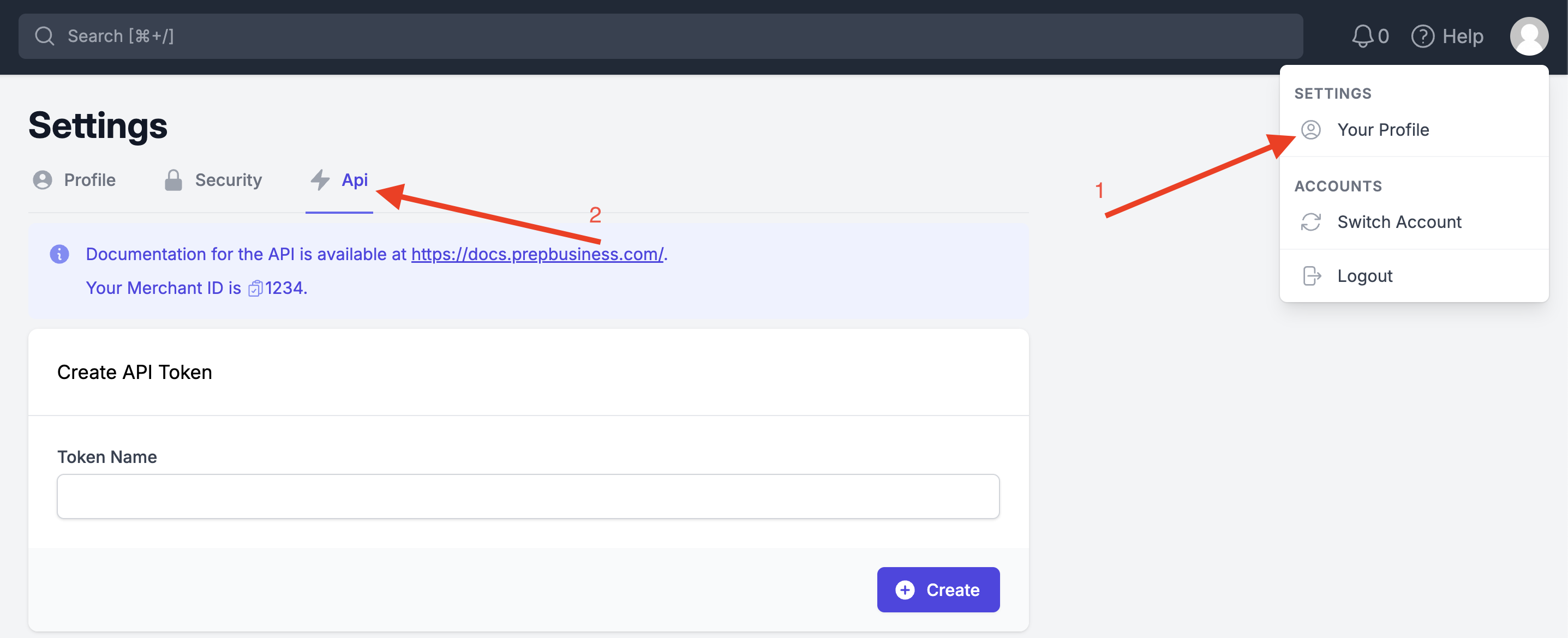
Inicia sesión en el **portal del Prep Center** y haz clic en tu foto de perfil arriba a la derecha. Selecciona **"Your Profile"** y luego la pestaña **"Api"**.
 **Paso 2: Crear un token API**
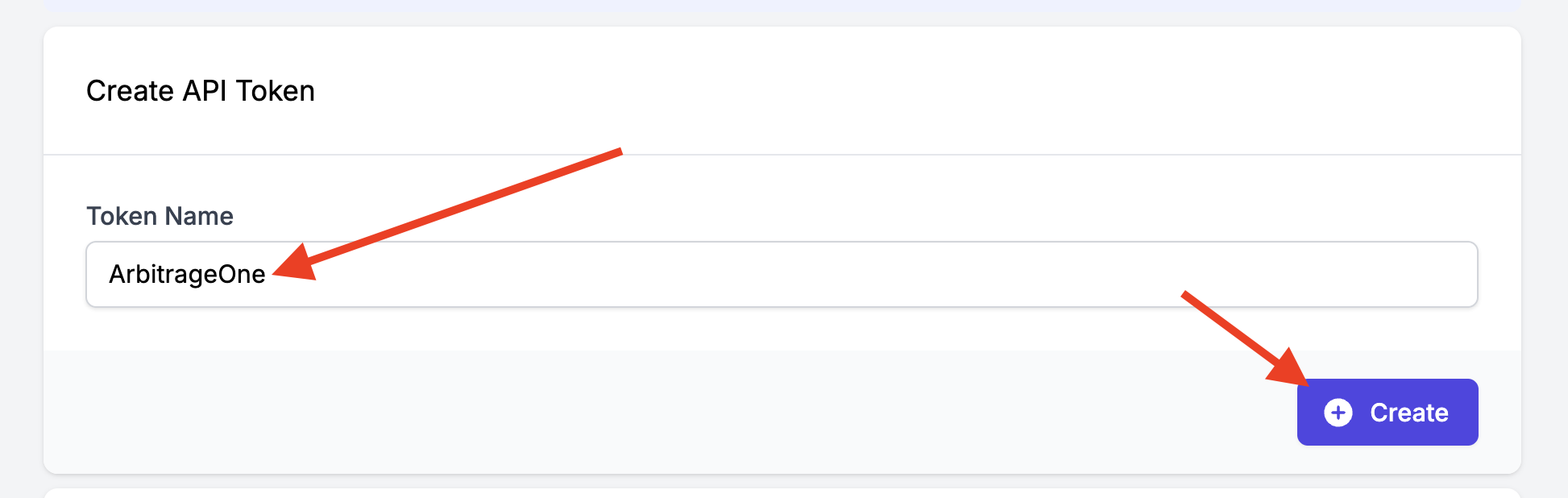
En **"Create API Token"** introduces un **Token Name** (p. ej. *ArbitrageOne*) y haces clic en **"Create"**.
**Paso 2: Crear un token API**
En **"Create API Token"** introduces un **Token Name** (p. ej. *ArbitrageOne*) y haces clic en **"Create"**.
 **Paso 3: Copiar y pegar la clave API**
→ Abrir directamente en la app: [app.arbitrageone.de/apiconnections](https://app.arbitrageone.de/apiconnections)
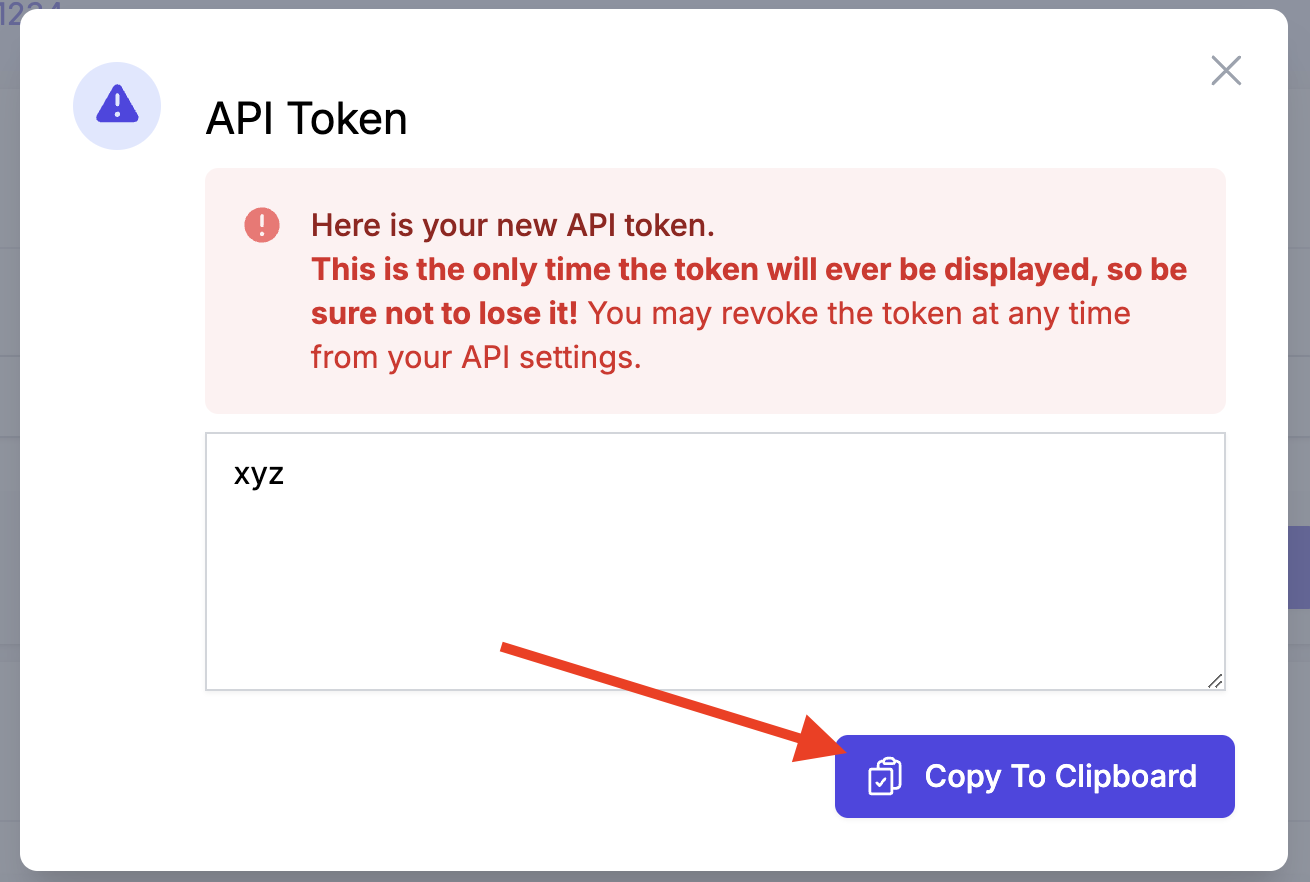
Aparece una ventana pop-up. Haz clic en **"Copy To Clipboard"** y luego pega la clave API en **ArbitrageOne** en **"API Token"**.
**Paso 3: Copiar y pegar la clave API**
→ Abrir directamente en la app: [app.arbitrageone.de/apiconnections](https://app.arbitrageone.de/apiconnections)
Aparece una ventana pop-up. Haz clic en **"Copy To Clipboard"** y luego pega la clave API en **ArbitrageOne** en **"API Token"**.
 **Paso 4: Copiar y pegar tu Merchant ID**
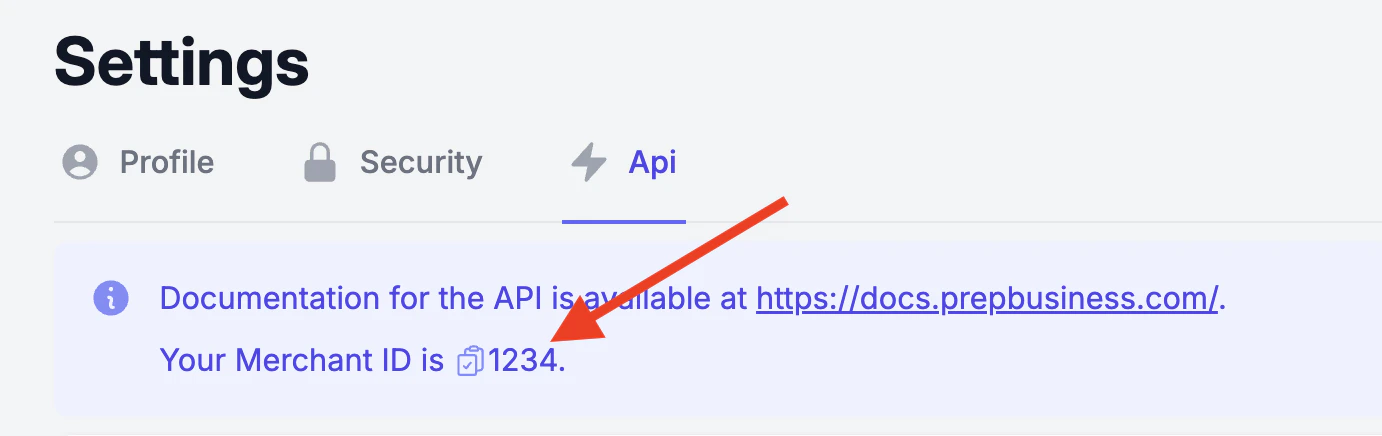
Vuelve al **portal del Prep Center** y cierra el pop-up. A continuación, copia tu **Merchant ID** — lo encuentras arriba en la caja azul de información (haz clic en el icono de copia junto al número) — y pégalo en **ArbitrageOne**.
**Paso 4: Copiar y pegar tu Merchant ID**
Vuelve al **portal del Prep Center** y cierra el pop-up. A continuación, copia tu **Merchant ID** — lo encuentras arriba en la caja azul de información (haz clic en el icono de copia junto al número) — y pégalo en **ArbitrageOne**.
 **Paso 5: Añadir una dirección de envío**
→ Abrir directamente en la app: [app.arbitrageone.de/shippingaddresses](https://app.arbitrageone.de/shippingaddresses)
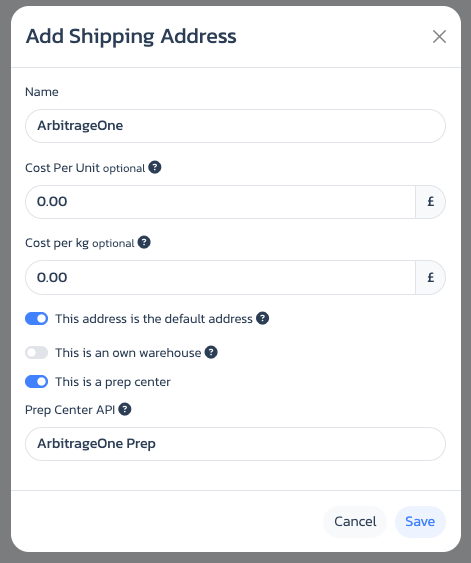
Tras haber añadido con éxito el Prep Center API, añade o edita una **dirección de envío** en **ArbitrageOne** en *Ajustes*. Activa el toggle **"Es un Prep Center"** y selecciona la entrada correcta en **"Prep Center API"**.
**Paso 5: Añadir una dirección de envío**
→ Abrir directamente en la app: [app.arbitrageone.de/shippingaddresses](https://app.arbitrageone.de/shippingaddresses)
Tras haber añadido con éxito el Prep Center API, añade o edita una **dirección de envío** en **ArbitrageOne** en *Ajustes*. Activa el toggle **"Es un Prep Center"** y selecciona la entrada correcta en **"Prep Center API"**.