> ## Documentation Index
> Fetch the complete documentation index at: https://docs.arbitrageone.de/llms.txt
> Use this file to discover all available pages before exploring further.
# Wie lege ich einen virtuellen Assistenten an und verwalte seine Rechte?
## Kurzbeschreibung
Mit virtuellen Assistenten (VAs) teilst du Arbeit in ArbitrageOne auf — z. B. Sourcing, Einkaufsabwicklung oder Retourenbearbeitung — ohne deine Zugangsdaten weiterzugeben. Jeder VA bekommt einen eigenen Account mit individuell vergebenen Rechten, einem optionalen Gehaltsmodell inkl. Bonus und wird in allen Modulen getrennt erfasst.
## Voraussetzungen
* Dein **Plan** muss VA-Management erlauben.
* Maximalzahl der VAs richtet sich nach deinem Tarif — bei Erreichen erscheint ein **Schloss-Icon** statt des Add-Buttons.
## Schritt-für-Schritt Anleitung
### Schritt 1: VA-Übersicht öffnen
→ Direkt in der App öffnen: [app.arbitrageone.de/virtualassistants](https://app.arbitrageone.de/virtualassistants)
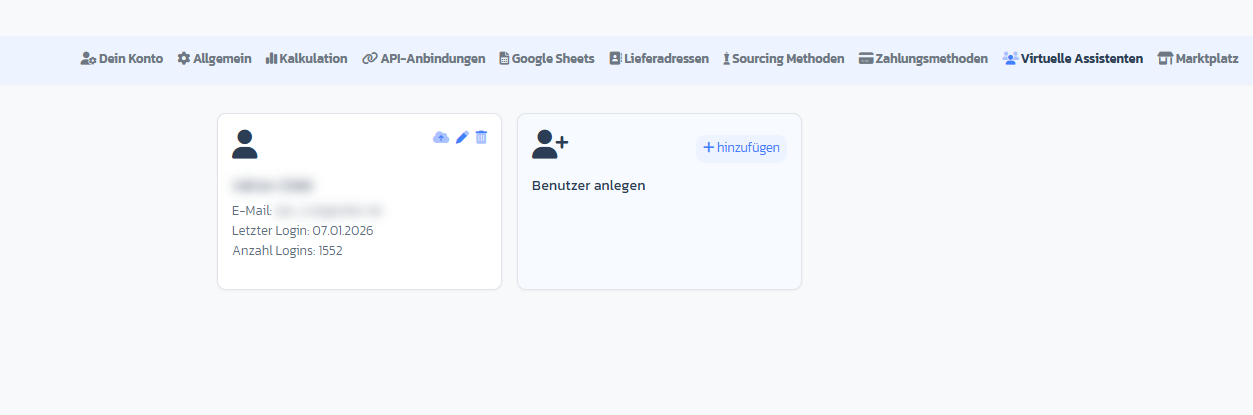
Gehe zu **Einstellungen → Virtuelle Assistenten**. Du siehst eine Kartenübersicht aller bestehenden VAs mit Name, E-Mail, letztem Login und Login-Zähler.
 ### Schritt 2: Neuen VA anlegen
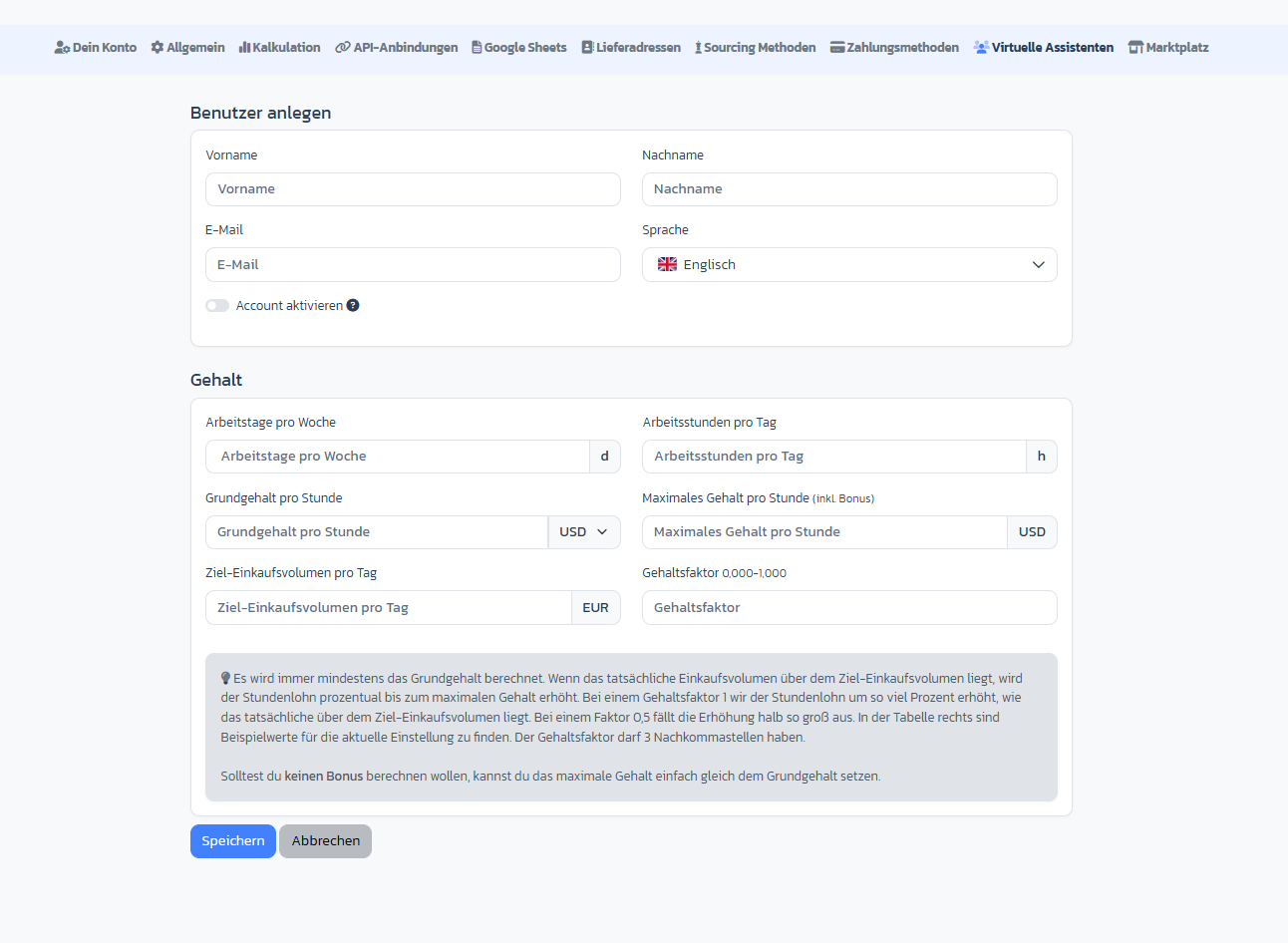
Klick auf das **+**-Symbol in der Karte **Benutzer anlegen**. Du landest im Anlage-Formular.
Pflichtfelder:
* **Vorname** und **Nachname**
* **E-Mail-Adresse** — an diese geht später der Onboarding-Link
* **Sprache** — DE oder EN (bestimmt auch die Sprache der Onboarding-Mail)
### Schritt 2: Neuen VA anlegen
Klick auf das **+**-Symbol in der Karte **Benutzer anlegen**. Du landest im Anlage-Formular.
Pflichtfelder:
* **Vorname** und **Nachname**
* **E-Mail-Adresse** — an diese geht später der Onboarding-Link
* **Sprache** — DE oder EN (bestimmt auch die Sprache der Onboarding-Mail)
 ### Schritt 3: Gehalt & Bonus konfigurieren (optional)
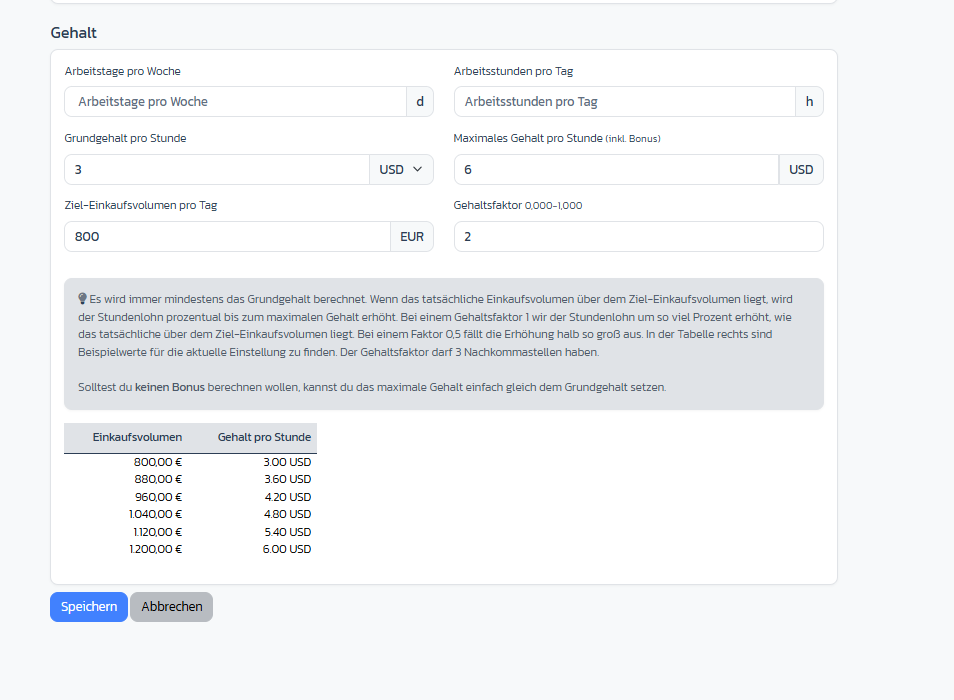
Im Abschnitt **Gehalt** kannst du das Salary-Modell deines VAs direkt hinterlegen:
* **Arbeitstage pro Woche** / **Arbeitsstunden pro Tag**
* **Grundgehalt pro Stunde** mit Währung (USD, EUR, PHP, GBP)
* **Max-Gehalt pro Stunde** (inkl. Bonus)
* **Ziel-Einkaufsvolumen pro Tag** — Schwelle, ab der der Bonus greift
* **Salary-Faktor** (0,000 – 1,000) — wie stark mehr Volumen das Gehalt steigert
ArbitrageOne zeigt dir **live eine Bonus-Tabelle**, wie sich das Stundengehalt mit steigendem Einkaufsvolumen erhöht.
### Schritt 3: Gehalt & Bonus konfigurieren (optional)
Im Abschnitt **Gehalt** kannst du das Salary-Modell deines VAs direkt hinterlegen:
* **Arbeitstage pro Woche** / **Arbeitsstunden pro Tag**
* **Grundgehalt pro Stunde** mit Währung (USD, EUR, PHP, GBP)
* **Max-Gehalt pro Stunde** (inkl. Bonus)
* **Ziel-Einkaufsvolumen pro Tag** — Schwelle, ab der der Bonus greift
* **Salary-Faktor** (0,000 – 1,000) — wie stark mehr Volumen das Gehalt steigert
ArbitrageOne zeigt dir **live eine Bonus-Tabelle**, wie sich das Stundengehalt mit steigendem Einkaufsvolumen erhöht.
 ### Schritt 4: Account aktivieren und speichern
Setze den Toggle **Account aktivieren**, wenn der VA sich direkt einloggen können soll. Klick auf **Speichern** — du landest in der Bearbeitungs-Ansicht, in der jetzt zusätzlich die **Rechte-Sektion** erscheint.
### Schritt 5: Globale Rechte vergeben
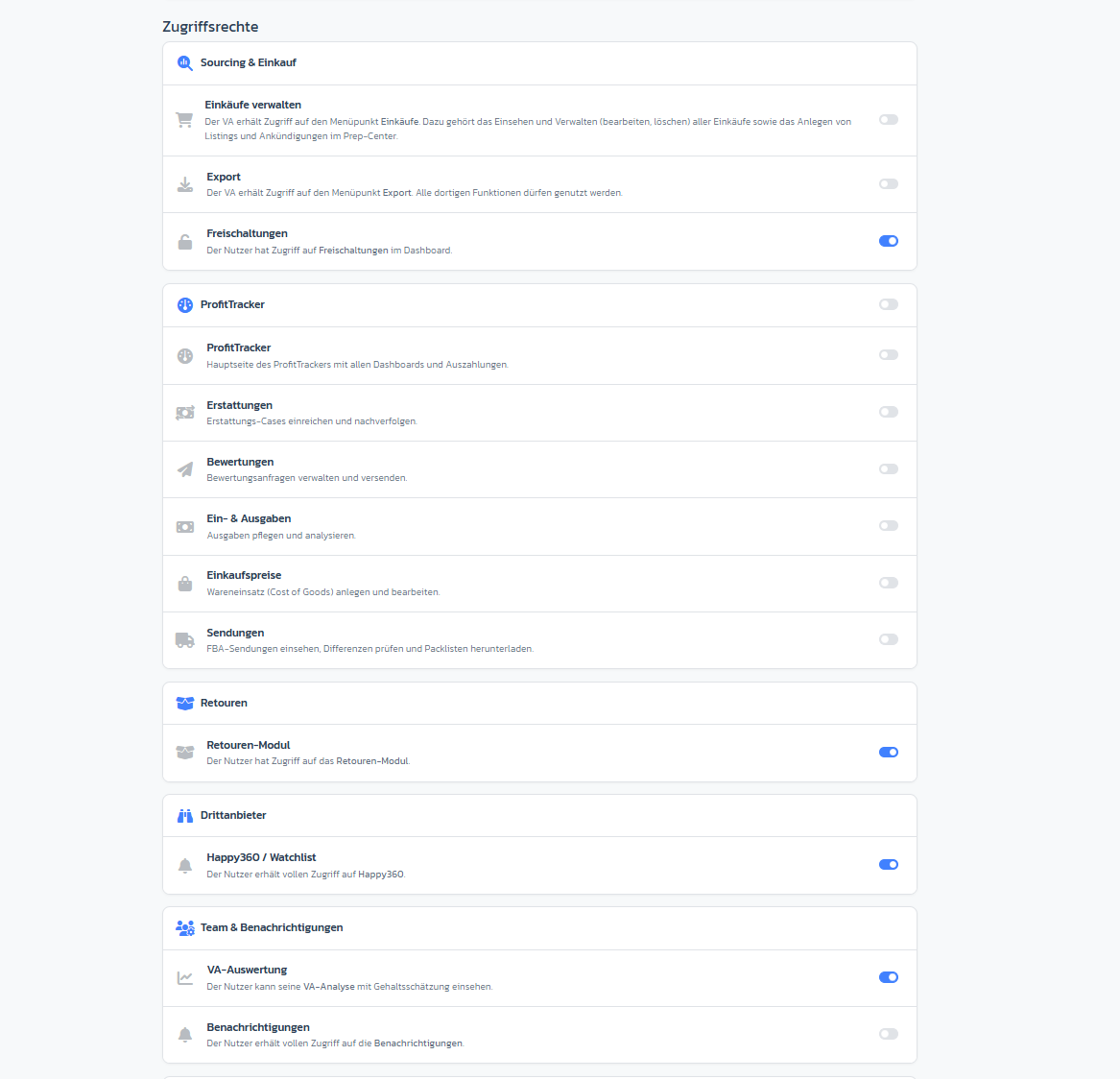
Im Block **Zugriffsrechte** siehst du Toggles für ganze Module:
* **Einkäufe verwalten** — Zugriff auf Purchases
* **Export verwalten** — Exporte ausführen
* **Watchlist-Zugriff** — FlipHunter / Watchlist (nur wenn lizenziert)
* **Ungatings sehen** — Restrictions-Status prüfen
* **Retouren-Zugriff** — Amazon-Retouren bearbeiten (nur wenn Modul aktiv)
* **VA-Analyse** — eigene Performance-Auswertung für den VA
* **Benachrichtigungen** — Discord-/E-Mail-Alerts empfangen
### Schritt 4: Account aktivieren und speichern
Setze den Toggle **Account aktivieren**, wenn der VA sich direkt einloggen können soll. Klick auf **Speichern** — du landest in der Bearbeitungs-Ansicht, in der jetzt zusätzlich die **Rechte-Sektion** erscheint.
### Schritt 5: Globale Rechte vergeben
Im Block **Zugriffsrechte** siehst du Toggles für ganze Module:
* **Einkäufe verwalten** — Zugriff auf Purchases
* **Export verwalten** — Exporte ausführen
* **Watchlist-Zugriff** — FlipHunter / Watchlist (nur wenn lizenziert)
* **Ungatings sehen** — Restrictions-Status prüfen
* **Retouren-Zugriff** — Amazon-Retouren bearbeiten (nur wenn Modul aktiv)
* **VA-Analyse** — eigene Performance-Auswertung für den VA
* **Benachrichtigungen** — Discord-/E-Mail-Alerts empfangen
 ### Schritt 6: Sheet-Berechtigungen setzen
Die **Sheet-Berechtigungs-Tabelle** steuert pro Sourcing Sheet, was der VA darf. Pro Sheet kannst du einzeln aktivieren:
* **View** — Sheet einsehen
* **Add Product** — neue Produkte hinzufügen
* **Edit** — bestehende Zeilen bearbeiten
* **See Ungatings** — Restrictions pro Zeile sehen
* **View Purchases** / **Track Purchase** — Einkäufe einsehen / erfassen
* **View Rating** / **Edit Rating** — Bewertungen sehen / vergeben
* **View Analysis** — Auswertungen des Sheets
**Main Sheet**: Genau **ein Sheet** kannst du als „Hauptsheet" des VAs markieren (Checkbox in der ersten Spalte). Ab dann sind für dieses Sheet die Rechte **View, Add Product, Edit und View Rating automatisch gesetzt** und gesperrt — alle anderen Sheets verlieren die Main-Sheet-Option. So stellst du sicher, dass jeder VA klar erkennt, wo er primär arbeitet.
### Schritt 6: Sheet-Berechtigungen setzen
Die **Sheet-Berechtigungs-Tabelle** steuert pro Sourcing Sheet, was der VA darf. Pro Sheet kannst du einzeln aktivieren:
* **View** — Sheet einsehen
* **Add Product** — neue Produkte hinzufügen
* **Edit** — bestehende Zeilen bearbeiten
* **See Ungatings** — Restrictions pro Zeile sehen
* **View Purchases** / **Track Purchase** — Einkäufe einsehen / erfassen
* **View Rating** / **Edit Rating** — Bewertungen sehen / vergeben
* **View Analysis** — Auswertungen des Sheets
**Main Sheet**: Genau **ein Sheet** kannst du als „Hauptsheet" des VAs markieren (Checkbox in der ersten Spalte). Ab dann sind für dieses Sheet die Rechte **View, Add Product, Edit und View Rating automatisch gesetzt** und gesperrt — alle anderen Sheets verlieren die Main-Sheet-Option. So stellst du sicher, dass jeder VA klar erkennt, wo er primär arbeitet.
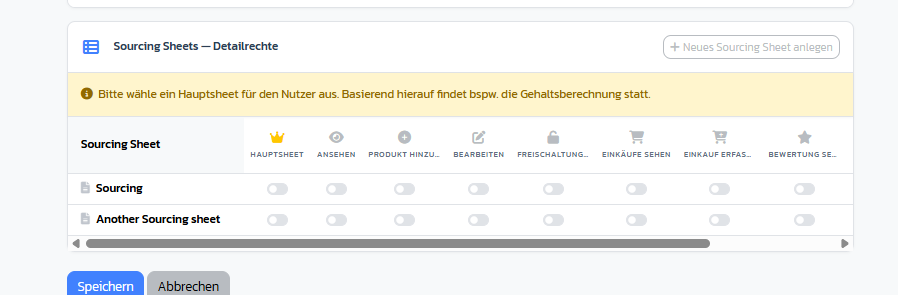 Brauchst du ein neues Sheet eigens für den VA? Direkt unter der Tabelle klickst du auf **Sourcing Sheet erstellen** — das Modal öffnet sich ohne die Seite zu verlassen.
### Schritt 7: Onboarding-E-Mail versenden
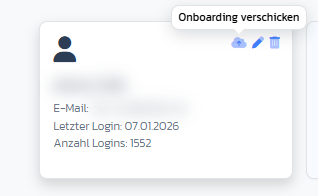
Zurück in der VA-Übersicht klickst du auf das **Cloud-Upload-Icon** der VA-Karte. Ein Modal öffnet sich mit einer vorbereiteten Onboarding-Mail (deutsch oder englisch, je nach Sprach-Einstellung).
Brauchst du ein neues Sheet eigens für den VA? Direkt unter der Tabelle klickst du auf **Sourcing Sheet erstellen** — das Modal öffnet sich ohne die Seite zu verlassen.
### Schritt 7: Onboarding-E-Mail versenden
Zurück in der VA-Übersicht klickst du auf das **Cloud-Upload-Icon** der VA-Karte. Ein Modal öffnet sich mit einer vorbereiteten Onboarding-Mail (deutsch oder englisch, je nach Sprach-Einstellung).
 Was passiert beim Versenden:
* Der VA-Account wird **automatisch aktiviert**.
* Der VA bekommt eine E-Mail mit einem **Passwort-Setup-Link** (24 Stunden gültig).
* Deine E-Mail-Adresse wird als **Antwort-Adresse** hinterlegt.
Du kannst **Betreff und Text frei anpassen**, bevor du sendest.
## Aktivität überwachen
In der VA-Karte siehst du jederzeit:
* **Letzter Login** — wann der VA zuletzt aktiv war
* **Login-Zähler** — wie oft der VA sich insgesamt eingeloggt hat
Für tiefergehende Performance-Auswertungen (Einkaufsvolumen pro VA, Bonus-Erreichung) nutze die **VA-Analyse** unter **Virtuelle Assistenten → Analyse**. → Direkt in der App: [app.arbitrageone.de/virtualassistants/analysis](https://app.arbitrageone.de/virtualassistants/analysis)
## VA bearbeiten oder löschen
* **Bearbeiten**: Klick auf das **Stift-Icon** in der VA-Karte → du landest in der Edit-Ansicht mit allen Feldern.
* **Löschen**: Klick auf das **Papierkorb-Icon** → nach Bestätigung wird der VA-Account deaktiviert. Seine bisherigen Einträge (Purchases, Ratings) bleiben erhalten.
## Wichtige Hinweise
* **Main Sheet** ist ein exklusives Konzept — du kannst pro VA nur eines wählen. Soll der VA auf mehreren Sheets als Hauptverantwortlicher arbeiten, lege sie einfach mit vollen Rechten **ohne** Main-Sheet-Markierung an.
* Ist ein Sheet bereits einem anderen VA als Main Sheet zugeordnet, siehst du ein **Schloss-Icon** statt der Checkbox — nur der Account-Inhaber kann die Zuordnung ändern.
* **Onboarding-Link läuft nach 24 Stunden ab**. Kommt der VA nicht rechtzeitig dazu, kann er per „Passwort vergessen" einen neuen Link anfordern.
* Das **Bonus-Modell** beeinflusst nur die Anzeige in der VA-Analyse — es löst keine automatischen Zahlungen aus.
## Häufige Probleme
**Problem:** „Maximale Anzahl Benutzer erreicht"
**Lösung:** Dein Plan limitiert die VA-Anzahl. Entweder bestehenden VA löschen oder Plan upgraden.
**Problem:** VA kann sich nicht einloggen
**Lösung:** Prüfe, ob der Toggle **Account aktivieren** gesetzt ist. Die Onboarding-Mail aktiviert den Account nur, wenn sie tatsächlich versendet wurde.
**Problem:** VA sieht ein Sheet nicht, obwohl er Rechte hat
**Lösung:** In der Sheet-Berechtigungstabelle muss mindestens **View** aktiv sein. Ohne View sind die anderen Rechte wirkungslos.
**Problem:** Main-Sheet-Checkbox ist ausgegraut
**Lösung:** Entweder ist bereits ein anderes Sheet als Main markiert (nur eines gleichzeitig möglich), oder das Sheet hat bereits einen anderen VA als Main-User. Entferne die bestehende Zuordnung zuerst.
**Problem:** Rechte-Änderungen wirken nicht sofort
**Lösung:** Der VA muss sich einmal **abmelden und wieder anmelden**, damit neue Rechte aktiv werden.
## Verwandte Artikel
* [Wie lege ich ein Sourcing Sheet an?](../sourcing/sourcing-sheet-anlegen)
Was passiert beim Versenden:
* Der VA-Account wird **automatisch aktiviert**.
* Der VA bekommt eine E-Mail mit einem **Passwort-Setup-Link** (24 Stunden gültig).
* Deine E-Mail-Adresse wird als **Antwort-Adresse** hinterlegt.
Du kannst **Betreff und Text frei anpassen**, bevor du sendest.
## Aktivität überwachen
In der VA-Karte siehst du jederzeit:
* **Letzter Login** — wann der VA zuletzt aktiv war
* **Login-Zähler** — wie oft der VA sich insgesamt eingeloggt hat
Für tiefergehende Performance-Auswertungen (Einkaufsvolumen pro VA, Bonus-Erreichung) nutze die **VA-Analyse** unter **Virtuelle Assistenten → Analyse**. → Direkt in der App: [app.arbitrageone.de/virtualassistants/analysis](https://app.arbitrageone.de/virtualassistants/analysis)
## VA bearbeiten oder löschen
* **Bearbeiten**: Klick auf das **Stift-Icon** in der VA-Karte → du landest in der Edit-Ansicht mit allen Feldern.
* **Löschen**: Klick auf das **Papierkorb-Icon** → nach Bestätigung wird der VA-Account deaktiviert. Seine bisherigen Einträge (Purchases, Ratings) bleiben erhalten.
## Wichtige Hinweise
* **Main Sheet** ist ein exklusives Konzept — du kannst pro VA nur eines wählen. Soll der VA auf mehreren Sheets als Hauptverantwortlicher arbeiten, lege sie einfach mit vollen Rechten **ohne** Main-Sheet-Markierung an.
* Ist ein Sheet bereits einem anderen VA als Main Sheet zugeordnet, siehst du ein **Schloss-Icon** statt der Checkbox — nur der Account-Inhaber kann die Zuordnung ändern.
* **Onboarding-Link läuft nach 24 Stunden ab**. Kommt der VA nicht rechtzeitig dazu, kann er per „Passwort vergessen" einen neuen Link anfordern.
* Das **Bonus-Modell** beeinflusst nur die Anzeige in der VA-Analyse — es löst keine automatischen Zahlungen aus.
## Häufige Probleme
**Problem:** „Maximale Anzahl Benutzer erreicht"
**Lösung:** Dein Plan limitiert die VA-Anzahl. Entweder bestehenden VA löschen oder Plan upgraden.
**Problem:** VA kann sich nicht einloggen
**Lösung:** Prüfe, ob der Toggle **Account aktivieren** gesetzt ist. Die Onboarding-Mail aktiviert den Account nur, wenn sie tatsächlich versendet wurde.
**Problem:** VA sieht ein Sheet nicht, obwohl er Rechte hat
**Lösung:** In der Sheet-Berechtigungstabelle muss mindestens **View** aktiv sein. Ohne View sind die anderen Rechte wirkungslos.
**Problem:** Main-Sheet-Checkbox ist ausgegraut
**Lösung:** Entweder ist bereits ein anderes Sheet als Main markiert (nur eines gleichzeitig möglich), oder das Sheet hat bereits einen anderen VA als Main-User. Entferne die bestehende Zuordnung zuerst.
**Problem:** Rechte-Änderungen wirken nicht sofort
**Lösung:** Der VA muss sich einmal **abmelden und wieder anmelden**, damit neue Rechte aktiv werden.
## Verwandte Artikel
* [Wie lege ich ein Sourcing Sheet an?](../sourcing/sourcing-sheet-anlegen)