> ## Documentation Index
> Fetch the complete documentation index at: https://docs.arbitrageone.de/llms.txt
> Use this file to discover all available pages before exploring further.
# SellerAmp SAS: Google Sheet einrichten
> Google Sheet für SellerAmp SAS einrichten und Sourcing-Daten in ArbitrageOne importieren.
Dieser Artikel hilft dir, SAS mit Google Sheets zu verbinden und deine Sourcing-Daten mit einem Klick nach ArbitrageOne zu exportieren.
Alle deine Sourcing-Daten werden sicher verschlüsselt gespeichert und können nur mit deinem Account entschlüsselt werden. Wir haben zu keinem Zeitpunkt Zugriff auf deine Quellen im Klartext.
Wichtig: Sobald du das Sheet in ArbitrageOne erstellt hast, darfst du das Sheet nicht mehr bearbeiten oder Zeilen löschen.
## Keine Lust zu lesen? Schau dir das Video an…
Falls du noch keinen Google-Account mit SellerAmp SAS verknüpft hast, kannst du das hier unter „Google Account" tun: [SellerAmp Google Account Connection](https://sas.selleramp.com/ga-connections/update)
***
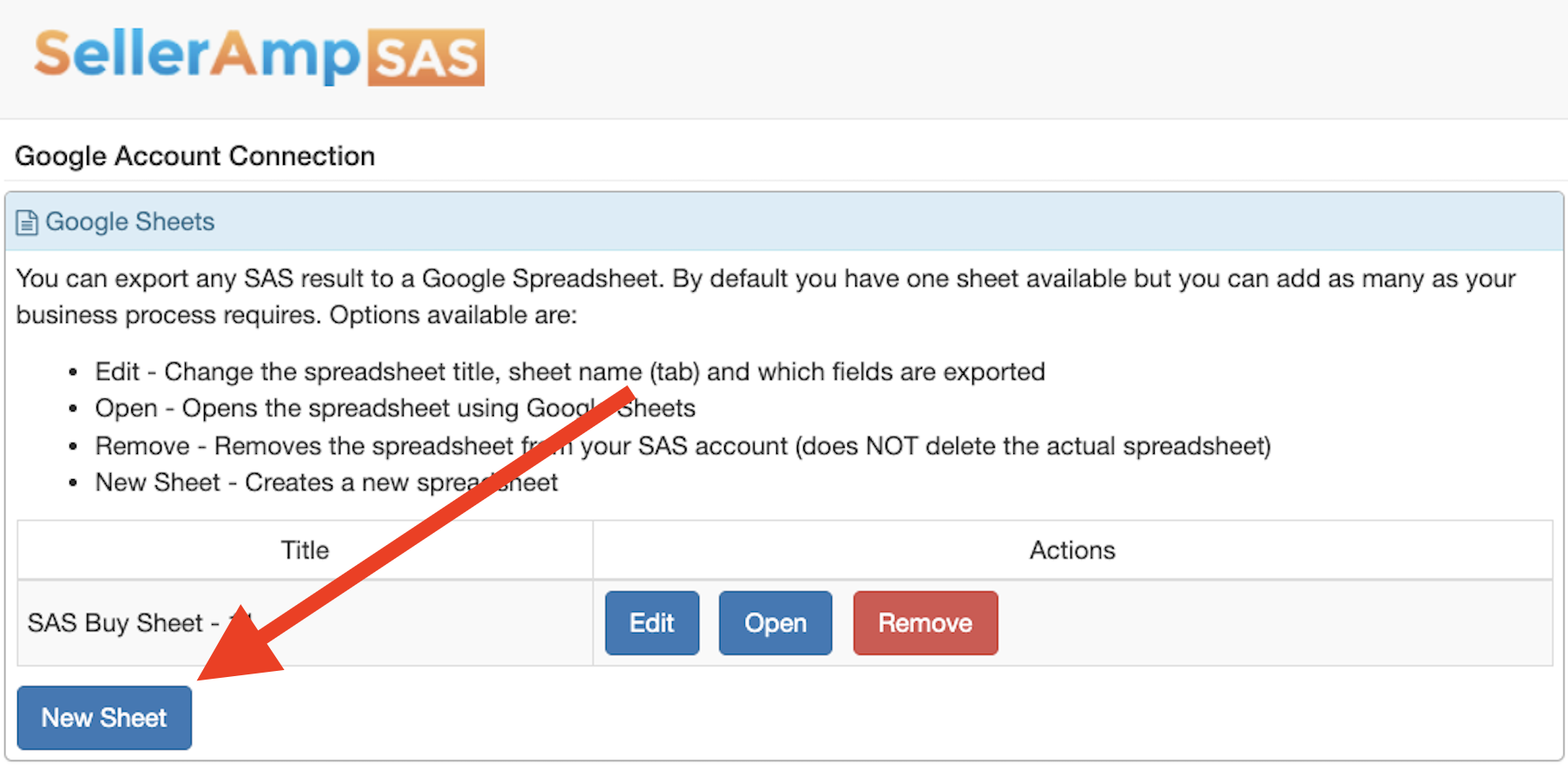
**Schritt 1: Neues Sheet erstellen**
Klicke in [SellerAmp SAS](https://sas.selleramp.com/ga-connections/update) auf „New Sheet".
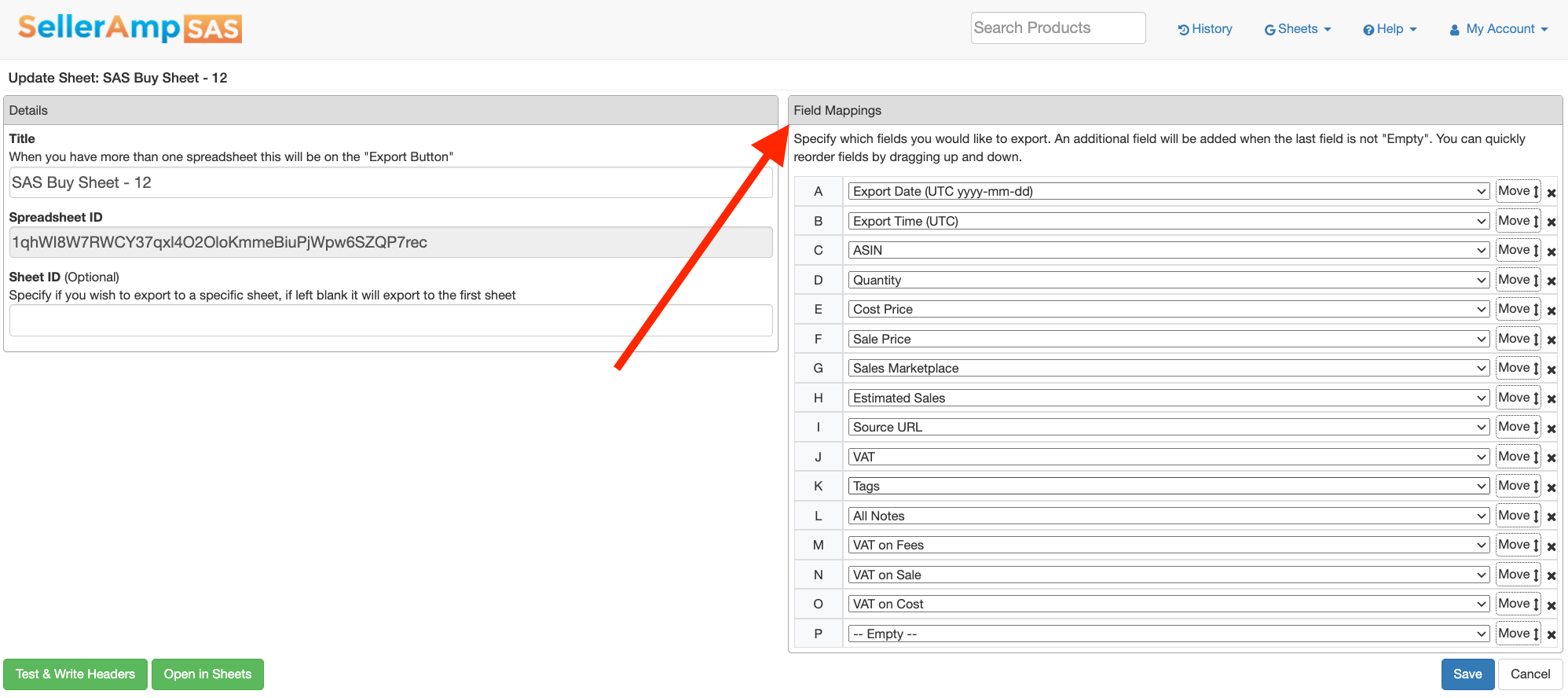
 **Schritt 2: Spalten anpassen (Field Mappings)**
Im Bereich „Field Mappings" musst du alle folgenden Spalten hinzufügen. Die Reihenfolge ist egal:
* Export Date (**UTC** yyyy-mm-dd)
* Export Time (**UTC**)
* ASIN
* Quantity
* Source URL
* Tags
* All Notes
* Estimated Sales
* Cost Price
* Sale Price
* Sales Marketplace
* VAT
* VAT on Fees
* VAT on Sale
* VAT on Cost
**Schritt 2: Spalten anpassen (Field Mappings)**
Im Bereich „Field Mappings" musst du alle folgenden Spalten hinzufügen. Die Reihenfolge ist egal:
* Export Date (**UTC** yyyy-mm-dd)
* Export Time (**UTC**)
* ASIN
* Quantity
* Source URL
* Tags
* All Notes
* Estimated Sales
* Cost Price
* Sale Price
* Sales Marketplace
* VAT
* VAT on Fees
* VAT on Sale
* VAT on Cost
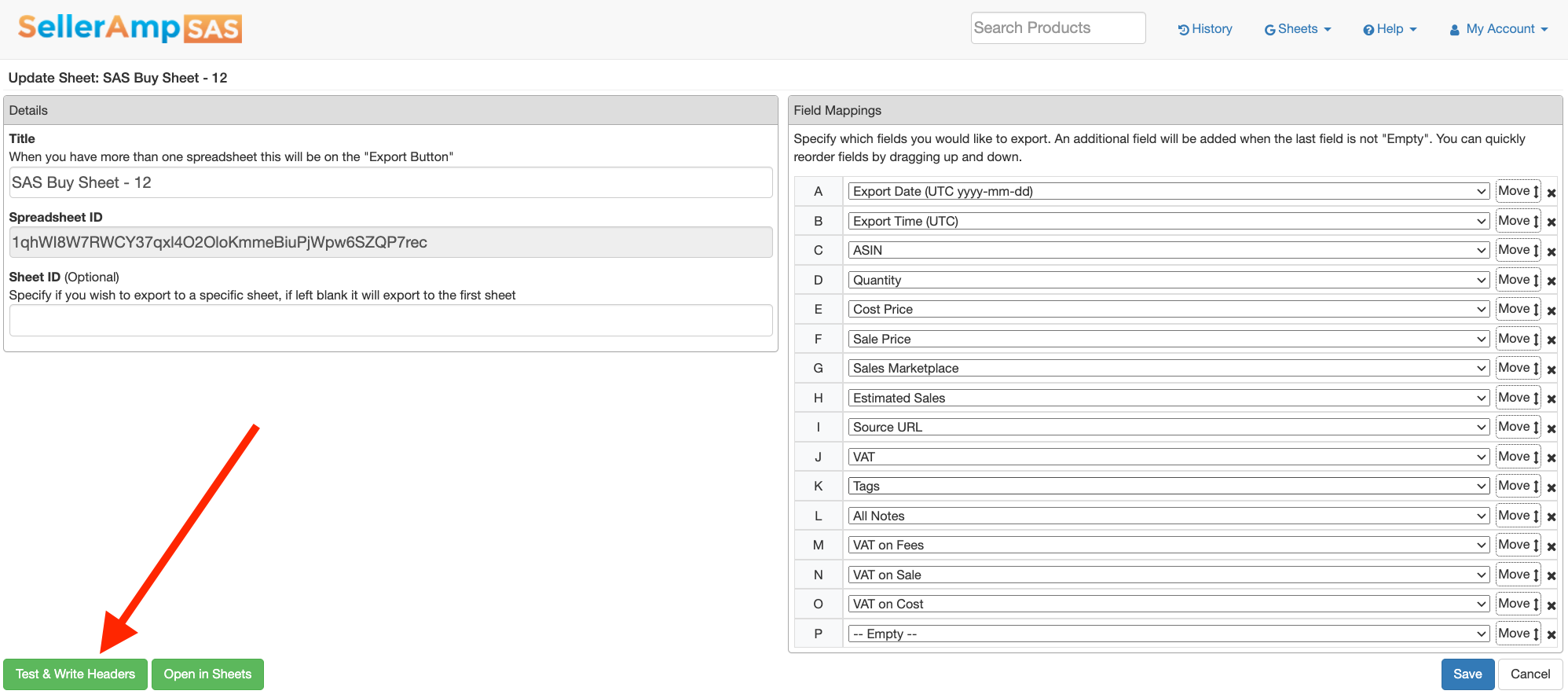
 **Schritt 3: Header hinzufügen**
Sobald du die Field Mappings korrekt eingerichtet hast, klickst du auf „Test & Write Headers".
⚠️ Wichtig: Drücke diesen Button nur einmal.
**Schritt 3: Header hinzufügen**
Sobald du die Field Mappings korrekt eingerichtet hast, klickst du auf „Test & Write Headers".
⚠️ Wichtig: Drücke diesen Button nur einmal.
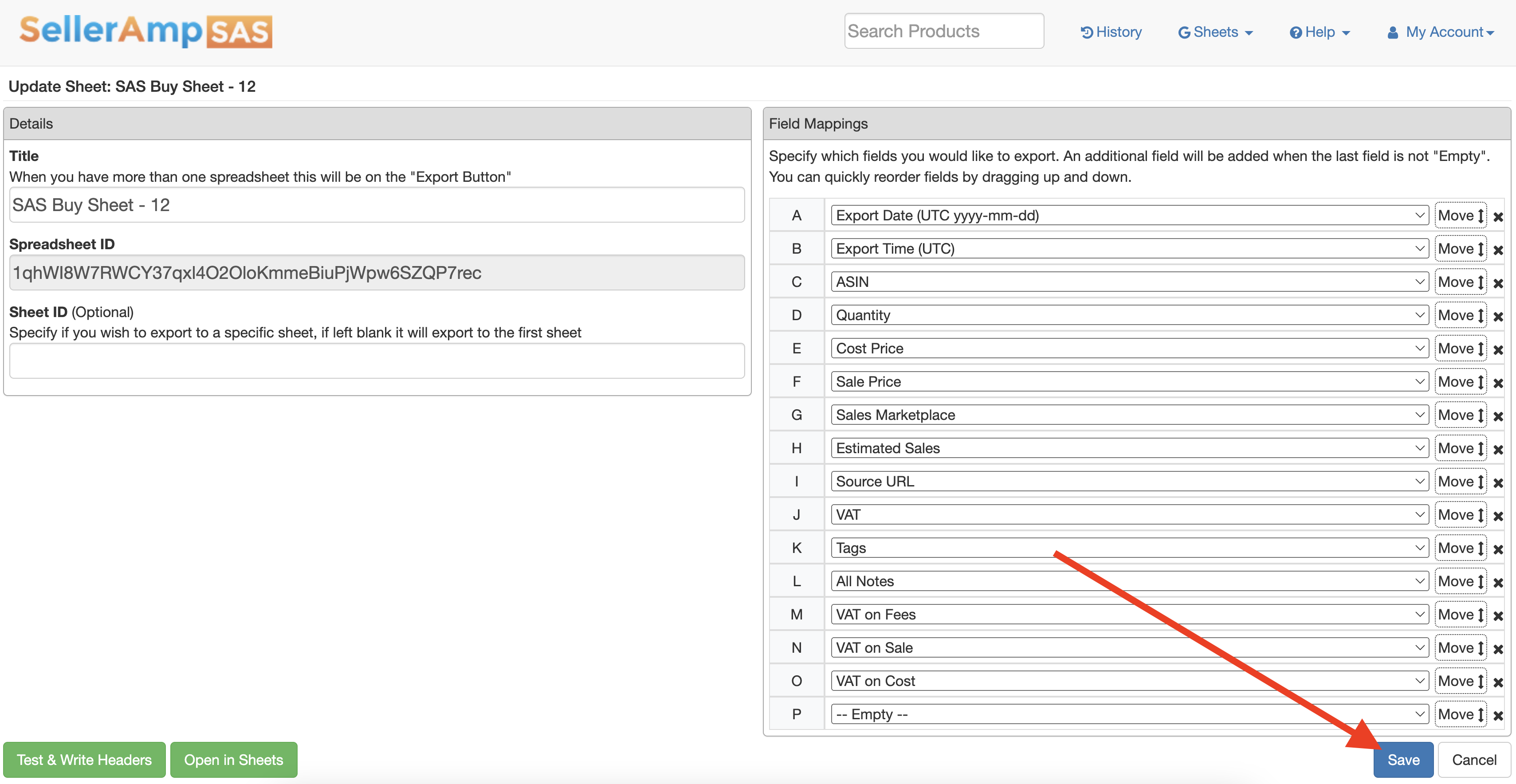
 **Schritt 4: Speichern**
Klicke auf „Save", um das Setup abzuschließen.
**Schritt 4: Speichern**
Klicke auf „Save", um das Setup abzuschließen.
 **Schritt 5: Google Sheet öffnen**
Klicke auf „Open in Sheets", um dein neu erstelltes Google Sheet zu öffnen.
**Schritt 5: Google Sheet öffnen**
Klicke auf „Open in Sheets", um dein neu erstelltes Google Sheet zu öffnen.
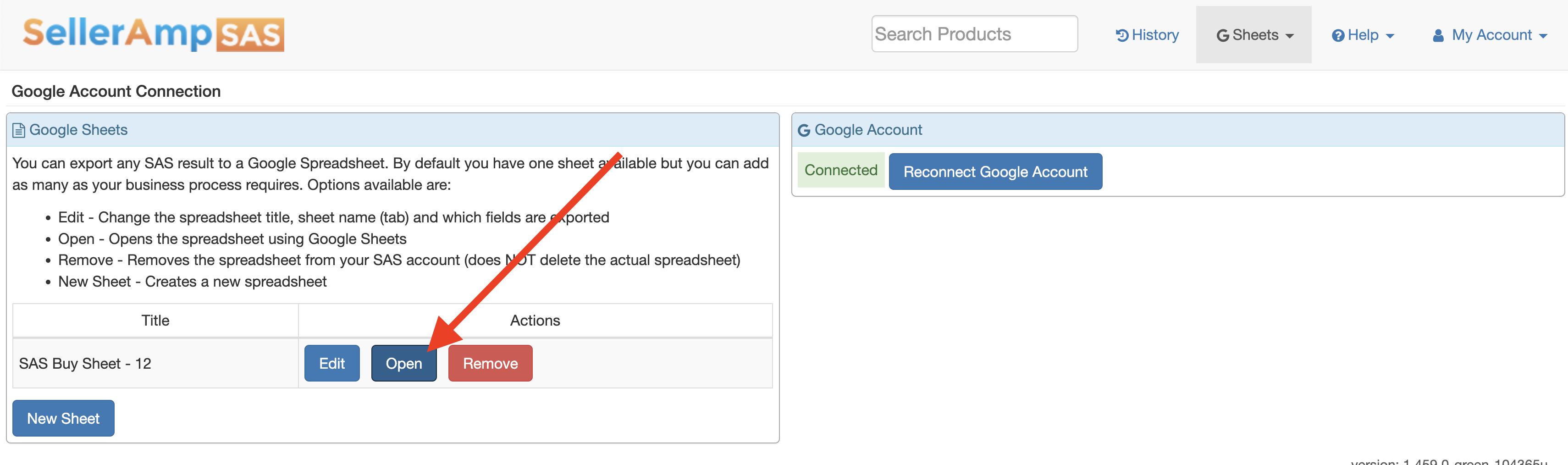 **Schritt 6: Zugriff freigeben**
Es öffnet sich ein neuer Tab. Klicke oben rechts auf „Freigeben".
**Schritt 6: Zugriff freigeben**
Es öffnet sich ein neuer Tab. Klicke oben rechts auf „Freigeben".
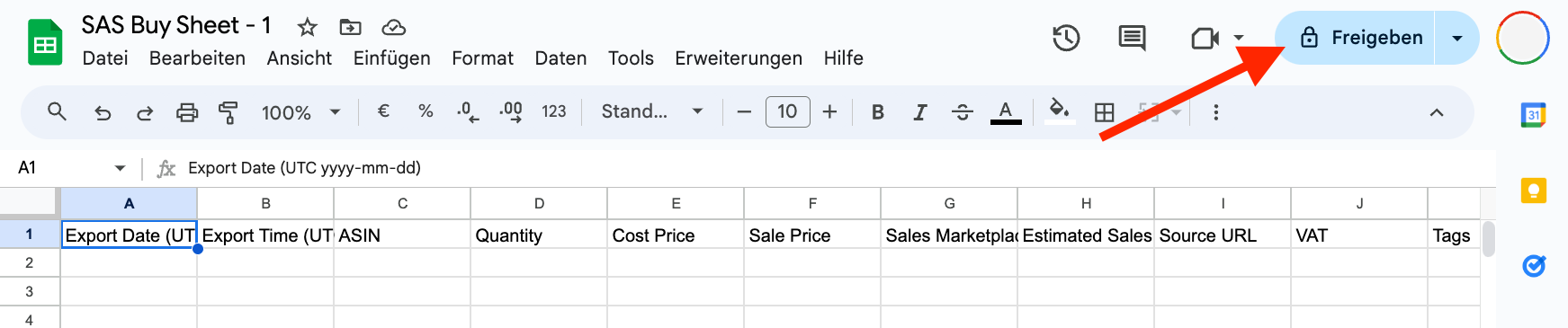 Es erscheint ein Pop-up. Füge den folgenden ArbitrageOne Service Account hinzu:
***`googlesheet@arbitrage-one.iam.gserviceaccount.com`***
Hinweis: Der Service Account ist kein normales Google-Konto. Er ist nötig, um deine Daten auf sichere und verschlüsselte Weise abzurufen. Das ArbitrageOne-Team kann sich nicht in diesen Service Account einloggen oder deine Sheets einsehen.
Alle deine Sourcing-Daten werden sicher verschlüsselt und können nur mit deinem Account entschlüsselt werden. Wir haben zu keinem Zeitpunkt Zugriff auf deine Quellen im Klartext.
Es erscheint ein Pop-up. Füge den folgenden ArbitrageOne Service Account hinzu:
***`googlesheet@arbitrage-one.iam.gserviceaccount.com`***
Hinweis: Der Service Account ist kein normales Google-Konto. Er ist nötig, um deine Daten auf sichere und verschlüsselte Weise abzurufen. Das ArbitrageOne-Team kann sich nicht in diesen Service Account einloggen oder deine Sheets einsehen.
Alle deine Sourcing-Daten werden sicher verschlüsselt und können nur mit deinem Account entschlüsselt werden. Wir haben zu keinem Zeitpunkt Zugriff auf deine Quellen im Klartext.
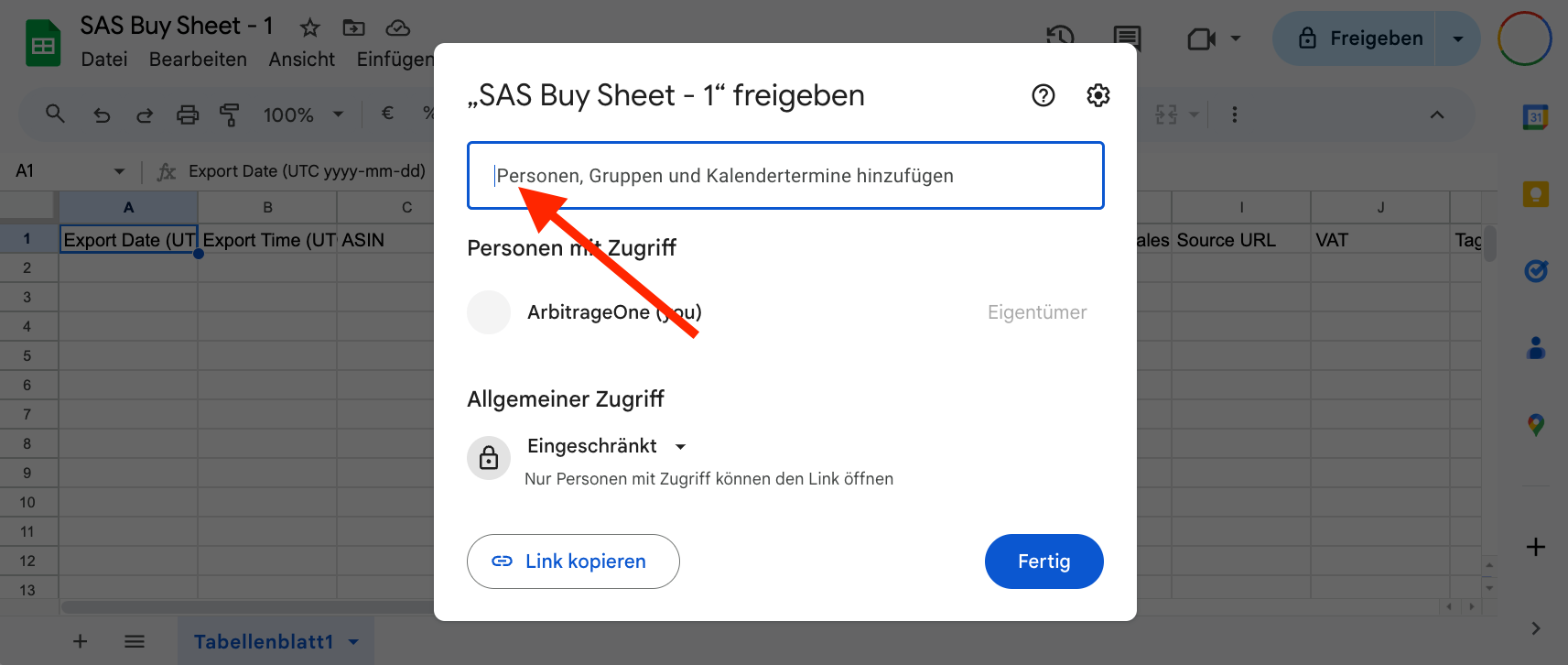 Klicke auf „Senden", um zu bestätigen.
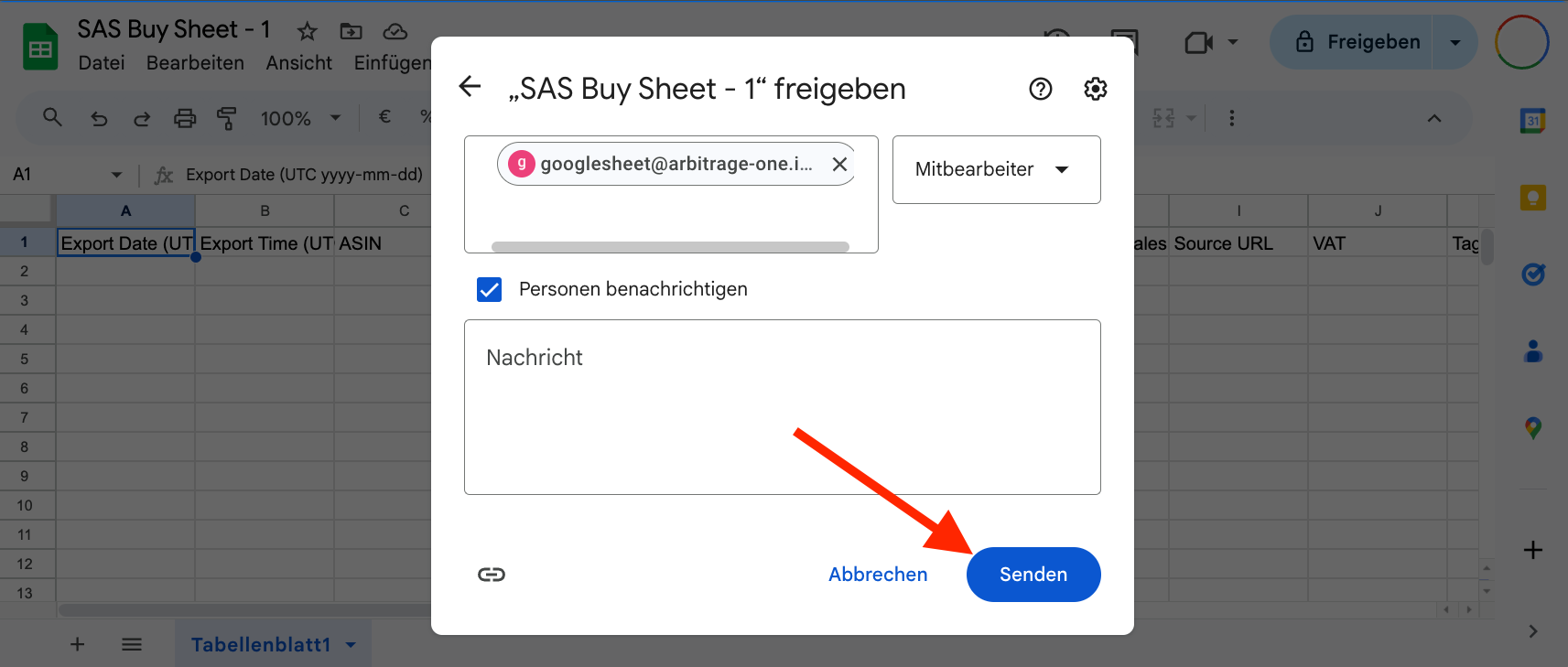 **Schritt 7: URL kopieren**
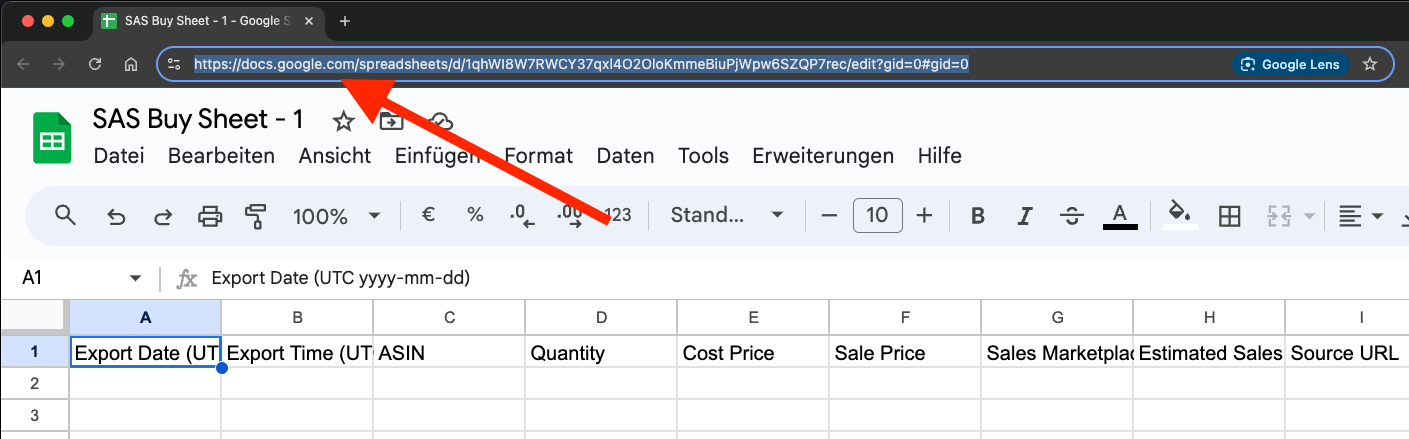
Klicke in die Adressleiste deines Browsers und markiere die komplette URL. Kopiere sie in die Zwischenablage (STRG + C oder Rechtsklick > Kopieren).
**Schritt 7: URL kopieren**
Klicke in die Adressleiste deines Browsers und markiere die komplette URL. Kopiere sie in die Zwischenablage (STRG + C oder Rechtsklick > Kopieren).
 **Schritt 8: URL in ArbitrageOne einfügen**
→ Direkt zu den Google-Sheets in der App: [app.arbitrageone.de/googlesheets](https://app.arbitrageone.de/googlesheets)
Füge die Google-Sheet-URL in ArbitrageOne ein.
**Wichtig:** Sobald du das Sheet in ArbitrageOne hinzugefügt hast, darfst du das Sheet nicht mehr bearbeiten oder Zeilen löschen.
**Schritt 8: URL in ArbitrageOne einfügen**
→ Direkt zu den Google-Sheets in der App: [app.arbitrageone.de/googlesheets](https://app.arbitrageone.de/googlesheets)
Füge die Google-Sheet-URL in ArbitrageOne ein.
**Wichtig:** Sobald du das Sheet in ArbitrageOne hinzugefügt hast, darfst du das Sheet nicht mehr bearbeiten oder Zeilen löschen.