> ## Documentation Index
> Fetch the complete documentation index at: https://docs.arbitrageone.de/llms.txt
> Use this file to discover all available pages before exploring further.
# BuyBotPro: Google Sheets einrichten
> Google Sheets für BuyBotPro einrichten und mit ArbitrageOne verbinden.
Alle deine Sourcing-Daten werden sicher verschlüsselt gespeichert und können nur mit deinem Account entschlüsselt werden. Wir haben zu keinem Zeitpunkt Zugriff auf deine Quellen im Klartext.
**Wichtig:** Sobald du das Sheet in ArbitrageOne erstellt hast, darfst du das Sheet nicht mehr bearbeiten oder Zeilen löschen.
**Schritt 1: BuyBotPro-Vorlage kopieren**
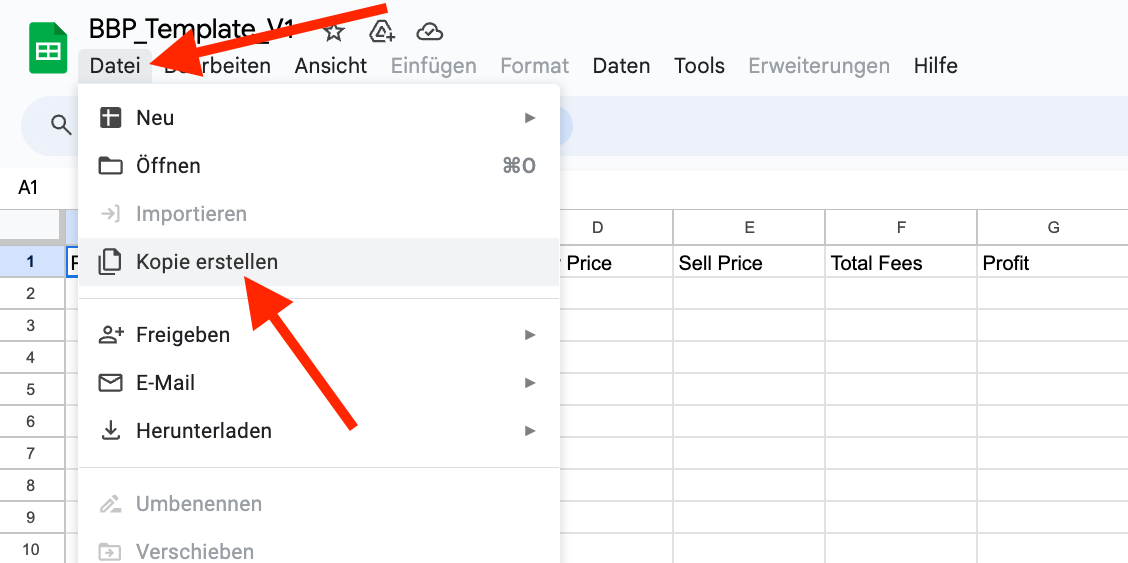
Klicke [hier](https://docs.google.com/spreadsheets/d/1Oebal-DF0Z1_k8CR65ifKhBTjXISmSYLfS73nJhxfuY/edit?gid=0#gid=0), um die BuyBotPro-Vorlage zu öffnen. Klicke dann auf „Datei" und wähle „Kopie erstellen".
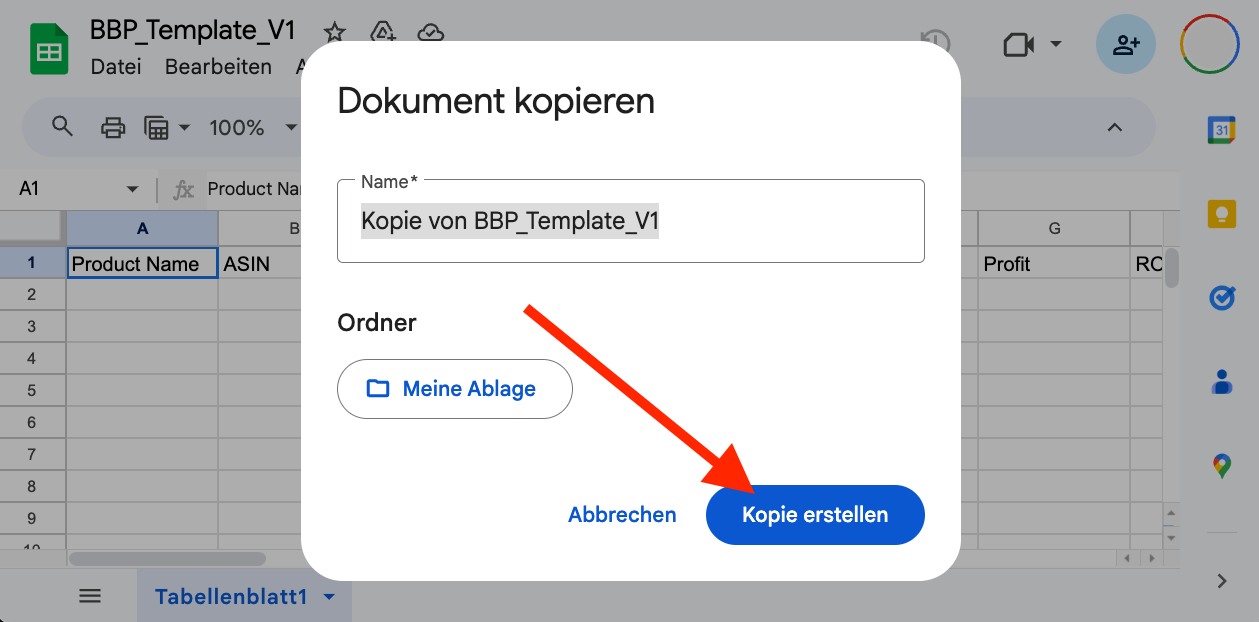
 Es erscheint ein Fenster. Klicke erneut auf „Kopie erstellen".
 **Schritt 2: Zugriff freigeben**
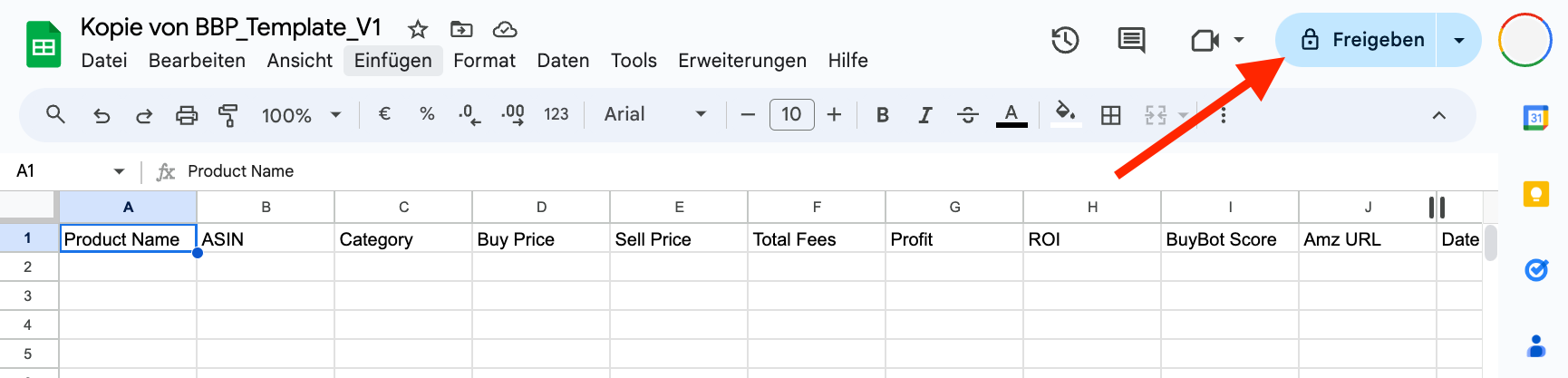
Es öffnet sich ein neuer Tab mit der kopierten Tabelle. Klicke oben rechts auf „Freigeben".
**Schritt 2: Zugriff freigeben**
Es öffnet sich ein neuer Tab mit der kopierten Tabelle. Klicke oben rechts auf „Freigeben".
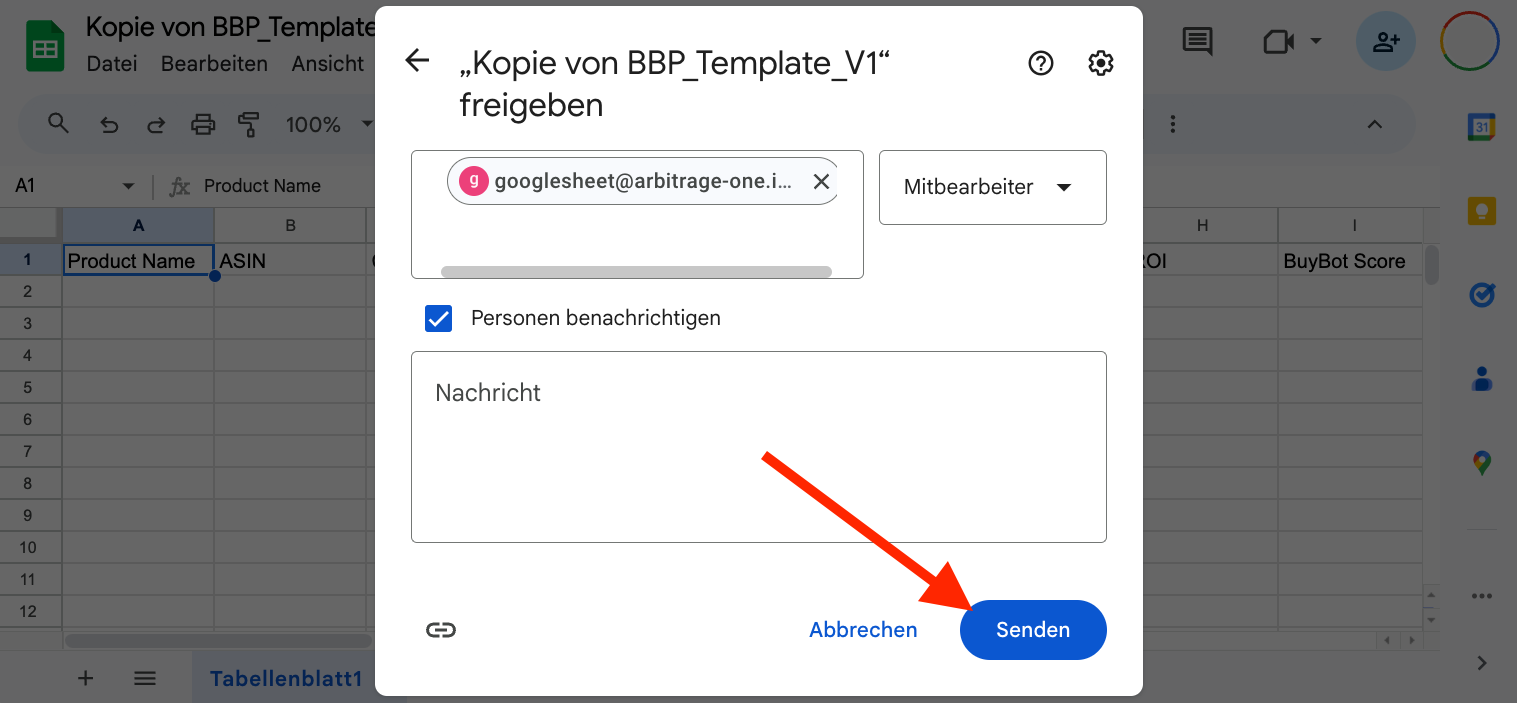
 Es erscheint ein Pop-up. Füge den folgenden ArbitrageOne Service Account hinzu: ***`googlesheet@arbitrage-one.iam.gserviceaccount.com`***
Der Service Account ist **kein** normales Google-Konto. Er ist nötig, um deine Daten auf sichere und verschlüsselte Weise abzurufen. Das ArbitrageOne-Team **kann sich nicht** in diesen Service Account einloggen oder deine Sheets einsehen.
Alle deine Sourcing-Daten werden sicher verschlüsselt und können nur mit deinem Account entschlüsselt werden. Wir haben zu keinem Zeitpunkt Zugriff auf deine Quellen im Klartext.
Klicke auf **„Senden"**, um zu bestätigen.
Es erscheint ein Pop-up. Füge den folgenden ArbitrageOne Service Account hinzu: ***`googlesheet@arbitrage-one.iam.gserviceaccount.com`***
Der Service Account ist **kein** normales Google-Konto. Er ist nötig, um deine Daten auf sichere und verschlüsselte Weise abzurufen. Das ArbitrageOne-Team **kann sich nicht** in diesen Service Account einloggen oder deine Sheets einsehen.
Alle deine Sourcing-Daten werden sicher verschlüsselt und können nur mit deinem Account entschlüsselt werden. Wir haben zu keinem Zeitpunkt Zugriff auf deine Quellen im Klartext.
Klicke auf **„Senden"**, um zu bestätigen.
 **Schritt 3: URL kopieren**
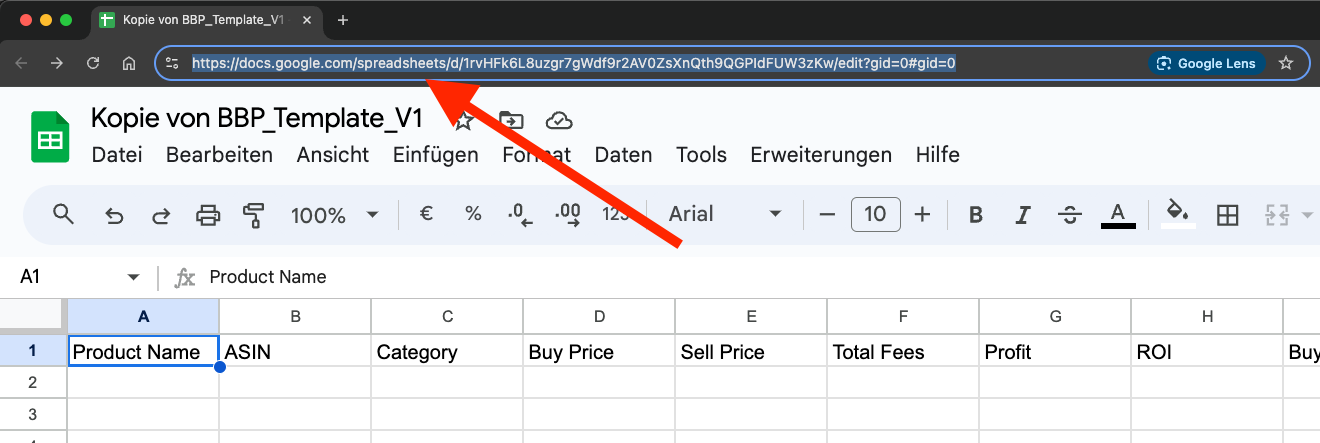
Klicke in die Adressleiste deines Browsers und markiere die komplette URL. Kopiere sie in die Zwischenablage (STRG + C oder Rechtsklick > Kopieren).
**Schritt 3: URL kopieren**
Klicke in die Adressleiste deines Browsers und markiere die komplette URL. Kopiere sie in die Zwischenablage (STRG + C oder Rechtsklick > Kopieren).
 **Schritt 4: URL in ArbitrageOne einfügen**
→ Direkt zu den Google-Sheets in der App: [app.arbitrageone.de/googlesheets](https://app.arbitrageone.de/googlesheets)
Füge die kopierte Google-Sheets-URL in ArbitrageOne ein.
**Schritt 5: BuyBotPro öffnen**
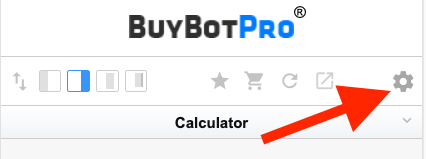
Öffne einen neuen Tab und gehe auf eine beliebige Produktseite bei Amazon. Klicke auf die BuyBotPro-Einstellungen.
**Schritt 4: URL in ArbitrageOne einfügen**
→ Direkt zu den Google-Sheets in der App: [app.arbitrageone.de/googlesheets](https://app.arbitrageone.de/googlesheets)
Füge die kopierte Google-Sheets-URL in ArbitrageOne ein.
**Schritt 5: BuyBotPro öffnen**
Öffne einen neuen Tab und gehe auf eine beliebige Produktseite bei Amazon. Klicke auf die BuyBotPro-Einstellungen.
 **Schritt 6: Google Sheet hinzufügen**
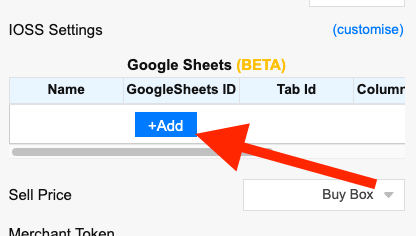
Klicke im Bereich „Google Sheets" auf „Add".
**Schritt 6: Google Sheet hinzufügen**
Klicke im Bereich „Google Sheets" auf „Add".
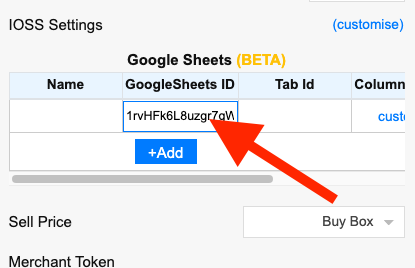
 ArbitrageOne zeigt dir ein Feld „Google Sheets ID" an. Kopiere diese ID und füge sie in BuyBotPro in das Feld „Google Sheets ID" ein.
 Unter „Name" kannst du optional einen eigenen Namen eintragen.
**⚠️ Wichtig:** Klicke unten in BuyBotPro auf „Save & Sync".
Sobald du das Sheet in ArbitrageOne erstellt hast, **darfst du das Sheet nicht mehr bearbeiten oder Zeilen löschen.**
Unter „Name" kannst du optional einen eigenen Namen eintragen.
**⚠️ Wichtig:** Klicke unten in BuyBotPro auf „Save & Sync".
Sobald du das Sheet in ArbitrageOne erstellt hast, **darfst du das Sheet nicht mehr bearbeiten oder Zeilen löschen.**