> ## Documentation Index
> Fetch the complete documentation index at: https://docs.arbitrageone.de/llms.txt
> Use this file to discover all available pages before exploring further.
# Wie nutze ich die Einkaufsanalyse?
## Kurzbeschreibung
Die Einkaufsanalyse zeigt Dir auf einen Blick, wie viel Du in einem Zeitraum eingekauft hast — aufgeschlüsselt nach Kategorie, Marke, Einkaufsquelle, Sourcing-Methode und Sheet. So erkennst Du sofort, welche Bereiche Dein Einkaufsvolumen dominieren und wo sich Schwerpunkte verschieben.
## Voraussetzungen
* Berechtigung *Google Sheets* (für gemeinsame Nutzung mit Familienmitgliedern)
* Mindestens ein **Sourcing Mastersheet** mit erfassten Einkäufen
## Aufbau der Übersichtsseite
Die Einkaufsanalyse besteht aus mehreren Karten, die alle denselben Zeitraum und dasselbe Sheet auswerten.
### Filterleiste oben
* **Sheet-Auswahl** — Wähle ein einzelnes Sourcing Mastersheet oder *alle Sheets*
* **Datumsbereich** — Schnellauswahl oder eigener Zeitraum
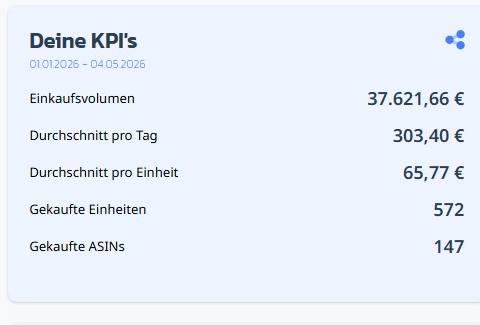
 ### Karte „Deine KPI's"
Zeigt die zentralen Kennzahlen für den gewählten Zeitraum:
* **Einkaufsvolumen** — Gesamtsumme aller Einkäufe
* **Durchschnitt pro Tag** — Volumen geteilt durch Tage
* **Durchschnitt pro Einheit** — Volumen pro gekaufter Unit
* **Gekaufte Einheiten**
* **Gekaufte ASINs** — Anzahl unterschiedlicher Produkte
Über das **Share-Icon** oben rechts öffnest Du das Teilen-Overlay (siehe unten).
### Karte „Deine KPI's"
Zeigt die zentralen Kennzahlen für den gewählten Zeitraum:
* **Einkaufsvolumen** — Gesamtsumme aller Einkäufe
* **Durchschnitt pro Tag** — Volumen geteilt durch Tage
* **Durchschnitt pro Einheit** — Volumen pro gekaufter Unit
* **Gekaufte Einheiten**
* **Gekaufte ASINs** — Anzahl unterschiedlicher Produkte
Über das **Share-Icon** oben rechts öffnest Du das Teilen-Overlay (siehe unten).
 ### Top-Karten
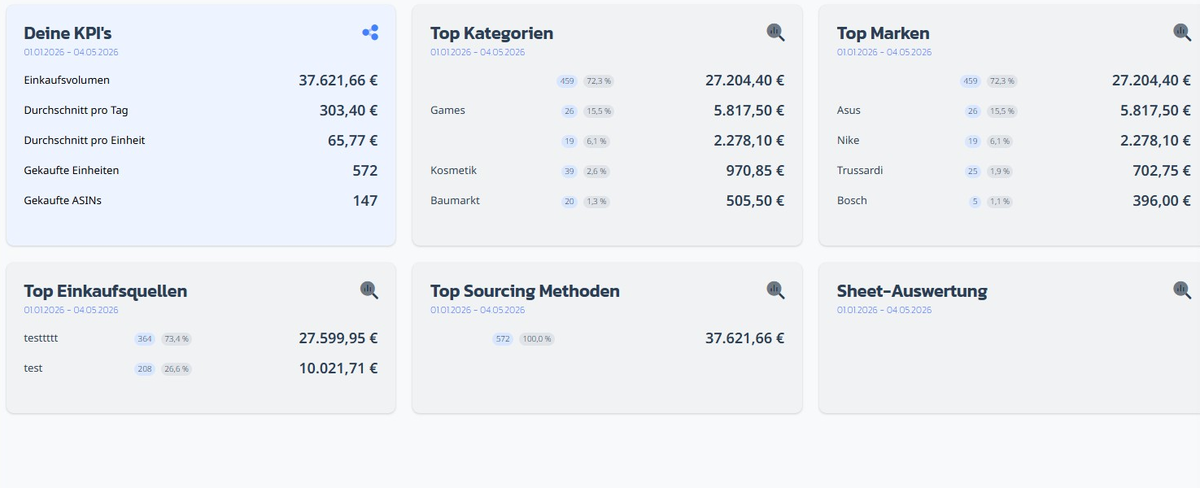
Pro Karte siehst Du Name, gekaufte Einheiten, prozentualen Anteil am Einkaufsvolumen und Eurobetrag:
* **Top Kategorien** — gruppiert nach Produktkategorie
* **Top Marken** — gruppiert nach Brand
* **Top Einkaufsquellen** — woher Du eingekauft hast (Source Shop)
* **Top Sourcing Methoden** — welche Strategie zum Kauf geführt hat
* **Sheet-Auswertung** — Einkaufsvolumen pro Sourcing Mastersheet
Per Klick auf das **Lupen-Icon** in einer Karte öffnest Du die Detailseite mit der vollständigen Liste.
### Top-Karten
Pro Karte siehst Du Name, gekaufte Einheiten, prozentualen Anteil am Einkaufsvolumen und Eurobetrag:
* **Top Kategorien** — gruppiert nach Produktkategorie
* **Top Marken** — gruppiert nach Brand
* **Top Einkaufsquellen** — woher Du eingekauft hast (Source Shop)
* **Top Sourcing Methoden** — welche Strategie zum Kauf geführt hat
* **Sheet-Auswertung** — Einkaufsvolumen pro Sourcing Mastersheet
Per Klick auf das **Lupen-Icon** in einer Karte öffnest Du die Detailseite mit der vollständigen Liste.
 ## Detailseite (PRO)
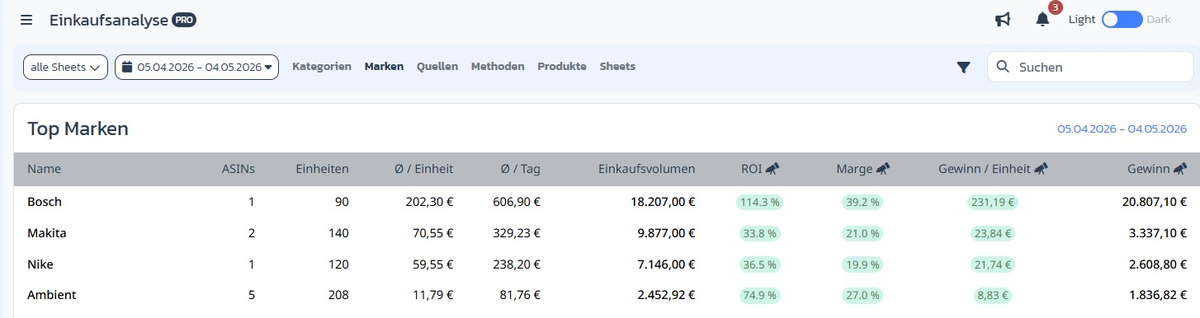
Klickst Du auf das Lupen-Icon, landest Du auf der jeweiligen Detail-Seite. Oben siehst Du die **Sub-Navigation** mit allen Dimensionen — *Kategorien*, *Marken*, *Quellen*, *Methoden*, *Produkte*, *Sheets* — und kannst direkt zwischen ihnen springen.
Die Detail-Tabelle erweitert die Übersicht um Profit-KPIs (PRO-Feature, am 🚀-Symbol erkennbar):
* **ASINs**, **Einheiten**, **Ø / Einheit**, **Ø / Tag**, **Einkaufsvolumen**
* **ROI %**, **Marge %**, **Gewinn / Einheit**, **Gewinn** (gesamt)
Über **Suchen** und das Filter-Icon grenzt Du die Liste weiter ein.
## Detailseite (PRO)
Klickst Du auf das Lupen-Icon, landest Du auf der jeweiligen Detail-Seite. Oben siehst Du die **Sub-Navigation** mit allen Dimensionen — *Kategorien*, *Marken*, *Quellen*, *Methoden*, *Produkte*, *Sheets* — und kannst direkt zwischen ihnen springen.
Die Detail-Tabelle erweitert die Übersicht um Profit-KPIs (PRO-Feature, am 🚀-Symbol erkennbar):
* **ASINs**, **Einheiten**, **Ø / Einheit**, **Ø / Tag**, **Einkaufsvolumen**
* **ROI %**, **Marge %**, **Gewinn / Einheit**, **Gewinn** (gesamt)
Über **Suchen** und das Filter-Icon grenzt Du die Liste weiter ein.
 ## KPIs teilen / herunterladen
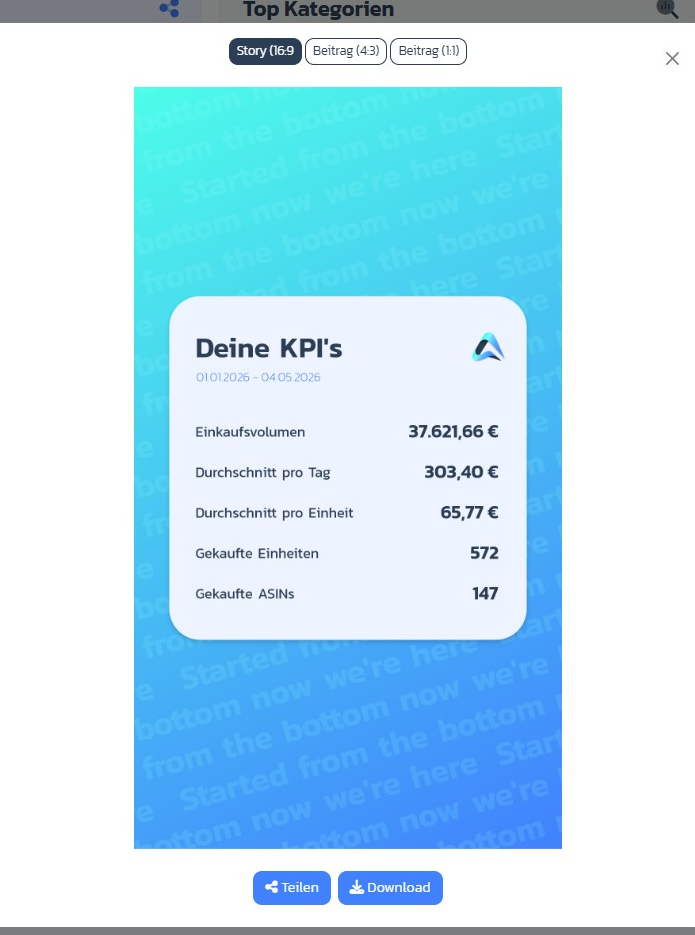
Über das Share-Icon auf der KPI-Karte öffnest Du das **Teilen-Overlay**. Wähle ein Format und klicke auf **Teilen** (System-Share-Dialog) oder **Download** (PNG):
* **Story (16:9)** — für Instagram/TikTok-Stories
* **Beitrag (4:3)** — Standard-Social-Posts
* **Beitrag (1:1)** — Quadratisch (Instagram-Feed)
## KPIs teilen / herunterladen
Über das Share-Icon auf der KPI-Karte öffnest Du das **Teilen-Overlay**. Wähle ein Format und klicke auf **Teilen** (System-Share-Dialog) oder **Download** (PNG):
* **Story (16:9)** — für Instagram/TikTok-Stories
* **Beitrag (4:3)** — Standard-Social-Posts
* **Beitrag (1:1)** — Quadratisch (Instagram-Feed)
 ## Schritt-für-Schritt: Einkaufsanalyse für einen Zeitraum
### Schritt 1: Modul öffnen
→ Direkt in der App öffnen: [app.arbitrageone.de/purchaseanalysis](https://app.arbitrageone.de/purchaseanalysis)
Gehe in der Navigation zu **Einkaufsanalyse**.
### Schritt 2: Sheet wählen
Wähle oben links das gewünschte Sourcing Mastersheet — oder *alle Sheets*, um alles aggregiert zu sehen.
### Schritt 3: Zeitraum setzen
Klicke auf den Datumsbutton und wähle einen Schnellzeitraum oder einen eigenen Bereich.
### Schritt 4: Detailansicht öffnen
Klicke auf das Lupen-Icon in einer der Top-Karten, um die vollständige Liste mit allen Marken, Kategorien, Quellen, Methoden, Produkten oder Sheets zu sehen — inklusive Profit-KPIs (PRO).
## Wichtige Hinweise
* Die Daten basieren auf **Record Purchases** aus Deinen Sourcing Mastersheets — nur erfasste Einkäufe fließen in die KPIs ein.
* Werte werden in der Währung Deines Home-Marketplaces angezeigt.
* VAs sehen nur die Sheets, für die sie das Recht *view\_analysis* haben.
## Häufige Probleme
**Problem:** „Einkaufsvolumen ist 0, obwohl ich Einkäufe erfasst habe."
**Lösung:** Prüfe, ob der Datumsbereich die Einkaufstage umfasst und ob Du das richtige Sheet ausgewählt hast.
**Problem:** „Eine Marke / Quelle taucht nicht in der Top-Liste auf."
**Lösung:** Die Übersicht zeigt nur die Top-Einträge. Öffne über das Lupen-Icon die Detailseite mit der vollständigen Liste.
## Schritt-für-Schritt: Einkaufsanalyse für einen Zeitraum
### Schritt 1: Modul öffnen
→ Direkt in der App öffnen: [app.arbitrageone.de/purchaseanalysis](https://app.arbitrageone.de/purchaseanalysis)
Gehe in der Navigation zu **Einkaufsanalyse**.
### Schritt 2: Sheet wählen
Wähle oben links das gewünschte Sourcing Mastersheet — oder *alle Sheets*, um alles aggregiert zu sehen.
### Schritt 3: Zeitraum setzen
Klicke auf den Datumsbutton und wähle einen Schnellzeitraum oder einen eigenen Bereich.
### Schritt 4: Detailansicht öffnen
Klicke auf das Lupen-Icon in einer der Top-Karten, um die vollständige Liste mit allen Marken, Kategorien, Quellen, Methoden, Produkten oder Sheets zu sehen — inklusive Profit-KPIs (PRO).
## Wichtige Hinweise
* Die Daten basieren auf **Record Purchases** aus Deinen Sourcing Mastersheets — nur erfasste Einkäufe fließen in die KPIs ein.
* Werte werden in der Währung Deines Home-Marketplaces angezeigt.
* VAs sehen nur die Sheets, für die sie das Recht *view\_analysis* haben.
## Häufige Probleme
**Problem:** „Einkaufsvolumen ist 0, obwohl ich Einkäufe erfasst habe."
**Lösung:** Prüfe, ob der Datumsbereich die Einkaufstage umfasst und ob Du das richtige Sheet ausgewählt hast.
**Problem:** „Eine Marke / Quelle taucht nicht in der Top-Liste auf."
**Lösung:** Die Übersicht zeigt nur die Top-Einträge. Öffne über das Lupen-Icon die Detailseite mit der vollständigen Liste.