> ## Documentation Index
> Fetch the complete documentation index at: https://docs.arbitrageone.de/llms.txt
> Use this file to discover all available pages before exploring further.
# Wie finde ich verlorene Einheiten in meinen FBA-Sendungen?
## Kurzbeschreibung
Im Bereich *Sendungen* siehst Du jede FBA-Inbound-Sendung mit dem Vergleich **versendet vs. empfangen**. Differenzen zeigen Dir sofort, wo Amazon weniger eingebucht hat als Du geschickt hast — die typischen *Lost Shipments*, für die Du eine Erstattung beantragen kannst.
## Aufbau der Seite
### KPI-Karten oben
* **Gesamt Sendungen**
* **Sendungen mit Differenzen** + Anzahl fehlender Einheiten
* **Offene Fälle**
### Filter
* **Status-Auswahl** (mehrfach): WORKING, READY\_TO\_SHIP, SHIPPED, IN\_TRANSIT, RECEIVING, DELIVERED, CHECKED\_IN, CLOSED
* **Nur mit Differenzen** — zeigt nur Sendungen mit fehlenden Einheiten
* **Packing List Settings** — Einstellungen für die Erstellung der Packliste.
### Tabelle
| Spalte | Inhalt |
| ----------------------- | ------------------------------------------------ |
| Shipment ID | Amazon-ID |
| Erstellt / Aktualisiert | Zeitstempel |
| Name | Dein Sendungsname |
| Status | farbiger Badge |
| FC | Fulfillment Center, z. B. *HAJ1*, *DTM1*, *XPO1* |
| SKUs | Anzahl unterschiedlicher SKUs |
| Versendet / Empfangen | Stückzahlen |
| **Differenz** | rot hinterlegt, wenn > 0 |
| Case | Fallnummer (inline editierbar) |
Klick auf eine Zeile öffnet die **Item-Detailansicht** mit FNSKU-genauer Aufschlüsselung: versendet, empfangen und Differenz.
 ## Schritt-für-Schritt: Lost Shipment beanstanden
### Schritt 1: Differenz-Filter aktivieren
→ Direkt in der App öffnen: [app.arbitrageone.de/amzshipments](https://app.arbitrageone.de/amzshipments)
Klicke auf **Nur mit Differenzen** — die Liste zeigt nur Sendungen mit fehlenden Einheiten.
### Schritt 2: Fall-erstellen-Modal öffnen
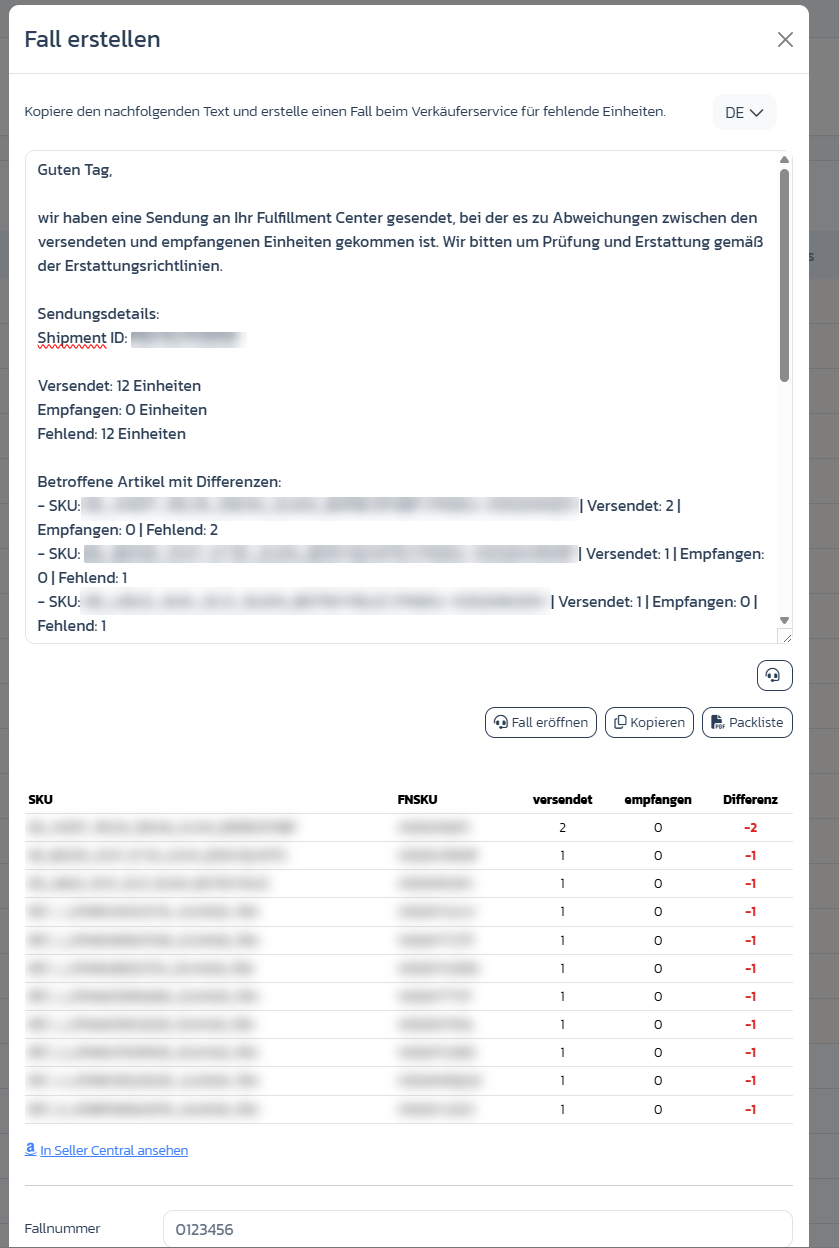
Klicke auf die Zeile (oder das Aktion-Icon) — es öffnet sich das Modal **Fall erstellen** mit:
* vorformuliertem Anschreiben (kopierbar, Sprache umschaltbar)
* Liste betroffener Artikel mit SKU, FNSKU, versendet/empfangen/Differenz
* Buttons **Fall eröffnen** (zu Amazon), **Kopieren** (Text in Zwischenablage), **Packliste** (PDF)
* Feld **Fallnummer** zum Speichern
## Schritt-für-Schritt: Lost Shipment beanstanden
### Schritt 1: Differenz-Filter aktivieren
→ Direkt in der App öffnen: [app.arbitrageone.de/amzshipments](https://app.arbitrageone.de/amzshipments)
Klicke auf **Nur mit Differenzen** — die Liste zeigt nur Sendungen mit fehlenden Einheiten.
### Schritt 2: Fall-erstellen-Modal öffnen
Klicke auf die Zeile (oder das Aktion-Icon) — es öffnet sich das Modal **Fall erstellen** mit:
* vorformuliertem Anschreiben (kopierbar, Sprache umschaltbar)
* Liste betroffener Artikel mit SKU, FNSKU, versendet/empfangen/Differenz
* Buttons **Fall eröffnen** (zu Amazon), **Kopieren** (Text in Zwischenablage), **Packliste** (PDF)
* Feld **Fallnummer** zum Speichern
 ### Schritt 3: Packliste generieren
Im Modal erzeugst Du über **Packliste** ein PDF mit Shipment-ID, FNSKUs und versendeten Mengen. Format und Inhalt steuerst Du im Filterbereich über **Packlisten-Einstellungen**.
### Schritt 4: Fall bei Amazon eröffnen
Klicke im Modal auf **Kopieren** (Anschreiben in die Zwischenablage) und dann auf **Fall eröffnen** — Du landest in Seller Central im Verkäuferservice-Hilfeflow. Eine Schritt-für-Schritt-Anleitung dafür findest Du im nächsten Abschnitt.
### Schritt 5: Fallnummer hinterlegen
Trage die Amazon-Fallnummer im Modal-Feld **Fallnummer** ein und klicke auf **Fallnummer speichern**. Sie erscheint danach in der Übersichts-Tabelle.
### Schritt 6: Notiz setzen
Halte in **Notizen** fest, wann Amazon zuletzt geantwortet hat oder welche Frist gesetzt ist.
## Fall bei Amazon eröffnen — so geht's
Nach dem Klick auf **Fall eröffnen** landest Du im Amazon-Verkäuferservice (*„Hilfe und weitergehende Informationen erhalten"*). Es gibt zwei Wege:
### Standardweg: „Mein Problem ist nicht aufgeführt"
1. **Prüfe oben den Store** — er muss auf den Marktplatz der Sendung gestellt sein (z. B. Deutschland, Italien). Steht der falsche Store, schlägt der Fall fehl.
2. Du siehst eine Auswahl häufiger Probleme. Keines passt direkt zu fehlenden Inbound-Einheiten — also klicke unten auf **Mein Problem ist nicht aufgeführt**.
### Schritt 3: Packliste generieren
Im Modal erzeugst Du über **Packliste** ein PDF mit Shipment-ID, FNSKUs und versendeten Mengen. Format und Inhalt steuerst Du im Filterbereich über **Packlisten-Einstellungen**.
### Schritt 4: Fall bei Amazon eröffnen
Klicke im Modal auf **Kopieren** (Anschreiben in die Zwischenablage) und dann auf **Fall eröffnen** — Du landest in Seller Central im Verkäuferservice-Hilfeflow. Eine Schritt-für-Schritt-Anleitung dafür findest Du im nächsten Abschnitt.
### Schritt 5: Fallnummer hinterlegen
Trage die Amazon-Fallnummer im Modal-Feld **Fallnummer** ein und klicke auf **Fallnummer speichern**. Sie erscheint danach in der Übersichts-Tabelle.
### Schritt 6: Notiz setzen
Halte in **Notizen** fest, wann Amazon zuletzt geantwortet hat oder welche Frist gesetzt ist.
## Fall bei Amazon eröffnen — so geht's
Nach dem Klick auf **Fall eröffnen** landest Du im Amazon-Verkäuferservice (*„Hilfe und weitergehende Informationen erhalten"*). Es gibt zwei Wege:
### Standardweg: „Mein Problem ist nicht aufgeführt"
1. **Prüfe oben den Store** — er muss auf den Marktplatz der Sendung gestellt sein (z. B. Deutschland, Italien). Steht der falsche Store, schlägt der Fall fehl.
2. Du siehst eine Auswahl häufiger Probleme. Keines passt direkt zu fehlenden Inbound-Einheiten — also klicke unten auf **Mein Problem ist nicht aufgeführt**.
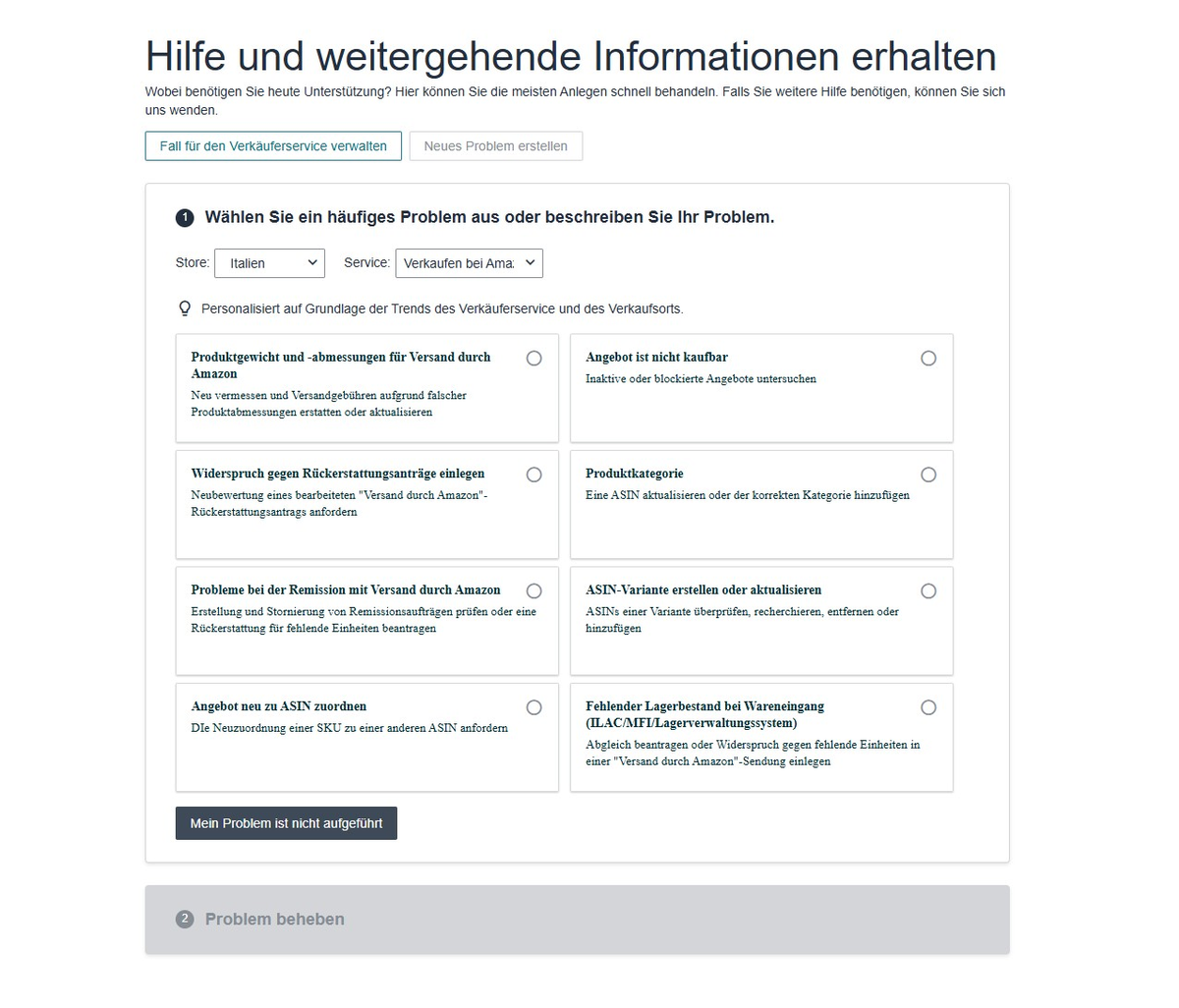 3. Es öffnet sich ein Freitext-Formular. Füge unter **Wobei benötigen Sie Hilfe?** Dein vorbereitetes Anschreiben aus dem Fall-Modal ein (per **Kopieren**-Button vorher in die Zwischenablage geholt). Bei **Relevante Dateien anhängen** lädst Du die generierte **Packliste** hoch — das erhöht die Erfolgsquote deutlich.
4. Klicke auf **Weiter** und schließe den Fall ab.
3. Es öffnet sich ein Freitext-Formular. Füge unter **Wobei benötigen Sie Hilfe?** Dein vorbereitetes Anschreiben aus dem Fall-Modal ein (per **Kopieren**-Button vorher in die Zwischenablage geholt). Bei **Relevante Dateien anhängen** lädst Du die generierte **Packliste** hoch — das erhöht die Erfolgsquote deutlich.
4. Klicke auf **Weiter** und schließe den Fall ab.
 ### Alternativweg: „Probleme bei der Remission mit Versand durch Amazon"
Funktioniert auch — fordert aber mehr Daten von Dir.
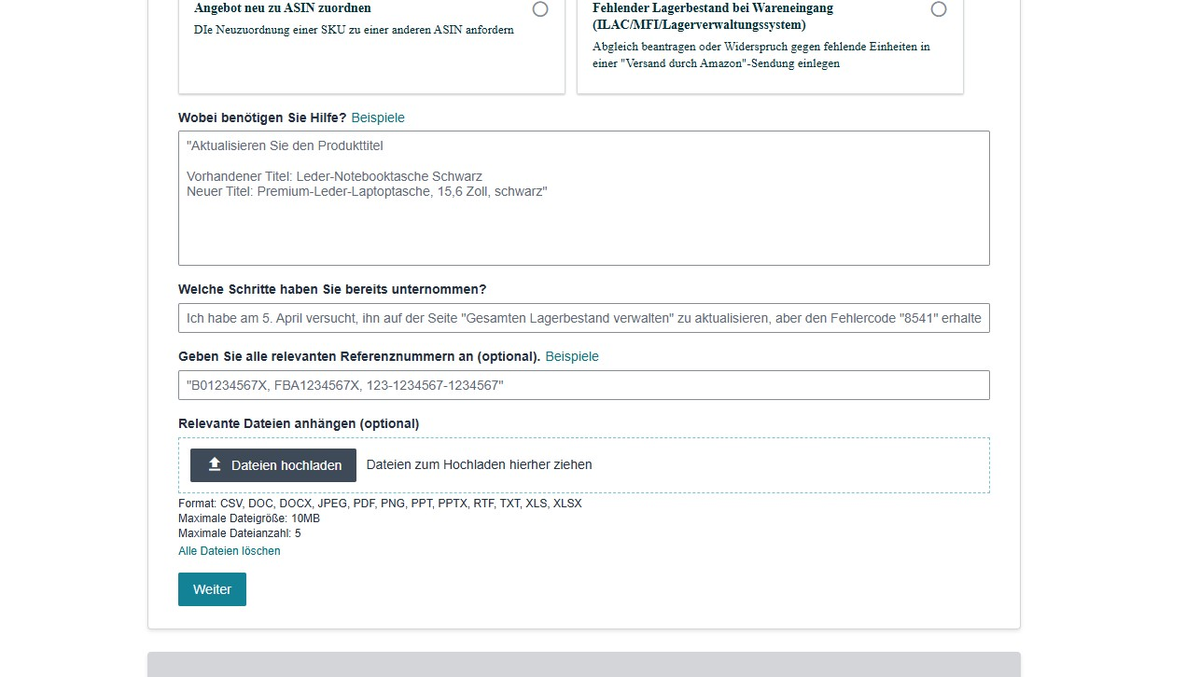
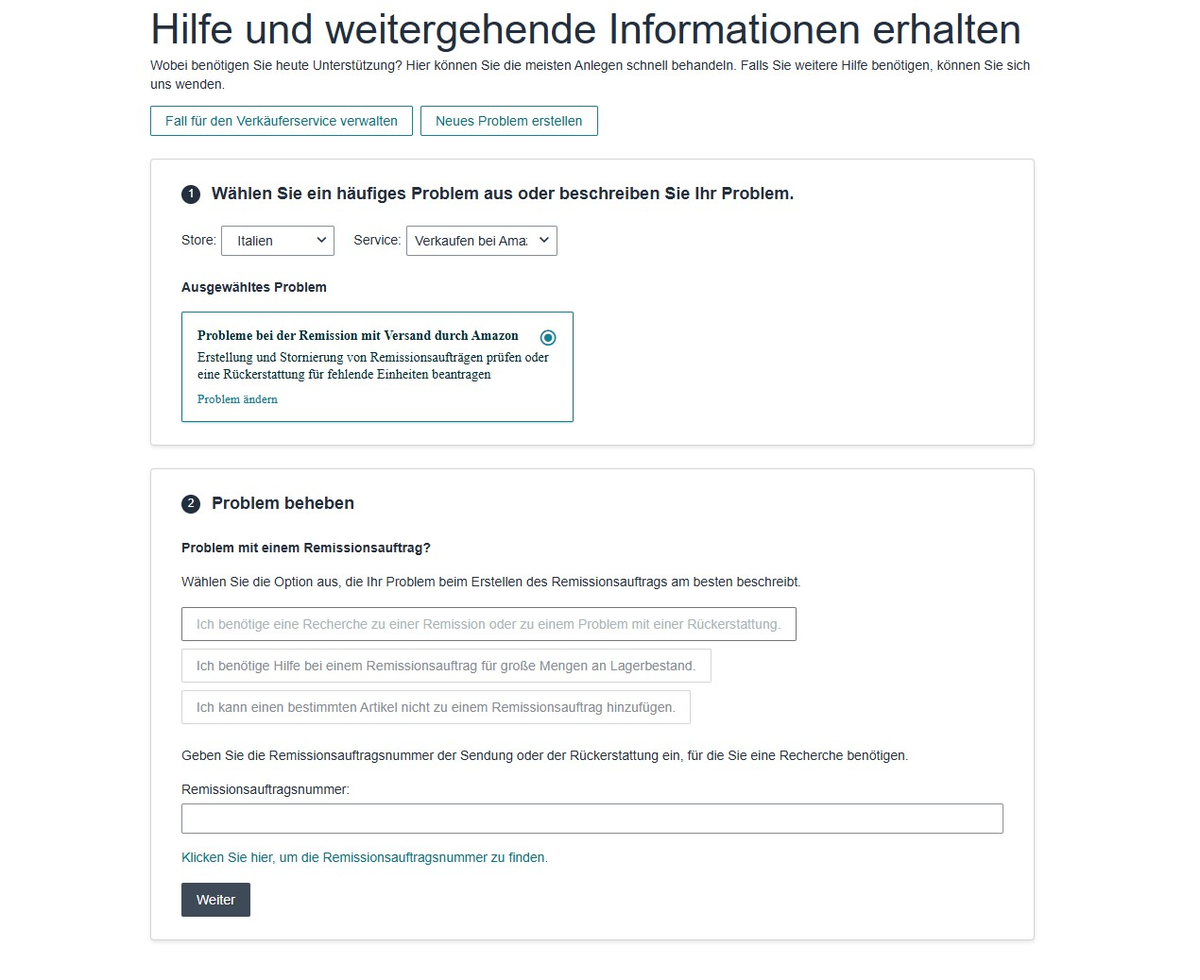
1. Wähle in der Problemauswahl **Probleme bei der Remission mit Versand durch Amazon**.
2. Im nächsten Schritt wählst Du **Ich benötige eine Recherche zu einer Remission oder zu einem Problem mit einer Rückerstattung**.
3. Trage die **Remissionsauftragsnummer** ein (Amazon liefert per Link einen Helper, falls Du sie nicht kennst).
### Alternativweg: „Probleme bei der Remission mit Versand durch Amazon"
Funktioniert auch — fordert aber mehr Daten von Dir.
1. Wähle in der Problemauswahl **Probleme bei der Remission mit Versand durch Amazon**.
2. Im nächsten Schritt wählst Du **Ich benötige eine Recherche zu einer Remission oder zu einem Problem mit einer Rückerstattung**.
3. Trage die **Remissionsauftragsnummer** ein (Amazon liefert per Link einen Helper, falls Du sie nicht kennst).
 Diesen Weg kannst Du nutzen, wenn der Standardweg vom Bot/Support abgelehnt wird oder Du explizit eine bestehende Remission anfechten willst.
## Wichtige Hinweise
* Amazon sucht 30 Tage nach Lager-Eingang weiter nach fehlenden Einheiten. Erst danach lohnt der Fall.
* *Status* `RECEIVING` heißt: Amazon bucht noch ein — die Differenz ist evtl. nicht final.
* Erstattete Einheiten erscheinen in der Reimbursements-Übersicht (siehe verwandte Artikel).
## Häufige Probleme
**Problem:** „Differenz ist > 0, obwohl Amazon Fall geschlossen hat."
**Lösung:** Prüfe das Reimbursement — gut möglich, dass Du bereits eine Inventory-Erstattung erhalten hast und die Sendungs-Differenz nur noch historisch ist.
**Problem:** „Ich sehe meine neue Sendung nicht."
**Lösung:** Sendungen werden per SP-API synchronisiert (Cronjob). Direkt nach dem Anlegen kann es einige Minuten dauern.
## Verwandte Artikel
* [Reimbursements abgleichen](../profittracker/erstattungen)
Diesen Weg kannst Du nutzen, wenn der Standardweg vom Bot/Support abgelehnt wird oder Du explizit eine bestehende Remission anfechten willst.
## Wichtige Hinweise
* Amazon sucht 30 Tage nach Lager-Eingang weiter nach fehlenden Einheiten. Erst danach lohnt der Fall.
* *Status* `RECEIVING` heißt: Amazon bucht noch ein — die Differenz ist evtl. nicht final.
* Erstattete Einheiten erscheinen in der Reimbursements-Übersicht (siehe verwandte Artikel).
## Häufige Probleme
**Problem:** „Differenz ist > 0, obwohl Amazon Fall geschlossen hat."
**Lösung:** Prüfe das Reimbursement — gut möglich, dass Du bereits eine Inventory-Erstattung erhalten hast und die Sendungs-Differenz nur noch historisch ist.
**Problem:** „Ich sehe meine neue Sendung nicht."
**Lösung:** Sendungen werden per SP-API synchronisiert (Cronjob). Direkt nach dem Anlegen kann es einige Minuten dauern.
## Verwandte Artikel
* [Reimbursements abgleichen](../profittracker/erstattungen)