> ## Documentation Index
> Fetch the complete documentation index at: https://docs.arbitrageone.de/llms.txt
> Use this file to discover all available pages before exploring further.
# Wie automatisiere ich meine Amazon-Auszahlungen?
## Kurzbeschreibung
Mit *Automatische Auszahlungen* fordert ArbitrageOne in Deinem Namen regelmäßig eine Auszahlung Deiner Amazon-Guthaben an. So bleibt Dein Cashflow stabil, ohne dass Du es jedes Mal manuell anstoßen musst. Dazu siehst Du Deinen historischen Auszahlungsverlauf als Diagramm und Tabelle.
## Aufbau der Seite
### Verlauf-Diagramm
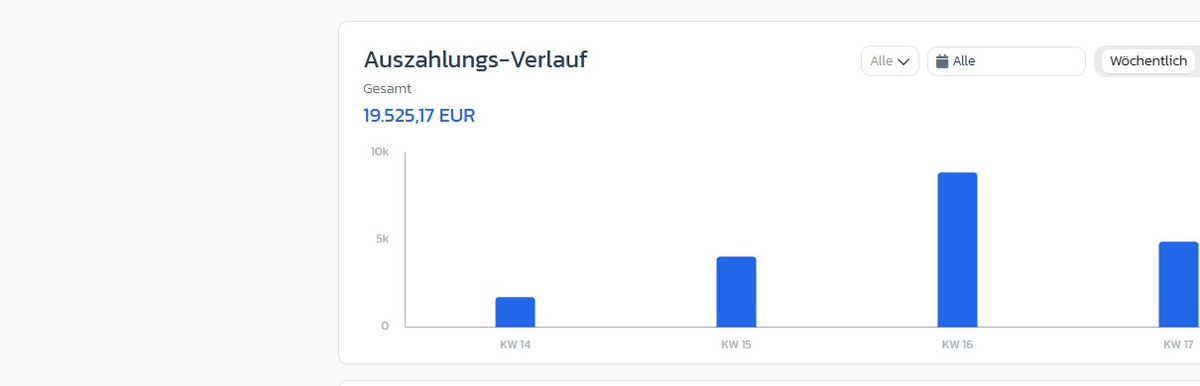
Balkendiagramm Deiner Auszahlungen pro Kalenderwoche mit Filtern für Marketplace, Zeitraum und Gruppierung (Wöchentlich / Monatlich).
 ### Einstellungen
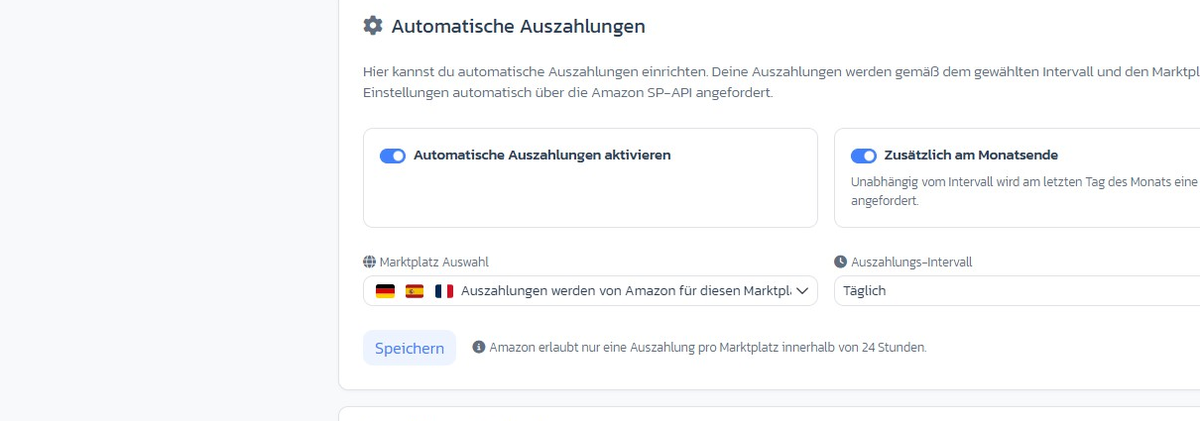
* **Automatische Auszahlungen aktivieren** — Master-Toggle
* **Zusätzlich am Monatsende** — fordert unabhängig vom Intervall am letzten Monatstag eine Auszahlung an
* **Marktplatz Auswahl** — Mehrfachauswahl (nur teilnehmende Marketplaces auswählbar)
* **Auszahlungs-Intervall** — Täglich / alle 2, 3, 4, 7, 10, 14 Tage
### Einstellungen
* **Automatische Auszahlungen aktivieren** — Master-Toggle
* **Zusätzlich am Monatsende** — fordert unabhängig vom Intervall am letzten Monatstag eine Auszahlung an
* **Marktplatz Auswahl** — Mehrfachauswahl (nur teilnehmende Marketplaces auswählbar)
* **Auszahlungs-Intervall** — Täglich / alle 2, 3, 4, 7, 10, 14 Tage
 ### Verlauf-Tabelle
Pro Eintrag: Überweisungsdatum, Zeitraum, Betrag, Konto, Status (*Erfolgreich*, *Fehlgeschlagen*, *Ausstehend*, *In Bearbeitung*).
### Verlauf-Tabelle
Pro Eintrag: Überweisungsdatum, Zeitraum, Betrag, Konto, Status (*Erfolgreich*, *Fehlgeschlagen*, *Ausstehend*, *In Bearbeitung*).
 ### Auszahlungs-Log
Alle automatischen Versuche mit Datum, Marketplace und Status — auch wenn keine Auszahlung erfolgte.
## Schritt-für-Schritt: Automatische Auszahlungen einrichten
### Schritt 1: Aktivieren
→ Direkt in der App öffnen: [app.arbitrageone.de/payouts](https://app.arbitrageone.de/payouts)
Setze den Toggle **Automatische Auszahlungen aktivieren** auf an.
### Schritt 2: Marketplaces wählen
Wähle alle Marketplaces, für die ArbitrageOne automatisch anfordern soll.
### Schritt 3: Intervall und Mindestbetrag setzen
Wähle z. B. **Alle 7 Tage** und setze einen **Mindestbetrag** (z. B. 100 €), um Mikro-Auszahlungen zu vermeiden.
### Schritt 4: Monatsende aktivieren (optional)
Aktiviere **Zusätzlich am Monatsende**, damit Deine Buchhaltung pro Monat einen klaren Stichtag hat.
### Schritt 5: Speichern
Klicke auf *Speichern*. Ab sofort läuft der Cronjob im Hintergrund.
## Wichtige Hinweise
* **Amazon erlaubt nur eine Auszahlung pro Marktplatz innerhalb von 24 Stunden.** Häufigere Versuche werden abgelehnt.
* Eine Auszahlung kann von Amazon aus diversen Gründen abgelehnt werden (z. B. Konto-Hold, Reserve). Status *Fehlgeschlagen* im Log gibt den Grund an.
* Nicht alle Marketplaces unterstützen On-Demand-Payouts. Nicht unterstützte Optionen sind ausgegraut.
## Häufige Probleme
**Problem:** „Status zeigt dauerhaft *Fehlgeschlagen*."
**Lösung:** Öffne den Eintrag im Log — typische Gründe sind ein zu hoher Reserve-Betrag oder ein bereits laufender Auszahlungsversuch innerhalb der 24-Stunden-Sperre.
**Problem:** „Auszahlung kam nicht trotz Aktivierung."
**Lösung:** Prüfe Mindestbetrag, ausgewählte Marketplaces und ob das Konto bei Amazon auf Hold steht.
### Auszahlungs-Log
Alle automatischen Versuche mit Datum, Marketplace und Status — auch wenn keine Auszahlung erfolgte.
## Schritt-für-Schritt: Automatische Auszahlungen einrichten
### Schritt 1: Aktivieren
→ Direkt in der App öffnen: [app.arbitrageone.de/payouts](https://app.arbitrageone.de/payouts)
Setze den Toggle **Automatische Auszahlungen aktivieren** auf an.
### Schritt 2: Marketplaces wählen
Wähle alle Marketplaces, für die ArbitrageOne automatisch anfordern soll.
### Schritt 3: Intervall und Mindestbetrag setzen
Wähle z. B. **Alle 7 Tage** und setze einen **Mindestbetrag** (z. B. 100 €), um Mikro-Auszahlungen zu vermeiden.
### Schritt 4: Monatsende aktivieren (optional)
Aktiviere **Zusätzlich am Monatsende**, damit Deine Buchhaltung pro Monat einen klaren Stichtag hat.
### Schritt 5: Speichern
Klicke auf *Speichern*. Ab sofort läuft der Cronjob im Hintergrund.
## Wichtige Hinweise
* **Amazon erlaubt nur eine Auszahlung pro Marktplatz innerhalb von 24 Stunden.** Häufigere Versuche werden abgelehnt.
* Eine Auszahlung kann von Amazon aus diversen Gründen abgelehnt werden (z. B. Konto-Hold, Reserve). Status *Fehlgeschlagen* im Log gibt den Grund an.
* Nicht alle Marketplaces unterstützen On-Demand-Payouts. Nicht unterstützte Optionen sind ausgegraut.
## Häufige Probleme
**Problem:** „Status zeigt dauerhaft *Fehlgeschlagen*."
**Lösung:** Öffne den Eintrag im Log — typische Gründe sind ein zu hoher Reserve-Betrag oder ein bereits laufender Auszahlungsversuch innerhalb der 24-Stunden-Sperre.
**Problem:** „Auszahlung kam nicht trotz Aktivierung."
**Lösung:** Prüfe Mindestbetrag, ausgewählte Marketplaces und ob das Konto bei Amazon auf Hold steht.