> ## Documentation Index
> Fetch the complete documentation index at: https://docs.arbitrageone.de/llms.txt
> Use this file to discover all available pages before exploring further.
# Wie pflege ich CoG (Cost of Goods) im ProfitTracker?
## Kurzbeschreibung
**CoG** (Cost of Goods) ist der Einkaufspreis, mit dem ArbitrageOne Deine Profit-Berechnung anstellt. Standardmäßig nutzt das System die Werte aus Deinen erfassten Einkäufen. Für SKUs ohne Einkaufseintrag — z. B. aus alten Beständen oder Sellerboard-Importen — kannst Du den CoG hier manuell hinterlegen.
## Aufbau der Seite
### Hinweistext oben
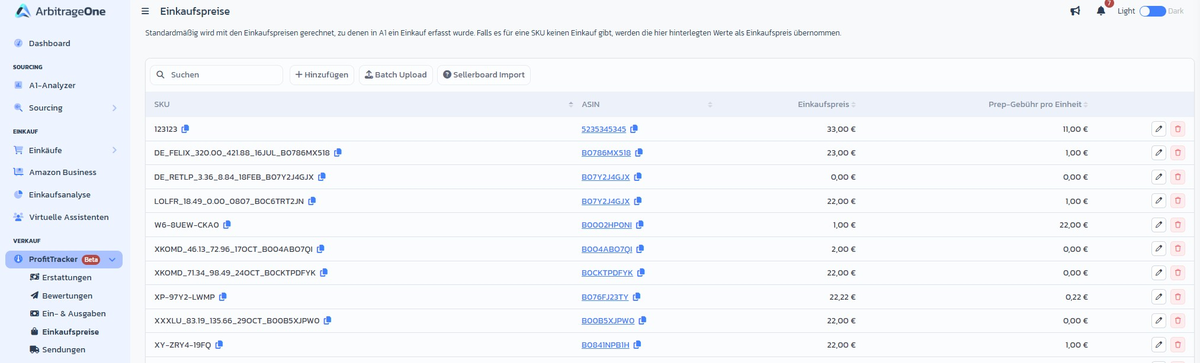
> Standardmäßig wird mit den Einkaufspreisen gerechnet, zu denen in A1 ein Einkauf erfasst wurde. Falls es für eine SKU keinen Einkauf gibt, werden die hier hinterlegten Werte als Einkaufspreis übernommen.
### Tabelle
| Spalte | Inhalt |
| ----------------------- | ------------------------------------ |
| SKU | Seller SKU |
| ASIN | verlinkt nach Amazon |
| Einkaufspreis | aktueller CoG |
| Prep-Gebühr pro Einheit | bei Multipacks oder Prep-Aufschlägen |
### Buttons oben rechts
* **Hinzufügen** — manuelle Erfassung pro SKU
* **Batch Upload** — CSV mit SKU → Preis hochladen
* **Sellerboard Import** — Tutorial-Link zur Migration
 ## Schritt-für-Schritt: Einzelnen CoG setzen
### Schritt 1: SKU suchen
→ Direkt in der App öffnen: [app.arbitrageone.de/cog](https://app.arbitrageone.de/cog)
Nutze das DataTable-Suchfeld oben links, um die SKU zu finden.
### Schritt 2: Hinzufügen
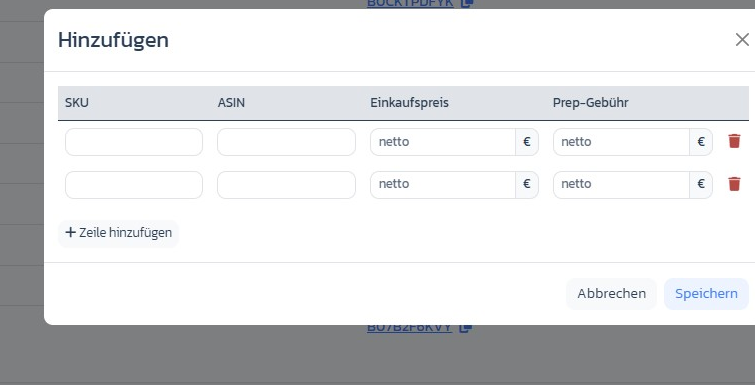
Klicke auf **Hinzufügen** (oder den Bearbeiten-Button in der Zeile) und gib SKU, ASIN, Einkaufspreis (netto) und Prep-Gebühr (netto) ein. Über **+ Zeile hinzufügen** kannst Du mehrere SKUs in einem Rutsch erfassen.
## Schritt-für-Schritt: Einzelnen CoG setzen
### Schritt 1: SKU suchen
→ Direkt in der App öffnen: [app.arbitrageone.de/cog](https://app.arbitrageone.de/cog)
Nutze das DataTable-Suchfeld oben links, um die SKU zu finden.
### Schritt 2: Hinzufügen
Klicke auf **Hinzufügen** (oder den Bearbeiten-Button in der Zeile) und gib SKU, ASIN, Einkaufspreis (netto) und Prep-Gebühr (netto) ein. Über **+ Zeile hinzufügen** kannst Du mehrere SKUs in einem Rutsch erfassen.
 ### Schritt 3: Speichern
Speichern wendet den Wert sofort auf alle künftigen Profit-Berechnungen an.
## Schritt-für-Schritt: Batch Upload
### Schritt 1: CSV vorbereiten
Erstelle eine CSV mit den Spalten `seller_sku;cost`. Dezimalzeichen ist der Punkt (z. B. `12.50`).
### Schritt 2: Datei hochladen
Klicke auf **Batch Upload** und wähle Deine Datei. Du siehst eine Vorschau, bevor die Werte übernommen werden.
### Schritt 3: Übernehmen
Bestätige — vorhandene Einträge werden überschrieben, neue angelegt.
## Wichtige Hinweise
* Werte aus *Record Purchase* haben **Vorrang** vor manuell hinterlegten CoGs. Erfasste Einkäufe überschreiben den manuellen Wert nicht, sondern werden direkt verwendet.
* CoG wird in der Währung Deines Home-Marketplaces gespeichert.
* Sellerboard-Migration: Exportiere dort die SKU/CoG-Liste als CSV und nutze den Batch-Upload.
## Häufige Probleme
**Problem:** „Mein CoG wird im ProfitTracker ignoriert."
**Lösung:** Für die SKU existiert vermutlich ein erfasster Einkauf — der hat Vorrang. Prüfe die Einkäufe oder lösche den falschen Eintrag dort.
**Problem:** „Batch Upload wirft Fehler."
**Lösung:** Häufig falsches Trennzeichen oder Komma als Dezimalzeichen. Prüfe das Format mit einem Texteditor.
## Verwandte Artikel
* [ProfitTracker: Reimbursements abgleichen](../profittracker/erstattungen)
### Schritt 3: Speichern
Speichern wendet den Wert sofort auf alle künftigen Profit-Berechnungen an.
## Schritt-für-Schritt: Batch Upload
### Schritt 1: CSV vorbereiten
Erstelle eine CSV mit den Spalten `seller_sku;cost`. Dezimalzeichen ist der Punkt (z. B. `12.50`).
### Schritt 2: Datei hochladen
Klicke auf **Batch Upload** und wähle Deine Datei. Du siehst eine Vorschau, bevor die Werte übernommen werden.
### Schritt 3: Übernehmen
Bestätige — vorhandene Einträge werden überschrieben, neue angelegt.
## Wichtige Hinweise
* Werte aus *Record Purchase* haben **Vorrang** vor manuell hinterlegten CoGs. Erfasste Einkäufe überschreiben den manuellen Wert nicht, sondern werden direkt verwendet.
* CoG wird in der Währung Deines Home-Marketplaces gespeichert.
* Sellerboard-Migration: Exportiere dort die SKU/CoG-Liste als CSV und nutze den Batch-Upload.
## Häufige Probleme
**Problem:** „Mein CoG wird im ProfitTracker ignoriert."
**Lösung:** Für die SKU existiert vermutlich ein erfasster Einkauf — der hat Vorrang. Prüfe die Einkäufe oder lösche den falschen Eintrag dort.
**Problem:** „Batch Upload wirft Fehler."
**Lösung:** Häufig falsches Trennzeichen oder Komma als Dezimalzeichen. Prüfe das Format mit einem Texteditor.
## Verwandte Artikel
* [ProfitTracker: Reimbursements abgleichen](../profittracker/erstattungen)