> ## Documentation Index
> Fetch the complete documentation index at: https://docs.arbitrageone.de/llms.txt
> Use this file to discover all available pages before exploring further.
# Wie erstelle und verwalte ich Lieferadressen?
## Kurzbeschreibung
Lieferadressen legen fest, **wohin** deine Einkäufe geschickt werden — entweder zu dir nach Hause oder direkt zu einem Prep-Center. ArbitrageOne nutzt die hinterlegten Kosten pro Adresse, um deine Margin und ROI korrekt zu berechnen.
## Wofür brauchst du Lieferadressen?
* **Record Purchase**: Beim Erfassen eines Einkaufs wählst du aus, wohin die Ware geliefert wird.
* **Kalkulation**: Die Versandkosten der Default-Adresse fließen automatisch in Margin-/ROI-Berechnungen ein.
* **Prep-Center-Anbindung**: Verbindest du eine Adresse mit deinem Prep-Center (z. B. PrepBusiness), können Shipments direkt dort gemeldet werden.
## Schritt-für-Schritt Anleitung
### Schritt 1: Lieferadressen-Seite öffnen
→ Direkt in der App öffnen: [app.arbitrageone.de/shippingaddresses](https://app.arbitrageone.de/shippingaddresses)
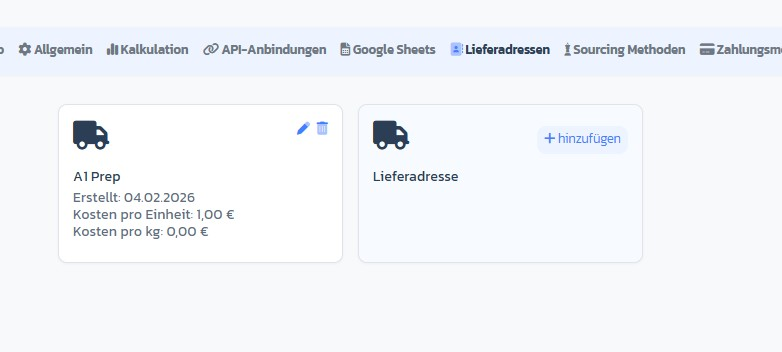
Navigiere zu **Einstellungen → Lieferadressen**. Du siehst eine Kartenübersicht aller bereits angelegten Adressen mit Name, Erstellungsdatum und Versandkosten.
 ### Schritt 2: Neue Adresse anlegen
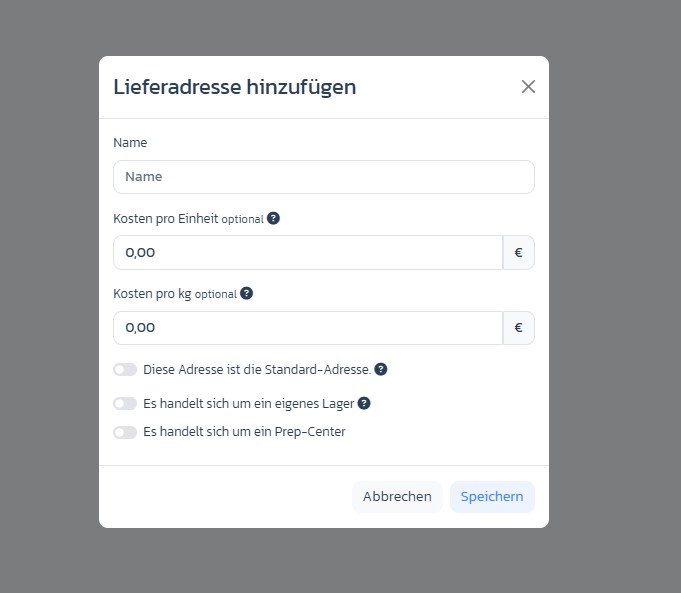
Klick auf den **+ hinzufügen**-Button in der Platzhalter-Karte *Lieferadresse*. Das Modal **Lieferadresse hinzufügen** öffnet sich.
### Schritt 2: Neue Adresse anlegen
Klick auf den **+ hinzufügen**-Button in der Platzhalter-Karte *Lieferadresse*. Das Modal **Lieferadresse hinzufügen** öffnet sich.
 ### Schritt 3: Name eintragen (Pflichtfeld)
Gib einen aussagekräftigen Namen ein (z. B. „Zuhause Berlin", „Prep-Center München" oder „2nd Office").
### Schritt 4: Versandkosten hinterlegen (optional)
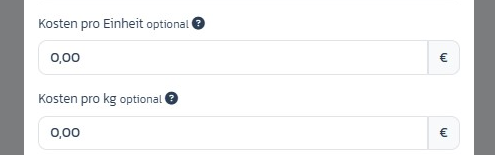
* **Kosten pro Einheit**: Pauschale Versandkosten pro Artikel (z. B. 0,50 € Verpackung + Handling).
* **Kosten pro kg**: Gewichtsabhängige Versandkosten. ArbitrageOne rechnet beides additiv.
Diese Werte werden bei jedem Deal angewendet, der auf diese Adresse geliefert wird.
### Schritt 3: Name eintragen (Pflichtfeld)
Gib einen aussagekräftigen Namen ein (z. B. „Zuhause Berlin", „Prep-Center München" oder „2nd Office").
### Schritt 4: Versandkosten hinterlegen (optional)
* **Kosten pro Einheit**: Pauschale Versandkosten pro Artikel (z. B. 0,50 € Verpackung + Handling).
* **Kosten pro kg**: Gewichtsabhängige Versandkosten. ArbitrageOne rechnet beides additiv.
Diese Werte werden bei jedem Deal angewendet, der auf diese Adresse geliefert wird.
 ### Schritt 5: Rolle der Adresse festlegen
Drei Toggles bestimmen die Funktion der Adresse:
* **Diese Adresse ist die Standard-Adresse.**: Wird automatisch bei neuen Purchases und Kalkulationen vorausgewählt. Pro Account ist **nur eine** Adresse gleichzeitig Standard — aktivierst du es bei einer anderen, wird der bisherige Standard automatisch zurückgesetzt.
* **Es handelt sich um ein eigenes Lager**: Markiert die Adresse als dein Zuhause/Büro.
* **Es handelt sich um ein Prep-Center**: Markiert die Adresse als Prep-Center. **Eigenes Lager und Prep-Center schließen sich gegenseitig aus** — aktivierst du eines, wird das andere automatisch deaktiviert.
### Schritt 5: Rolle der Adresse festlegen
Drei Toggles bestimmen die Funktion der Adresse:
* **Diese Adresse ist die Standard-Adresse.**: Wird automatisch bei neuen Purchases und Kalkulationen vorausgewählt. Pro Account ist **nur eine** Adresse gleichzeitig Standard — aktivierst du es bei einer anderen, wird der bisherige Standard automatisch zurückgesetzt.
* **Es handelt sich um ein eigenes Lager**: Markiert die Adresse als dein Zuhause/Büro.
* **Es handelt sich um ein Prep-Center**: Markiert die Adresse als Prep-Center. **Eigenes Lager und Prep-Center schließen sich gegenseitig aus** — aktivierst du eines, wird das andere automatisch deaktiviert.
 ### Schritt 6: Prep-Center-API verbinden (optional)
Aktivierst du **Prep-Center**, erscheint ein zusätzliches Dropdown **Prep-Center-API**. Wähle hier deine bereits eingerichtete PrepBusiness-Verbindung aus — damit können Shipments zu dieser Adresse direkt an dein Prep-Center übermittelt werden.
### Schritt 7: Speichern
Klick auf **Speichern**. Die Adresse erscheint sofort in der Übersicht.
## Adressen bearbeiten oder löschen
### Bearbeiten
Klick auf das **Stift-Icon** auf der Adresskarte — das Modal öffnet sich mit den aktuellen Werten.
### Löschen
Klick auf das **Papierkorb-Icon**. Nach Bestätigung wird die Adresse entfernt. Bereits erfasste Purchases behalten ihre Zuordnung zur gelöschten Adresse (Soft-Delete).
## Wichtige Hinweise
* Pro Zeile im Sourcing Sheet kannst du die Versandkosten über **Prep Fee Override** individuell anpassen — die Default-Werte der Adresse dienen nur als Ausgangsbasis.
* Die **Standard-Adresse** wird außerdem pro Sourcing Sheet gesetzt (siehe [Wie lege ich ein Sourcing Sheet an?](../sourcing/sourcing-sheet-anlegen)) und kann dort pro Sheet abweichen.
* Prep-Center-API-Verbindung kannst du nach dem Speichern nicht mehr ändern — das Dropdown wird gesperrt. Bei Bedarf: Adresse löschen und neu anlegen.
## Häufige Probleme
**Problem:** „Eigenes Lager" und „Prep-Center" lassen sich nicht gleichzeitig aktivieren
**Lösung:** Das ist gewollt — eine Adresse kann nur eines von beiden sein. Für beide Rollen legst du zwei separate Adressen an.
**Problem:** Versandkosten werden in der Margin nicht berücksichtigt
**Lösung:** Prüfe, ob der jeweilige Deal tatsächlich auf diese Adresse geliefert wird. Ist eine andere Adresse als Default gesetzt, greifen deren Kosten.
**Problem:** Prep-Center-Dropdown ist leer
**Lösung:** Du musst zuerst eine PrepBusiness-API-Verbindung einrichten. Erst danach erscheint sie in der Auswahl.
**Problem:** Standard-Adresse ändert sich nach Neuanlage von selbst
**Lösung:** Du hast beim neuen Eintrag **Standard-Adresse** aktiviert — dadurch wurde die vorherige automatisch entwertet. Deaktiviere den Toggle, wenn die alte Standard-Adresse erhalten bleiben soll.
## Verwandte Artikel
* [Wie lege ich ein Sourcing Sheet an?](../sourcing/sourcing-sheet-anlegen)
### Schritt 6: Prep-Center-API verbinden (optional)
Aktivierst du **Prep-Center**, erscheint ein zusätzliches Dropdown **Prep-Center-API**. Wähle hier deine bereits eingerichtete PrepBusiness-Verbindung aus — damit können Shipments zu dieser Adresse direkt an dein Prep-Center übermittelt werden.
### Schritt 7: Speichern
Klick auf **Speichern**. Die Adresse erscheint sofort in der Übersicht.
## Adressen bearbeiten oder löschen
### Bearbeiten
Klick auf das **Stift-Icon** auf der Adresskarte — das Modal öffnet sich mit den aktuellen Werten.
### Löschen
Klick auf das **Papierkorb-Icon**. Nach Bestätigung wird die Adresse entfernt. Bereits erfasste Purchases behalten ihre Zuordnung zur gelöschten Adresse (Soft-Delete).
## Wichtige Hinweise
* Pro Zeile im Sourcing Sheet kannst du die Versandkosten über **Prep Fee Override** individuell anpassen — die Default-Werte der Adresse dienen nur als Ausgangsbasis.
* Die **Standard-Adresse** wird außerdem pro Sourcing Sheet gesetzt (siehe [Wie lege ich ein Sourcing Sheet an?](../sourcing/sourcing-sheet-anlegen)) und kann dort pro Sheet abweichen.
* Prep-Center-API-Verbindung kannst du nach dem Speichern nicht mehr ändern — das Dropdown wird gesperrt. Bei Bedarf: Adresse löschen und neu anlegen.
## Häufige Probleme
**Problem:** „Eigenes Lager" und „Prep-Center" lassen sich nicht gleichzeitig aktivieren
**Lösung:** Das ist gewollt — eine Adresse kann nur eines von beiden sein. Für beide Rollen legst du zwei separate Adressen an.
**Problem:** Versandkosten werden in der Margin nicht berücksichtigt
**Lösung:** Prüfe, ob der jeweilige Deal tatsächlich auf diese Adresse geliefert wird. Ist eine andere Adresse als Default gesetzt, greifen deren Kosten.
**Problem:** Prep-Center-Dropdown ist leer
**Lösung:** Du musst zuerst eine PrepBusiness-API-Verbindung einrichten. Erst danach erscheint sie in der Auswahl.
**Problem:** Standard-Adresse ändert sich nach Neuanlage von selbst
**Lösung:** Du hast beim neuen Eintrag **Standard-Adresse** aktiviert — dadurch wurde die vorherige automatisch entwertet. Deaktiviere den Toggle, wenn die alte Standard-Adresse erhalten bleiben soll.
## Verwandte Artikel
* [Wie lege ich ein Sourcing Sheet an?](../sourcing/sourcing-sheet-anlegen)