> ## Documentation Index
> Fetch the complete documentation index at: https://docs.arbitrageone.de/llms.txt
> Use this file to discover all available pages before exploring further.
# "PrepBusiness" Prep Center mit ArbitrageOne verbinden
> PrepBusiness als Prep Center mit ArbitrageOne verbinden.
**Schritt 1: Im Prep Center Portal anmelden**
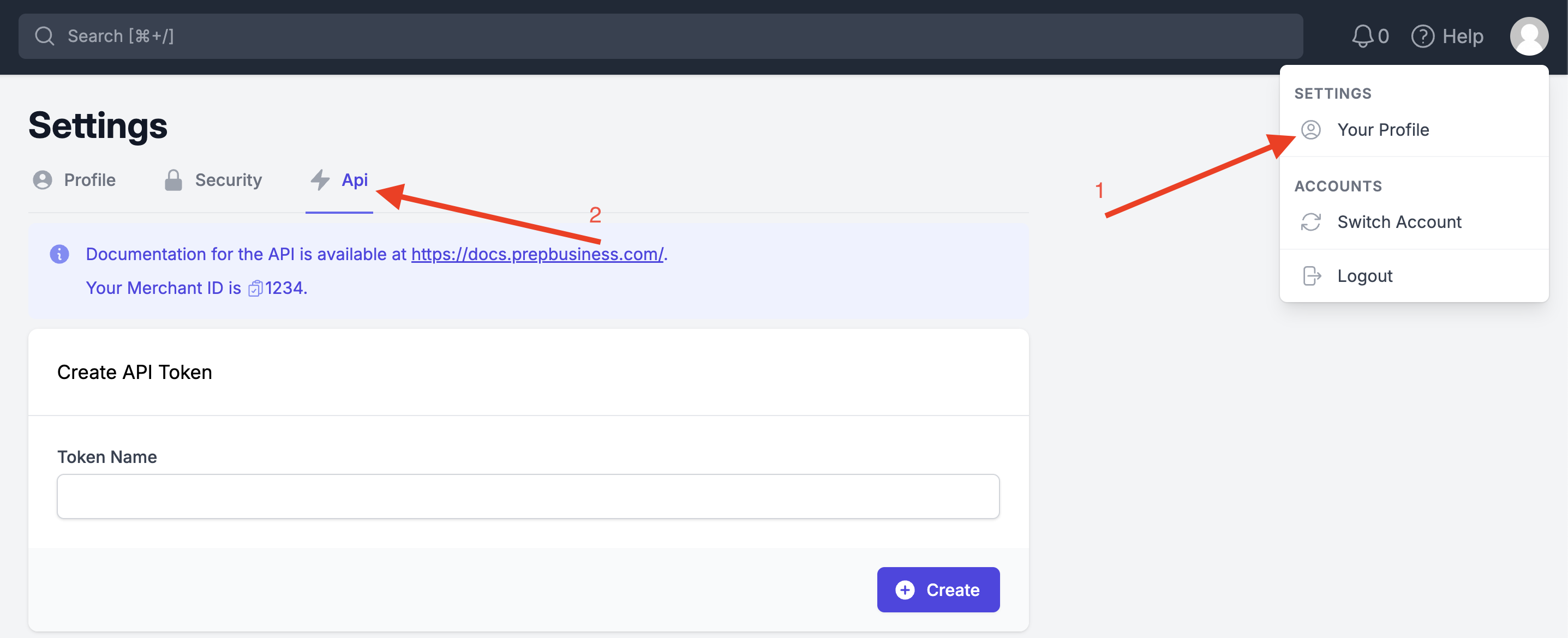
Melde dich im **Prep Center Portal** an und klicke oben rechts auf dein Profilbild. Wähle dort **„Your Profile"** und anschließend den Tab **„Api"**.
 **Schritt 2: API-Token erstellen**
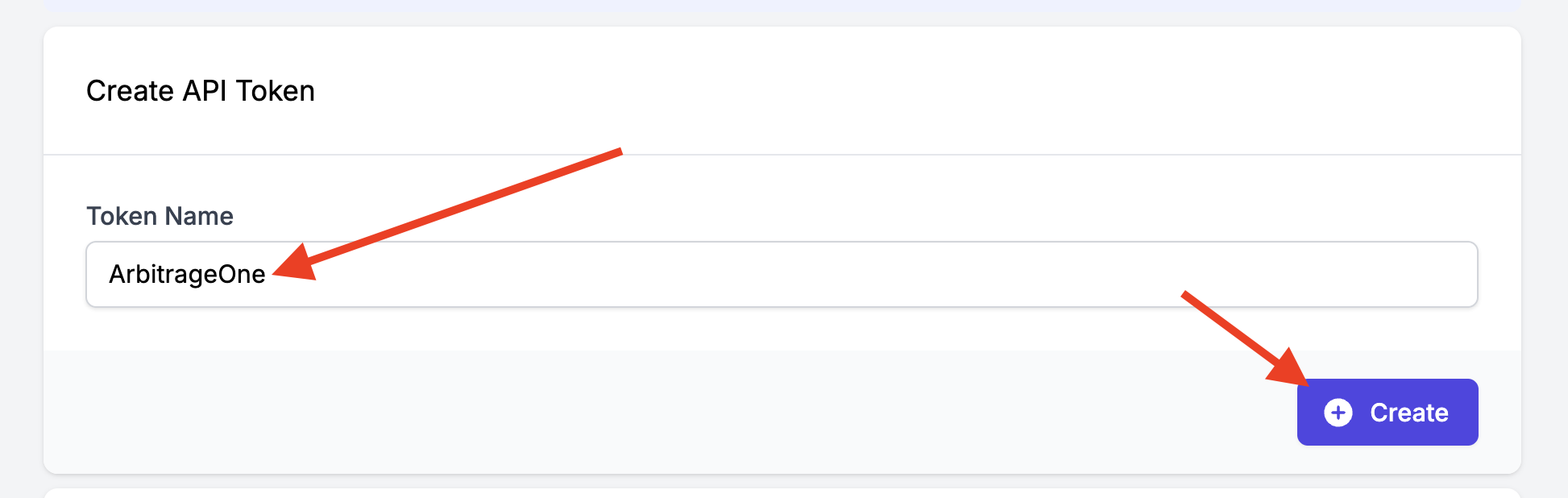
Unter **„Create API Token"** trägst du einen **Token Name** ein (z. B. *ArbitrageOne*) und klickst auf **„Create"**.
**Schritt 2: API-Token erstellen**
Unter **„Create API Token"** trägst du einen **Token Name** ein (z. B. *ArbitrageOne*) und klickst auf **„Create"**.
 **Schritt 3: API Key kopieren und einfügen**
→ Direkt in der App öffnen: [app.arbitrageone.de/apiconnections](https://app.arbitrageone.de/apiconnections)
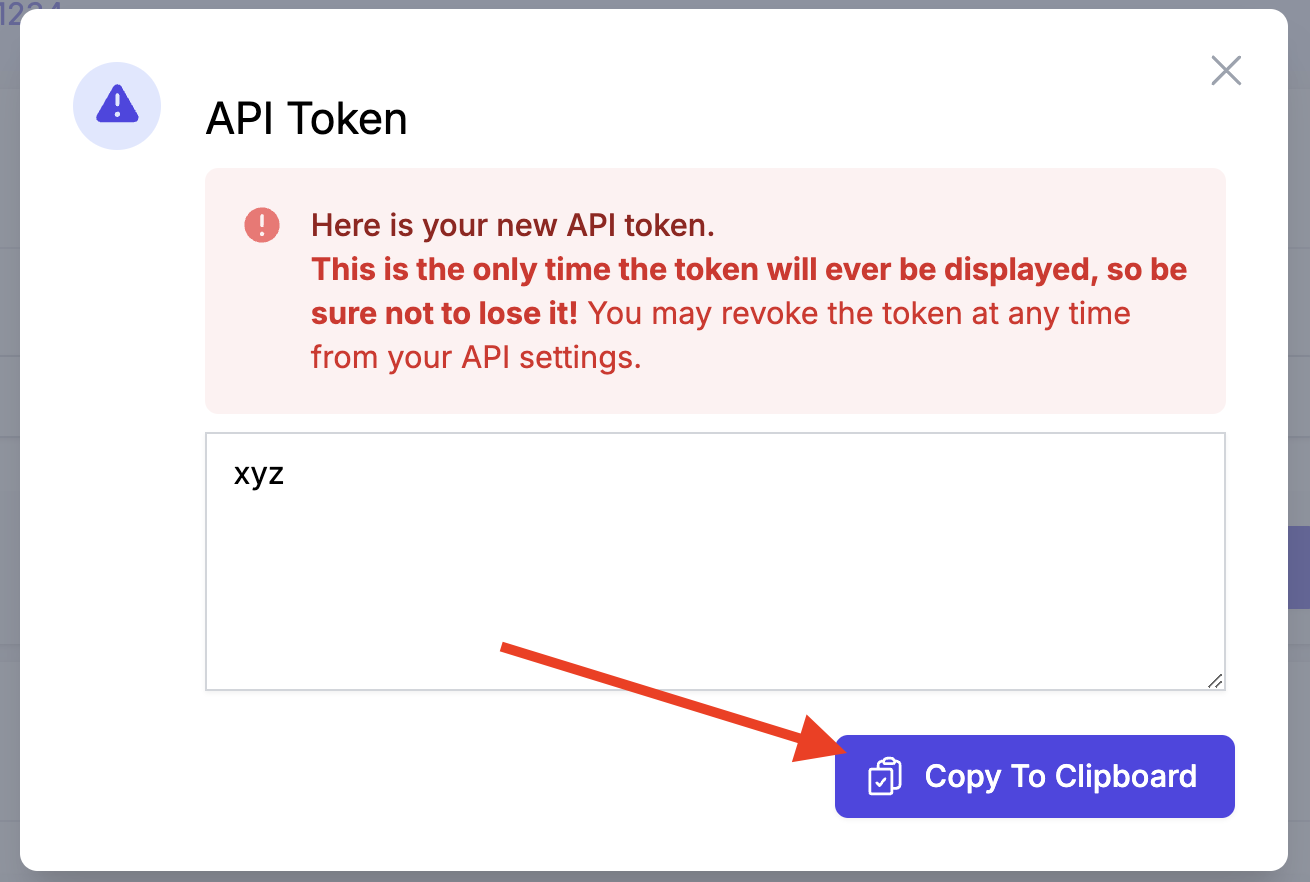
Es öffnet sich ein Pop-up. Klicke auf **„Copy To Clipboard"** und füge den API Key in **ArbitrageOne** unter **„API Token"** ein.
**Schritt 3: API Key kopieren und einfügen**
→ Direkt in der App öffnen: [app.arbitrageone.de/apiconnections](https://app.arbitrageone.de/apiconnections)
Es öffnet sich ein Pop-up. Klicke auf **„Copy To Clipboard"** und füge den API Key in **ArbitrageOne** unter **„API Token"** ein.
 **Schritt 4: Merchant ID kopieren und einfügen**
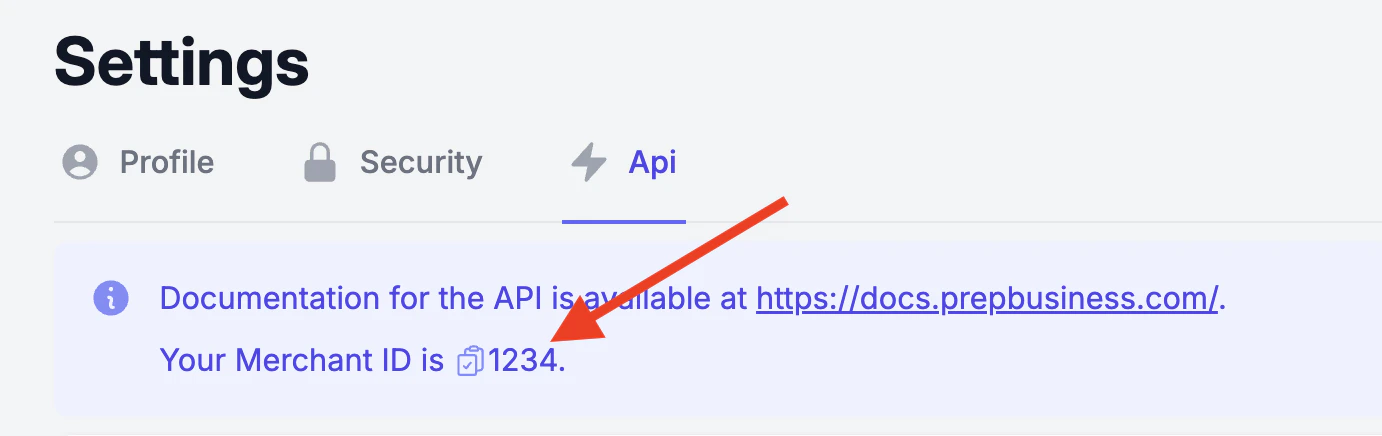
Gehe zurück ins **Prep Center Portal** und schließe das Pop-up. Kopiere anschließend deine **Merchant ID**, die du oben in der blauen Info-Box findest (klicke das Kopier-Symbol neben der Nummer), und füge sie in **ArbitrageOne** ein.
**Schritt 4: Merchant ID kopieren und einfügen**
Gehe zurück ins **Prep Center Portal** und schließe das Pop-up. Kopiere anschließend deine **Merchant ID**, die du oben in der blauen Info-Box findest (klicke das Kopier-Symbol neben der Nummer), und füge sie in **ArbitrageOne** ein.
 **Schritt 5: Lieferadresse hinzufügen**
→ Direkt zu den Lieferadressen: [app.arbitrageone.de/shippingaddresses](https://app.arbitrageone.de/shippingaddresses)
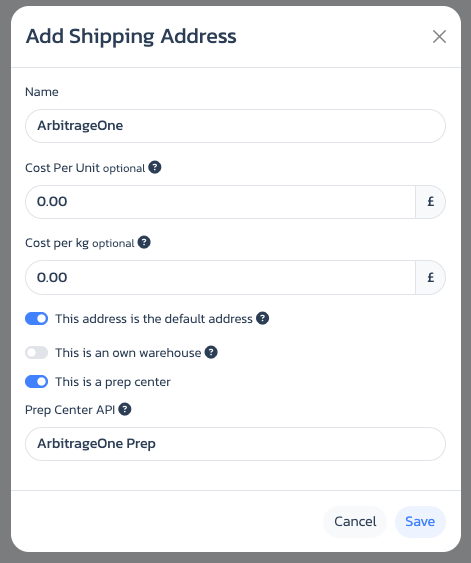
Nachdem du die Prep Center API erfolgreich hinzugefügt hast, lege in **ArbitrageOne** unter *Einstellungen* eine **Lieferadresse** an oder bearbeite eine bestehende. Aktiviere den Toggle **„Dies ist ein Prep Center"** und wähle unter **„Prep Center API"** den passenden Eintrag aus.
**Schritt 5: Lieferadresse hinzufügen**
→ Direkt zu den Lieferadressen: [app.arbitrageone.de/shippingaddresses](https://app.arbitrageone.de/shippingaddresses)
Nachdem du die Prep Center API erfolgreich hinzugefügt hast, lege in **ArbitrageOne** unter *Einstellungen* eine **Lieferadresse** an oder bearbeite eine bestehende. Aktiviere den Toggle **„Dies ist ein Prep Center"** und wähle unter **„Prep Center API"** den passenden Eintrag aus.