> ## Documentation Index
> Fetch the complete documentation index at: https://docs.arbitrageone.de/llms.txt
> Use this file to discover all available pages before exploring further.
# Wie verbinde ich mein Amazon-Konto mit ArbitrageOne?
## Kurzbeschreibung
Mit der Amazon-SP-API-Anbindung liest ArbitrageOne deine Verkäufe, Gebühren, Bestände und Orders direkt aus Seller Central. Ohne diese Verbindung funktionieren ProfitTracker, Purchase Analysis und fast alles rund um Amazon-Daten nicht.
> **ℹ Hinweis:** Ein **Amazon Seller Account** (Seller Central — zum **Verkaufen** auf Amazon) ist **nicht dasselbe** wie ein **Amazon Business Account** (B2B-**Einkauf** auf Amazon Business). Beide werden in ArbitrageOne separat angebunden. In diesem Artikel geht es um den **Seller Account**.
## Voraussetzungen
* Aktives **Amazon Seller Central**-Konto (nicht zu verwechseln mit Amazon Business)
* Dein Account muss **Professional** sein (nicht Individual)
* Zugriff auf die Seller-Central-Region, die du anbinden willst
## Schritt-für-Schritt Anleitung
### Schritt 1: Marktplatz-Seite öffnen
→ Direkt in der App öffnen: [app.arbitrageone.de/apiconnections](https://app.arbitrageone.de/apiconnections)
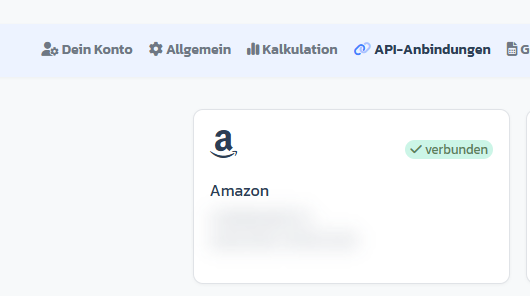
Im Menü unter **Einstellungen → API-Anbindungen** findest du dein Marktplatz-Dashboard mit der Amazon-Karte.
 ### Schritt 2: Anbindung-Seite öffnen und autorisieren
→ Direkt zur Amazon-Anbindung: [app.arbitrageone.de/oauth-amazon](https://app.arbitrageone.de/oauth-amazon)
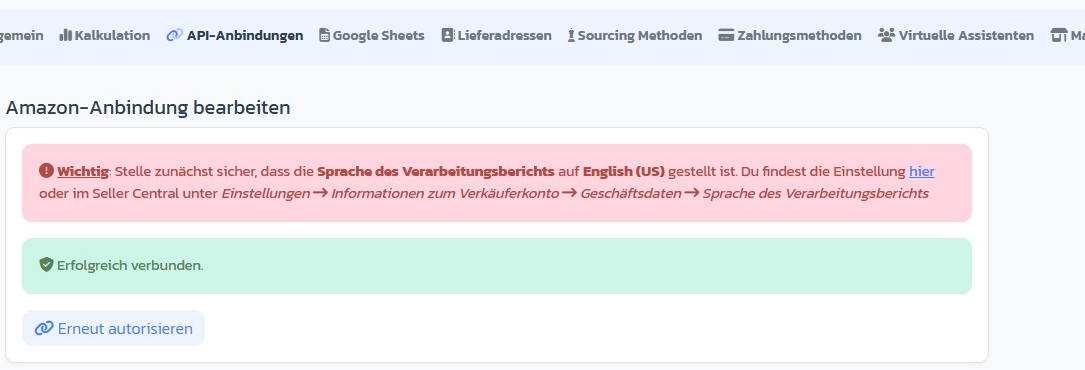
Klicke auf die Amazon-Karte — die **Amazon-Anbindung bearbeiten**-Seite öffnet sich. Hier findest Du den Button **Autorisieren jetzt** (bzw. **Erneut autorisieren**, wenn schon verbunden).
> **⚠ Wichtig:** Stelle vorher sicher, dass die **Sprache des Verarbeitungsberichts auf English (US)** steht — sonst kann die SP-API Deine Reports nicht lesen. Wie das geht: [SP-API Processing Report Language](amazon-sp-api-processing-report-language).
### Schritt 2: Anbindung-Seite öffnen und autorisieren
→ Direkt zur Amazon-Anbindung: [app.arbitrageone.de/oauth-amazon](https://app.arbitrageone.de/oauth-amazon)
Klicke auf die Amazon-Karte — die **Amazon-Anbindung bearbeiten**-Seite öffnet sich. Hier findest Du den Button **Autorisieren jetzt** (bzw. **Erneut autorisieren**, wenn schon verbunden).
> **⚠ Wichtig:** Stelle vorher sicher, dass die **Sprache des Verarbeitungsberichts auf English (US)** steht — sonst kann die SP-API Deine Reports nicht lesen. Wie das geht: [SP-API Processing Report Language](amazon-sp-api-processing-report-language).
 ### Schritt 3: Bei Amazon einloggen und autorisieren
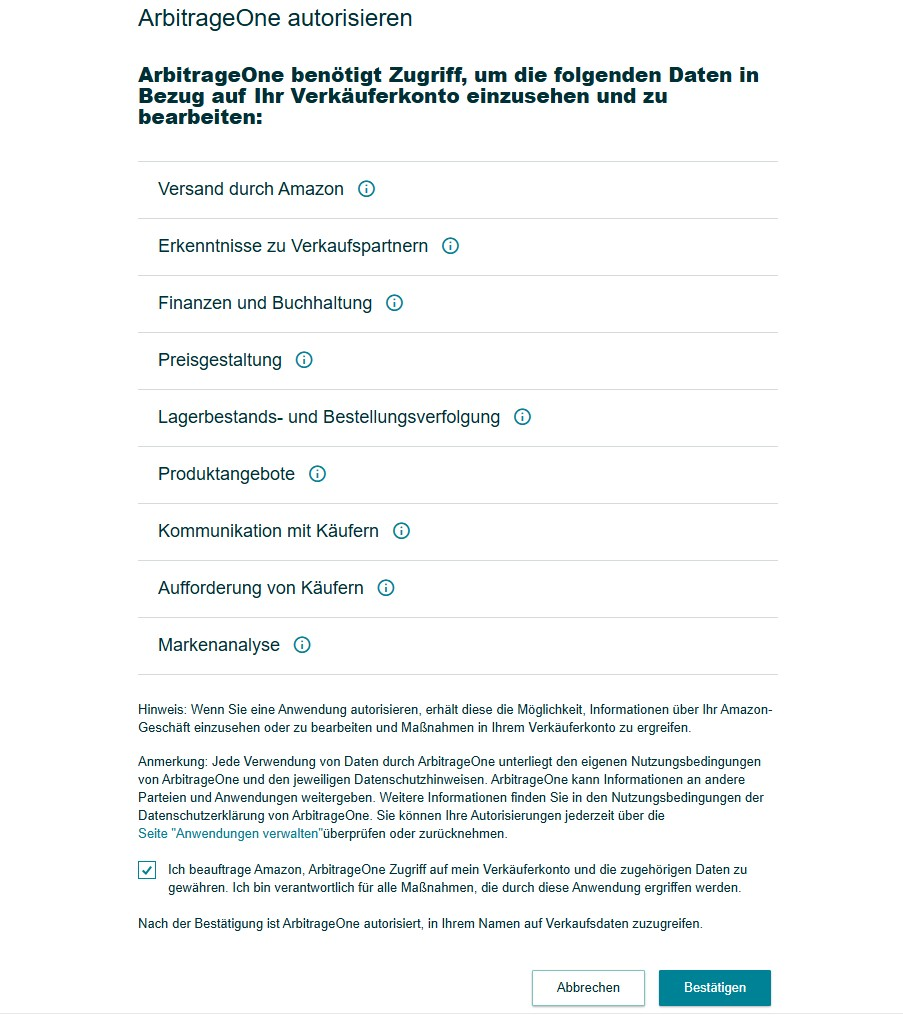
Du wirst zu Amazon weitergeleitet. Logge dich mit deinen Seller-Central-Zugangsdaten ein und bestätige die Berechtigungen für ArbitrageOne.
### Schritt 3: Bei Amazon einloggen und autorisieren
Du wirst zu Amazon weitergeleitet. Logge dich mit deinen Seller-Central-Zugangsdaten ein und bestätige die Berechtigungen für ArbitrageOne.
 ### Schritt 4: Zurück zu ArbitrageOne
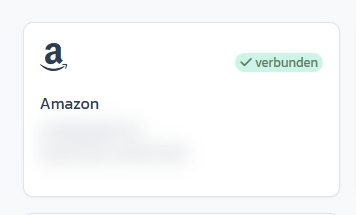
Nach der Autorisierung wirst du automatisch zurück geleitet. Auf der Amazon-Karte erscheint das grüne **verbunden**-Badge und du siehst eine Erfolgsmeldung.
### Schritt 4: Zurück zu ArbitrageOne
Nach der Autorisierung wirst du automatisch zurück geleitet. Auf der Amazon-Karte erscheint das grüne **verbunden**-Badge und du siehst eine Erfolgsmeldung.
 ## Wichtige Hinweise
* Nach erfolgreicher Verbindung starten die Daten-Imports automatisch im Hintergrund. Der erste vollständige Sync kann ein paar Stunden dauern.
* Die **Sprache des Verarbeitungsberichts** muss auf *English (US)* stehen — siehe verlinkten Artikel oben.
## Häufige Probleme
**Problem:** "Amazon API Fehler" nach der Autorisierung
**Lösung:** Stelle sicher, dass dein Account **Professional Seller** ist. Versuche die Autorisierung erneut über **Erneut autorisieren**.
**Problem:** Nach dem Login bei Amazon landest du auf einer leeren Seite
**Lösung:** Deaktiviere Blocker wie uBlock Origin oder Drittanbieter-Cookie-Blocker. Nutze Chrome oder Edge im Standard-Modus.
**Problem:** Karte zeigt nach Autorisierung weiter „nicht verbunden" / kein grünes Badge
**Lösung:** Warte 5 Minuten (Caching), lade die Seite neu. Bleibt es so, prüfe die *Sprache des Verarbeitungsberichts* in Seller Central und kontaktiere ggf. Support.
## Verwandte Artikel
* [Wie richte ich meine Marktplätze und Services ein?](marktplaetze-einstellen)
* [Wie setze ich meine Kalkulationsgrundlagen?](kalkulationsgrundlagen-einrichten)
## Wichtige Hinweise
* Nach erfolgreicher Verbindung starten die Daten-Imports automatisch im Hintergrund. Der erste vollständige Sync kann ein paar Stunden dauern.
* Die **Sprache des Verarbeitungsberichts** muss auf *English (US)* stehen — siehe verlinkten Artikel oben.
## Häufige Probleme
**Problem:** "Amazon API Fehler" nach der Autorisierung
**Lösung:** Stelle sicher, dass dein Account **Professional Seller** ist. Versuche die Autorisierung erneut über **Erneut autorisieren**.
**Problem:** Nach dem Login bei Amazon landest du auf einer leeren Seite
**Lösung:** Deaktiviere Blocker wie uBlock Origin oder Drittanbieter-Cookie-Blocker. Nutze Chrome oder Edge im Standard-Modus.
**Problem:** Karte zeigt nach Autorisierung weiter „nicht verbunden" / kein grünes Badge
**Lösung:** Warte 5 Minuten (Caching), lade die Seite neu. Bleibt es so, prüfe die *Sprache des Verarbeitungsberichts* in Seller Central und kontaktiere ggf. Support.
## Verwandte Artikel
* [Wie richte ich meine Marktplätze und Services ein?](marktplaetze-einstellen)
* [Wie setze ich meine Kalkulationsgrundlagen?](kalkulationsgrundlagen-einrichten)