> ## Documentation Index
> Fetch the complete documentation index at: https://docs.arbitrageone.de/llms.txt
> Use this file to discover all available pages before exploring further.
# Wie übertrage ich Einkaufspreise sowie Min.- und Max.-Preise von A1 an BQool?
> BQool-Vorlage mit ArbitrageOne ausfüllen und wieder in BQool importieren.
## Kurzbeschreibung
A1 ergänzt eine von BQool heruntergeladene Vorlagendatei. Danach lädst Du die ausgefüllte Datei wieder in BQool hoch. Es gibt keine direkte BQool-Schnittstelle, die Deine Werte automatisch überträgt.
## Schritt für Schritt
### Schritt 1: Vorlage in BQool herunterladen
Öffne in BQool die Seite [Upload File](https://mc.bqool.com/repricing/amazonde/upload). Wähle oben rechts den gewünschten Marktplatz und lade für dieses Land das **Full Template** mit dem Dateityp **Repricing Central File** herunter. Bearbeite die erste Dateizeile nicht.
 Du brauchst für jedes Land eine eigene Vorlage und einen eigenen Durchlauf.
### Schritt 2: BQool-Export in A1 öffnen
Gehe in A1 zu **Export** und wähle **BQool**. Lade die BQool-Datei hoch.
Du brauchst für jedes Land eine eigene Vorlage und einen eigenen Durchlauf.
### Schritt 2: BQool-Export in A1 öffnen
Gehe in A1 zu **Export** und wähle **BQool**. Lade die BQool-Datei hoch.
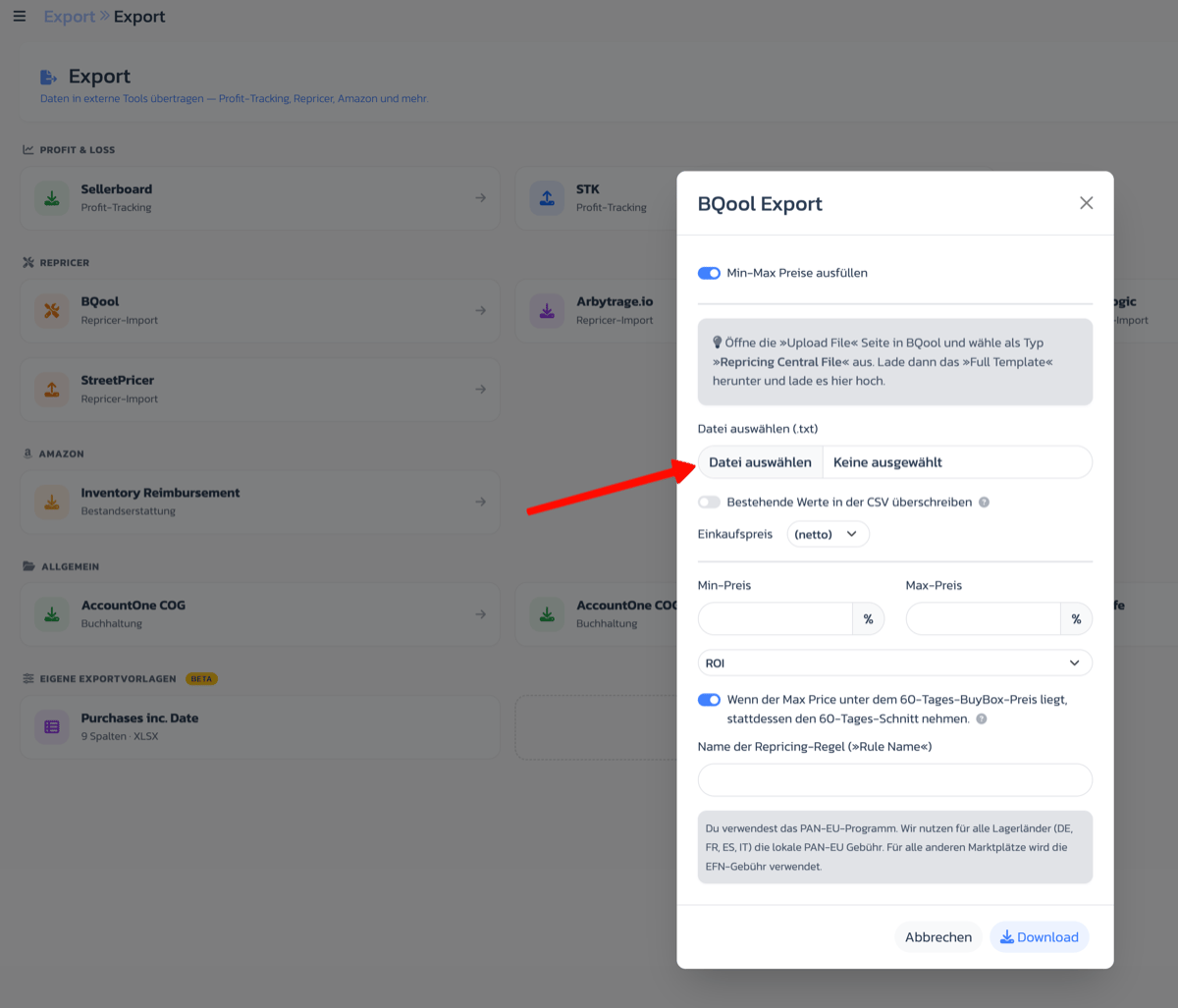 ### Schritt 3: Optionen festlegen
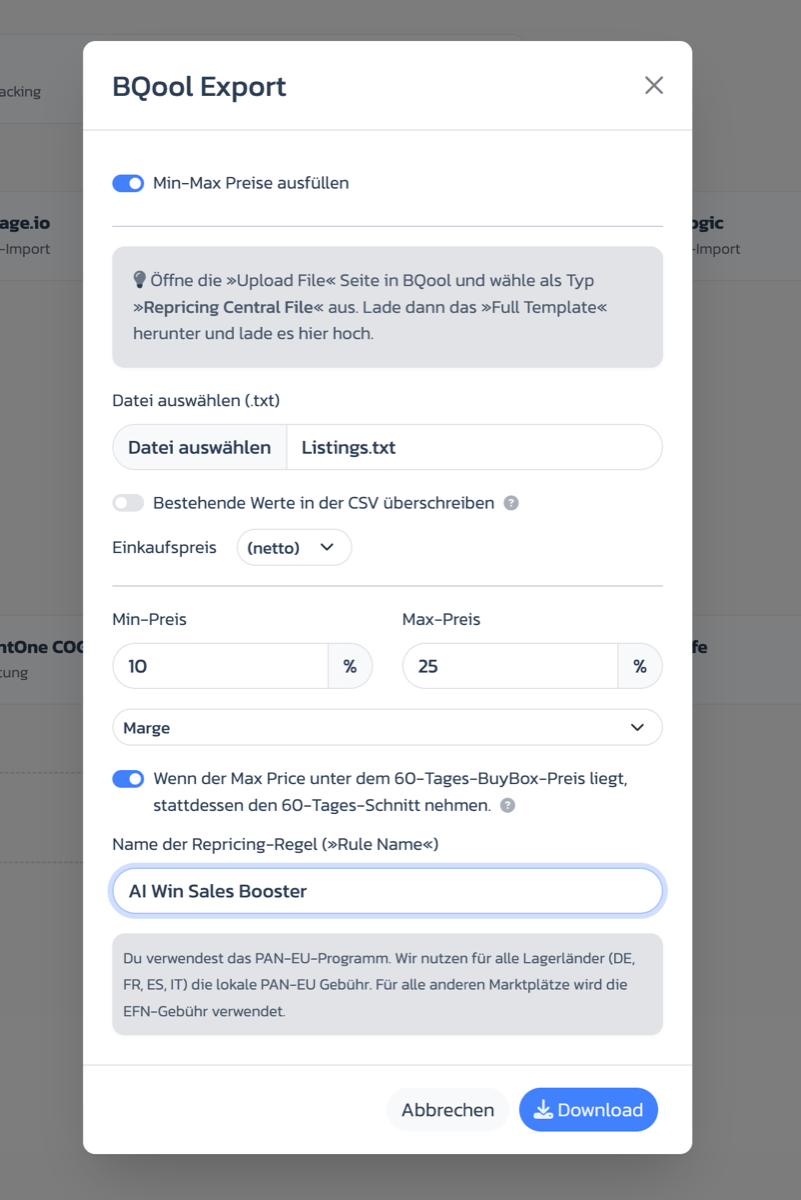
Prüfe besonders:
* **Min-Max Preise ausfüllen**
* Einkaufspreis **netto** oder **brutto**
* gewünschte Mindestmarge und maximale Marge
* Fallback auf den 60-Tage-Buy-Box-Durchschnitt
* Prep-Gebühren als sonstige Gebühren
* exakter Name der BQool-Regel
Die Auswahl bei **Einkaufspreis** muss zu den BQool-Einstellungen dieses Landes passen. Wenn Du in A1 netto auswählst, muss BQool den übergebenen Wert als Nettokosten verarbeiten. Bei brutto gilt das entsprechend für Bruttokosten. Prüfe das Ergebnis bei einer SKU, bevor Du viele Listings aktivierst.
### Schritt 3: Optionen festlegen
Prüfe besonders:
* **Min-Max Preise ausfüllen**
* Einkaufspreis **netto** oder **brutto**
* gewünschte Mindestmarge und maximale Marge
* Fallback auf den 60-Tage-Buy-Box-Durchschnitt
* Prep-Gebühren als sonstige Gebühren
* exakter Name der BQool-Regel
Die Auswahl bei **Einkaufspreis** muss zu den BQool-Einstellungen dieses Landes passen. Wenn Du in A1 netto auswählst, muss BQool den übergebenen Wert als Nettokosten verarbeiten. Bei brutto gilt das entsprechend für Bruttokosten. Prüfe das Ergebnis bei einer SKU, bevor Du viele Listings aktivierst.
 ### Schritt 4: Überschreiben bewusst wählen
Ohne **Bestehende Werte überschreiben** ergänzt A1 nur leere Felder. Mit der Option werden vorhandene Einkaufspreise sowie Min.- und Max.-Preise ersetzt. Nutze sie nur bewusst, etwa bei einer kontrollierten Ersteinrichtung.
### Schritt 5: Datei herunterladen und importieren
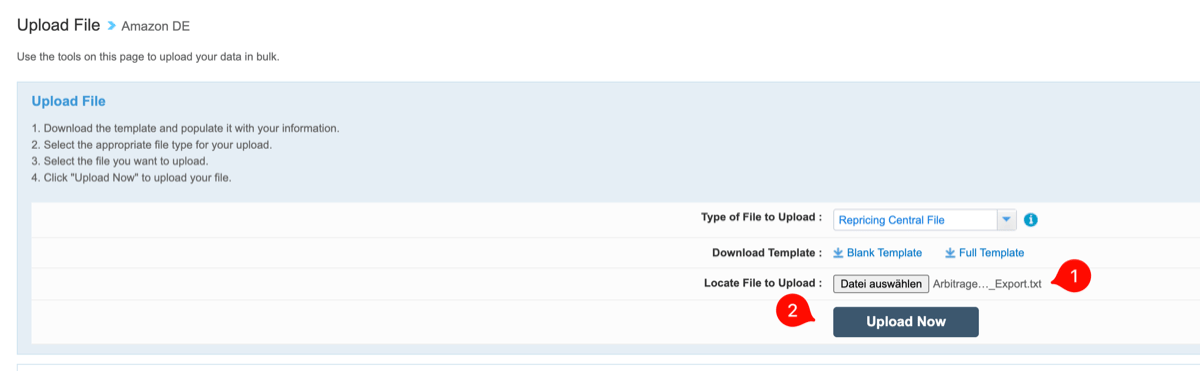
Lade die ausgefüllte Datei aus A1 herunter und importiere sie in denselben BQool-Marktplatz, aus dem das Full Template stammt. Wähle die Datei aus und klicke auf **Upload Now**.
### Schritt 4: Überschreiben bewusst wählen
Ohne **Bestehende Werte überschreiben** ergänzt A1 nur leere Felder. Mit der Option werden vorhandene Einkaufspreise sowie Min.- und Max.-Preise ersetzt. Nutze sie nur bewusst, etwa bei einer kontrollierten Ersteinrichtung.
### Schritt 5: Datei herunterladen und importieren
Lade die ausgefüllte Datei aus A1 herunter und importiere sie in denselben BQool-Marktplatz, aus dem das Full Template stammt. Wähle die Datei aus und klicke auf **Upload Now**.
 ### Schritt 6: Ergebnis prüfen
Warte auf die Verarbeitung. Kontrolliere anschließend eine Stichprobe auf SKU, Kosten, Min.-Preis, Max.-Preis und Regel. Der Import aktiviert das Repricing nicht automatisch.
Wiederhole die Schritte für jedes weitere Land mit der jeweils dort heruntergeladenen Vorlage. Verwende keine deutsche Vorlage für einen anderen Marktplatz.
## Häufige Probleme
**BQool meldet ein falsches Dateiformat:** Nutze das vollständige Template aus dem richtigen BQool-Marktplatz und verändere die erste Zeile nicht.
**Werte fehlen:** A1 kann nur passende SKUs befüllen. Prüfe, ob das Listing mit derselben SKU in A1 erstellt wurde.
**Der Einkaufspreis ist falsch:** Prüfe Netto oder Brutto sowie mehrere Einkäufe derselben SKU.
## Verwandte Artikel
* [Wie richte ich BQool für meine Amazon-Listings ein?](wie-richte-ich-bqool-ein)
* [Soll ich eine bestehende SKU verwenden oder eine neue erstellen?](soll-ich-eine-sku-wiederverwenden)
### Schritt 6: Ergebnis prüfen
Warte auf die Verarbeitung. Kontrolliere anschließend eine Stichprobe auf SKU, Kosten, Min.-Preis, Max.-Preis und Regel. Der Import aktiviert das Repricing nicht automatisch.
Wiederhole die Schritte für jedes weitere Land mit der jeweils dort heruntergeladenen Vorlage. Verwende keine deutsche Vorlage für einen anderen Marktplatz.
## Häufige Probleme
**BQool meldet ein falsches Dateiformat:** Nutze das vollständige Template aus dem richtigen BQool-Marktplatz und verändere die erste Zeile nicht.
**Werte fehlen:** A1 kann nur passende SKUs befüllen. Prüfe, ob das Listing mit derselben SKU in A1 erstellt wurde.
**Der Einkaufspreis ist falsch:** Prüfe Netto oder Brutto sowie mehrere Einkäufe derselben SKU.
## Verwandte Artikel
* [Wie richte ich BQool für meine Amazon-Listings ein?](wie-richte-ich-bqool-ein)
* [Soll ich eine bestehende SKU verwenden oder eine neue erstellen?](soll-ich-eine-sku-wiederverwenden)