> ## Documentation Index
> Fetch the complete documentation index at: https://docs.arbitrageone.de/llms.txt
> Use this file to discover all available pages before exploring further.
# Wie kündige ich einen Einkauf bei meinem Prep-Center an?
> Einen erfassten Einkauf aus ArbitrageOne an das verbundene Prep-Center übertragen.
## Kurzbeschreibung
Über die Einkaufsübersicht kannst Du einen Einkauf direkt beim verbundenen Prep-Center ankündigen. ArbitrageOne überträgt dabei die Sendung, die Artikel, die erwarteten Mengen und je nach Einstellung auch Deine Notizen.
## Voraussetzungen
* Dein Prep-Center ist unter **Einstellungen → Anbindungen** verbunden.
* Der Einkauf verwendet genau diese Lieferadresse.
* Die benötigten Listings und SKUs wurden erstellt.
## Schritt für Schritt
### Schritt 1: Einkauf öffnen
Öffne **Einkäufe** und suche den betroffenen Einkauf.
### Schritt 2: Sendung ankündigen
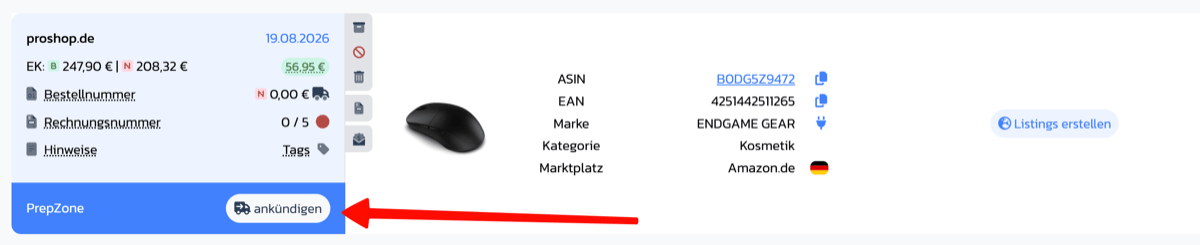
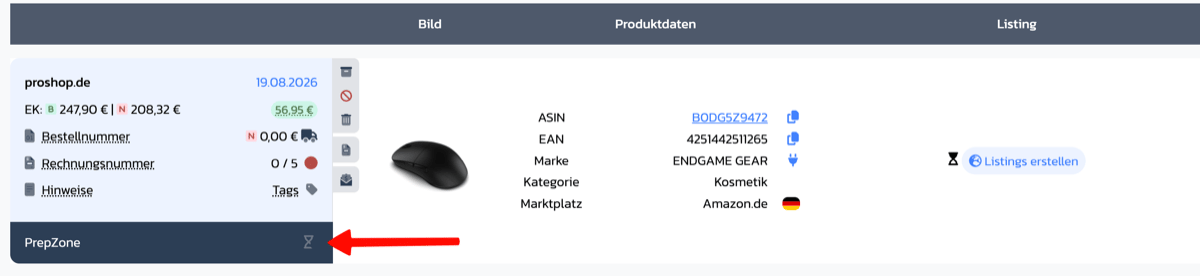
Klicke auf **Ankündigen**. Wenn die automatische Ankündigung aktiv ist, zeigt A1 stattdessen eine Sanduhr. Die Sendung wird dann erstellt, sobald alle Listings für den Einkauf vorhanden sind.
 Solange noch Listings fehlen oder die automatische Verarbeitung wartet, siehst Du die Sanduhr.
 ### Schritt 3: Nur bei fehlendem Button die Lieferadresse prüfen
Wird **Ankündigen** nicht angezeigt, öffne **Einstellungen → Lieferadressen** und bearbeite die im Einkauf verwendete Adresse. Sie muss als **Prep-Center** markiert und der richtigen Prep-Center-API zugeordnet sein.
### Schritt 3: Nur bei fehlendem Button die Lieferadresse prüfen
Wird **Ankündigen** nicht angezeigt, öffne **Einstellungen → Lieferadressen** und bearbeite die im Einkauf verwendete Adresse. Sie muss als **Prep-Center** markiert und der richtigen Prep-Center-API zugeordnet sein.
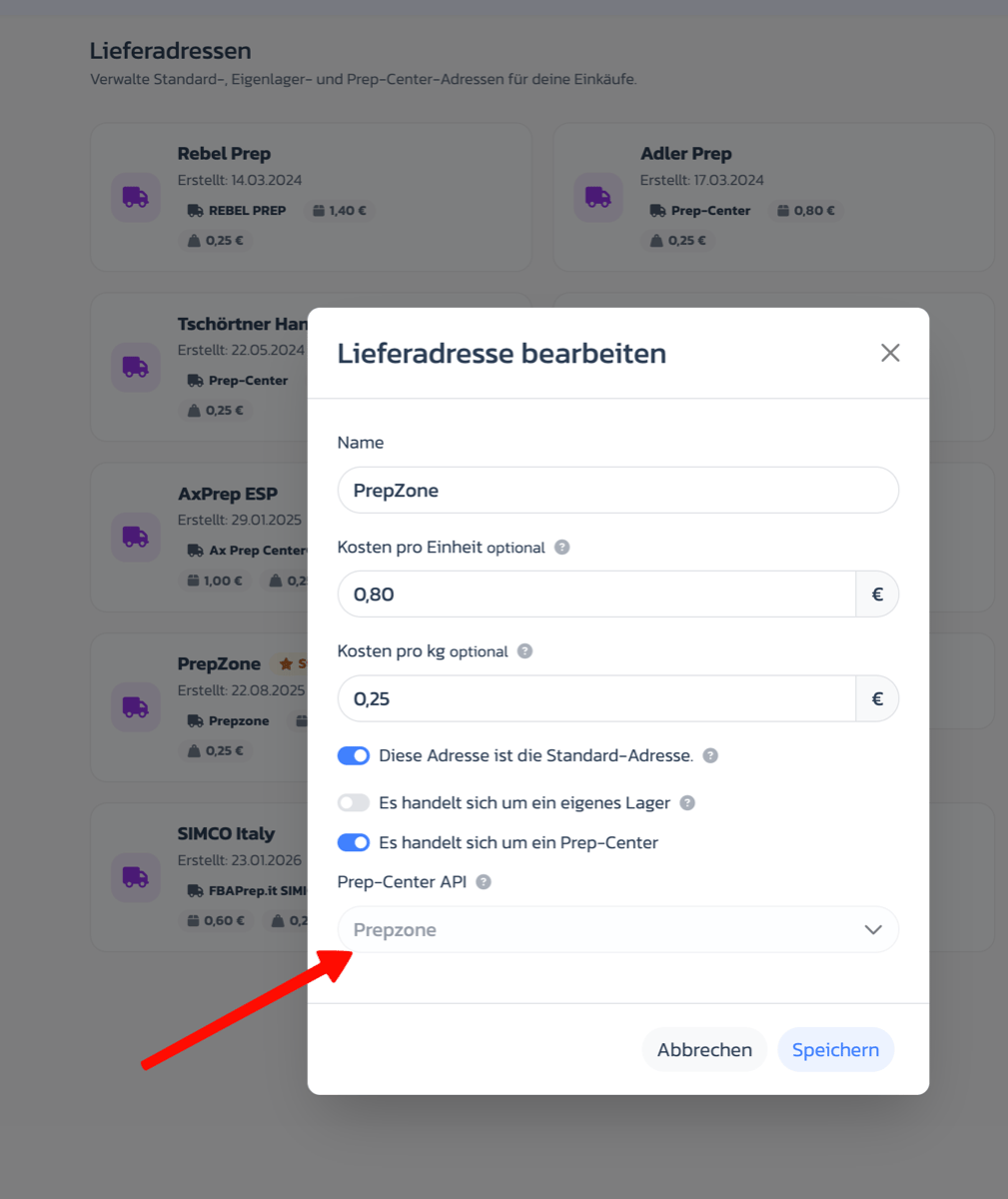 Speichere die Adresse und öffne den Einkauf anschließend erneut.
### Schritt 4: Synchronisierung erneut anstoßen
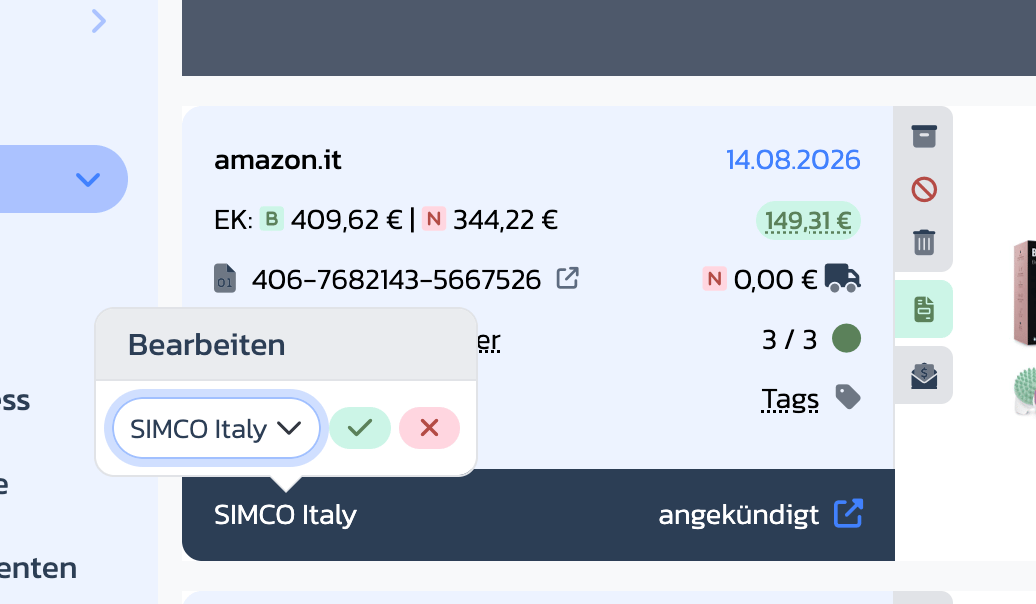
Wenn Du das Prep-Center oder die Lieferadresse nachträglich angelegt oder bearbeitet hast, klicke in der Einkaufskarte auf den Namen des Prep-Centers. Wähle das neu angelegte oder bearbeitete Prep-Center erneut aus und bestätige mit dem grünen Haken. Dadurch stößt A1 die Synchronisierung erneut an.
Speichere die Adresse und öffne den Einkauf anschließend erneut.
### Schritt 4: Synchronisierung erneut anstoßen
Wenn Du das Prep-Center oder die Lieferadresse nachträglich angelegt oder bearbeitet hast, klicke in der Einkaufskarte auf den Namen des Prep-Centers. Wähle das neu angelegte oder bearbeitete Prep-Center erneut aus und bestätige mit dem grünen Haken. Dadurch stößt A1 die Synchronisierung erneut an.
 ### Schritt 5: Übertragung im Prep-System prüfen
Nach erfolgreicher Übertragung erscheint **angekündigt** mit Zeitstempel. Klicke auf das blaue Quadrat mit Pfeil. A1 öffnet die Sendung in PrepBusiness oder PrepTool. Dort kontrollierst Du, ob Artikel, Mengen und Notizen vollständig übertragen wurden.
### Schritt 5: Übertragung im Prep-System prüfen
Nach erfolgreicher Übertragung erscheint **angekündigt** mit Zeitstempel. Klicke auf das blaue Quadrat mit Pfeil. A1 öffnet die Sendung in PrepBusiness oder PrepTool. Dort kontrollierst Du, ob Artikel, Mengen und Notizen vollständig übertragen wurden.
 ## Häufige Probleme
**Der Button fehlt:** Prüfe unter **Einstellungen → Lieferadressen**, ob die Adresse als Prep-Center markiert und der richtigen API zugeordnet ist.
**Die Sanduhr bleibt stehen:** Mindestens ein Listing fehlt oder die Übertragung wartet noch. Prüfe zuerst den SKU-Debugger.
**Die Anbindung wurde nachträglich geändert:** Wähle das Prep-Center in der Einkaufskarte erneut aus und bestätige mit dem grünen Haken.
**Die Sendung wurde beim Prep-Center gelöscht:** A1 kann empfangene Mengen nicht mehr automatisch abgleichen. Führe den Abgleich manuell durch.
## Verwandte Artikel
* [Prep-Center-Ankündigung funktioniert nicht](prep-center-ankuendigung-funktioniert-nicht)
* [Soll ich eine SKU wiederverwenden?](soll-ich-eine-sku-wiederverwenden)
## Häufige Probleme
**Der Button fehlt:** Prüfe unter **Einstellungen → Lieferadressen**, ob die Adresse als Prep-Center markiert und der richtigen API zugeordnet ist.
**Die Sanduhr bleibt stehen:** Mindestens ein Listing fehlt oder die Übertragung wartet noch. Prüfe zuerst den SKU-Debugger.
**Die Anbindung wurde nachträglich geändert:** Wähle das Prep-Center in der Einkaufskarte erneut aus und bestätige mit dem grünen Haken.
**Die Sendung wurde beim Prep-Center gelöscht:** A1 kann empfangene Mengen nicht mehr automatisch abgleichen. Führe den Abgleich manuell durch.
## Verwandte Artikel
* [Prep-Center-Ankündigung funktioniert nicht](prep-center-ankuendigung-funktioniert-nicht)
* [Soll ich eine SKU wiederverwenden?](soll-ich-eine-sku-wiederverwenden)