> ## Documentation Index
> Fetch the complete documentation index at: https://docs.arbitrageone.de/llms.txt
> Use this file to discover all available pages before exploring further.
# Wie erstelle und drucke ich FNSKU-Etiketten?
> FNSKU-Etiketten aus Einkäufen oder Rücksendungen als PDF erzeugen.
## Kurzbeschreibung
Wenn Du Ware im eigenen Lager vorbereitest, kannst Du FNSKU-Etiketten direkt aus A1 als PDF erzeugen. Bei einer Prep-Center-Lieferadresse wird das Drucksymbol in der Einkaufsansicht nicht angezeigt.
## Lieferadresse vorbereiten
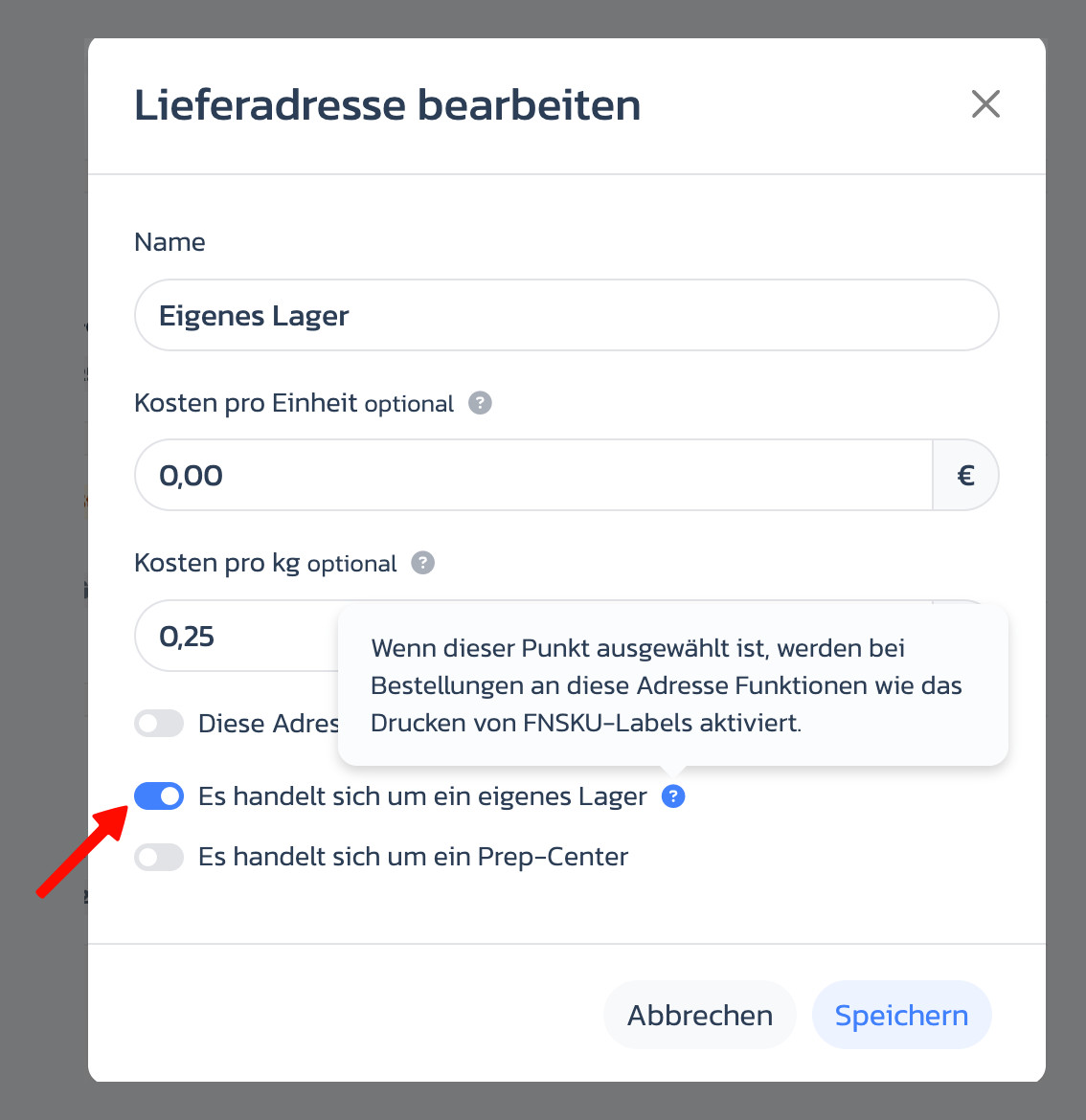
Öffne **Einstellungen → Lieferadressen** und bearbeite die im Einkauf verwendete Adresse. Aktiviere **Es handelt sich um ein eigenes Lager** und speichere die Adresse. Nur bei einer entsprechend eingerichteten Lieferadresse aktiviert A1 das Drucken von FNSKU-Etiketten für den Einkauf.
 ## Etikettengröße einstellen
### Schritt 1: Einstellungen öffnen
Gehe zu **Einstellungen → Allgemein** und suche den Abschnitt **FNSKU-Etiketten**.
## Etikettengröße einstellen
### Schritt 1: Einstellungen öffnen
Gehe zu **Einstellungen → Allgemein** und suche den Abschnitt **FNSKU-Etiketten**.
 ### Schritt 2: Maße eintragen
Trage Etikettenbreite und Etikettenhöhe in Millimetern ein. Erlaubt sind Werte zwischen 10 und 300 mm. Wenn Du keine eigenen Maße speicherst, verwendet A1 das Standardformat.
### Schritt 3: Speichern
Speichere die Einstellungen und öffne danach die Einkaufsansicht neu.
## Etiketten drucken
### Schritt 1: FNSKU finden
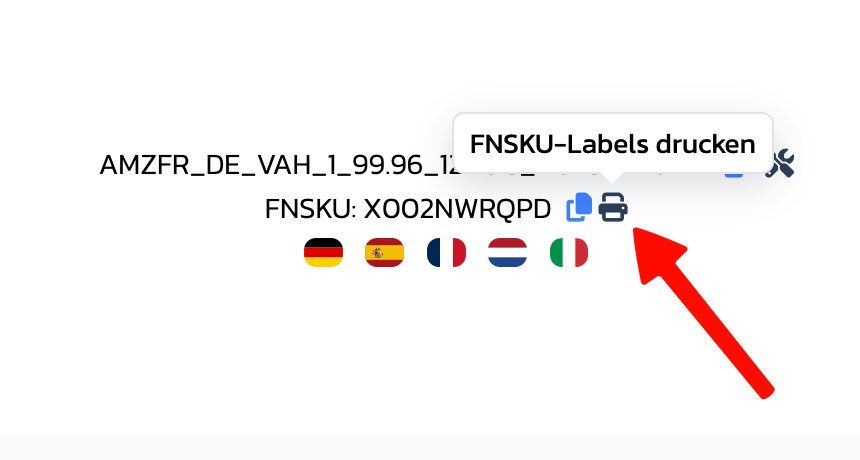
Öffne **Einkäufe** oder eine passende Rücksendung. Neben der FNSKU siehst Du ein Druckersymbol.
### Schritt 2: Maße eintragen
Trage Etikettenbreite und Etikettenhöhe in Millimetern ein. Erlaubt sind Werte zwischen 10 und 300 mm. Wenn Du keine eigenen Maße speicherst, verwendet A1 das Standardformat.
### Schritt 3: Speichern
Speichere die Einstellungen und öffne danach die Einkaufsansicht neu.
## Etiketten drucken
### Schritt 1: FNSKU finden
Öffne **Einkäufe** oder eine passende Rücksendung. Neben der FNSKU siehst Du ein Druckersymbol.
 ### Schritt 2: PDF erzeugen
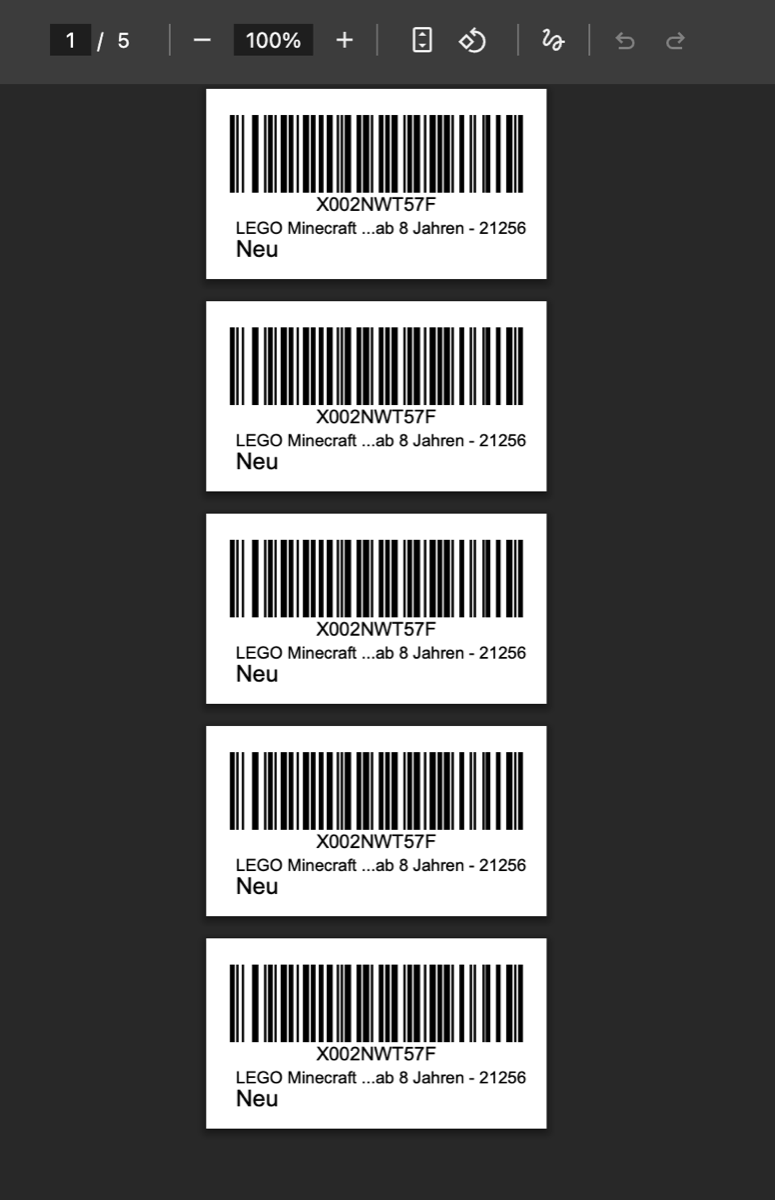
Klicke auf das Druckersymbol. A1 erzeugt die Etikettenmenge automatisch anhand der im Einkauf erfassten Einkaufsmenge. Bei einer Einkaufsmenge von fünf enthält das PDF fünf Etiketten.
### Schritt 3: PDF prüfen
A1 erstellt ein PDF. Kontrolliere FNSKU, Produktbezeichnung, Anzahl und tatsächliche Druckgröße, bevor Du alle Etiketten druckst.
### Schritt 2: PDF erzeugen
Klicke auf das Druckersymbol. A1 erzeugt die Etikettenmenge automatisch anhand der im Einkauf erfassten Einkaufsmenge. Bei einer Einkaufsmenge von fünf enthält das PDF fünf Etiketten.
### Schritt 3: PDF prüfen
A1 erstellt ein PDF. Kontrolliere FNSKU, Produktbezeichnung, Anzahl und tatsächliche Druckgröße, bevor Du alle Etiketten druckst.
 ## Häufige Probleme
**Das Druckersymbol fehlt:** Prüfe, ob die Lieferadresse als eigenes Lager markiert ist. Kontrolliere außerdem, ob bereits eine FNSKU erstellt wurde.
**Das PDF hat die falsche Größe:** Prüfe die Maße in den Einstellungen und deaktiviere im Druckdialog eine automatische Seitenskalierung.
**Die Etikettenmenge ist falsch:** Prüfe die im Einkauf erfasste Einkaufsmenge. Die PDF-Menge wird daraus übernommen.
**Beim Klick passiert nichts:** Erlaube Pop-ups für A1 und prüfe, ob Dein Browser den PDF-Tab blockiert.
## Verwandte Artikel
* [Wie kündige ich einen Einkauf bei meinem Prep-Center an?](wie-kuendige-ich-einen-einkauf-beim-prep-center-an)
## Häufige Probleme
**Das Druckersymbol fehlt:** Prüfe, ob die Lieferadresse als eigenes Lager markiert ist. Kontrolliere außerdem, ob bereits eine FNSKU erstellt wurde.
**Das PDF hat die falsche Größe:** Prüfe die Maße in den Einstellungen und deaktiviere im Druckdialog eine automatische Seitenskalierung.
**Die Etikettenmenge ist falsch:** Prüfe die im Einkauf erfasste Einkaufsmenge. Die PDF-Menge wird daraus übernommen.
**Beim Klick passiert nichts:** Erlaube Pop-ups für A1 und prüfe, ob Dein Browser den PDF-Tab blockiert.
## Verwandte Artikel
* [Wie kündige ich einen Einkauf bei meinem Prep-Center an?](wie-kuendige-ich-einen-einkauf-beim-prep-center-an)