> ## Documentation Index
> Fetch the complete documentation index at: https://docs.arbitrageone.de/llms.txt
> Use this file to discover all available pages before exploring further.
# Wie prüfe und bearbeite ich Kundenrücksendungen?
> Eingegangene FBA-Rücksendungen prüfen, neu listen, Aufgaben erstellen und Amazon-Fälle vorbereiten.
## Was zeigt das Modul?
**Rücksendungen** sind Produkte, die Kunden an Amazon zurückgeschickt haben. **Erstattungen** sind dagegen Geldflüsse. Beide Ereignisse können zeitlich auseinanderliegen und sind nicht dasselbe.
A1 zeigt hier nur FBA-Rücksendungen, die physisch im FBA-Lager angekommen sind. Standardmäßig werden nur Einheiten angezeigt, die Amazon als nicht verkaufbar eingestuft hat. Noch transportierte Rücksendungen fehlen deshalb zunächst.
Video zum vollständigen Ablauf: [Rücksendungsmodul in ArbitrageOne](https://www.loom.com/share/4aa2383a32c442eaa89422957f812b2a)
## Verkaufbare Rücksendungen einblenden
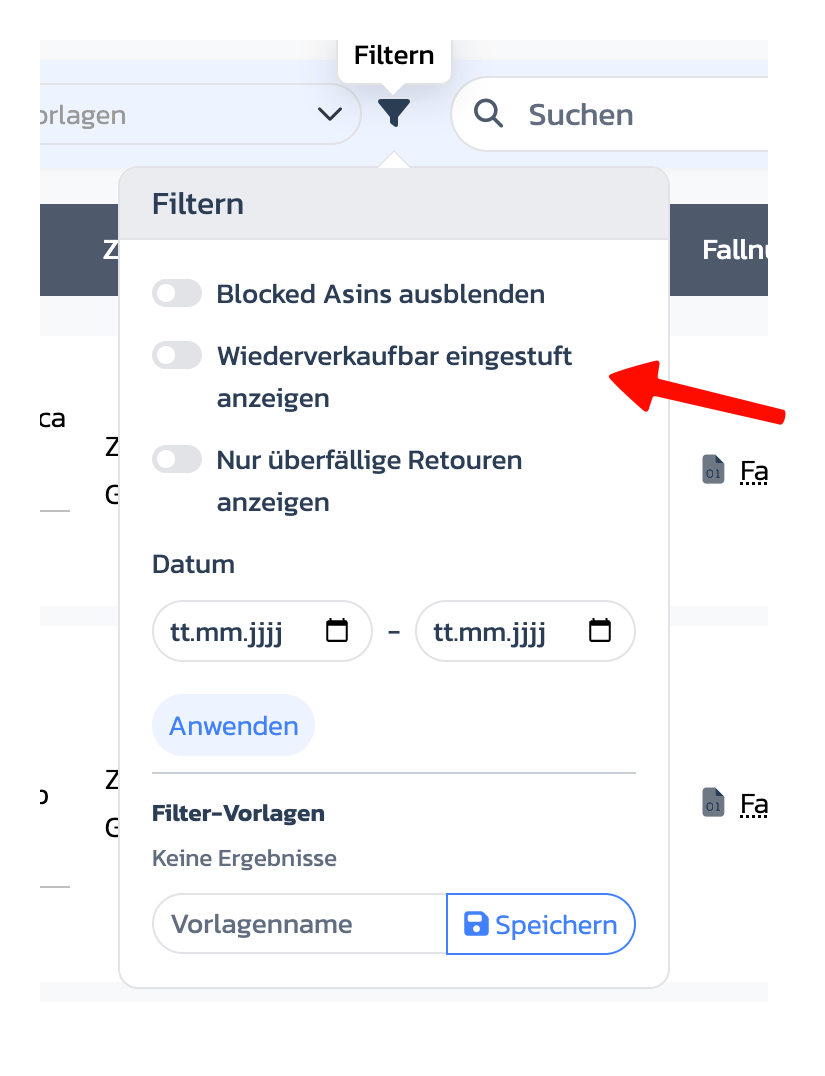
Öffne oben den Filter, aktiviere **Wiederverkaufbar eingestuft anzeigen** und klicke auf **Anwenden**. Dann zeigt A1 zusätzlich Einheiten, die Amazon wieder als verkaufbar eingestuft hat.
 ## Rücksendung bearbeiten
### Schritt 1: Rücksendung finden
Scanne möglichst die LPN. Sie kennzeichnet die einzelne Rücksendung eindeutig. Fehlt oder verdeckt sie, suche nach FNSKU, ASIN oder Produkttitel.
### Schritt 2: Status setzen
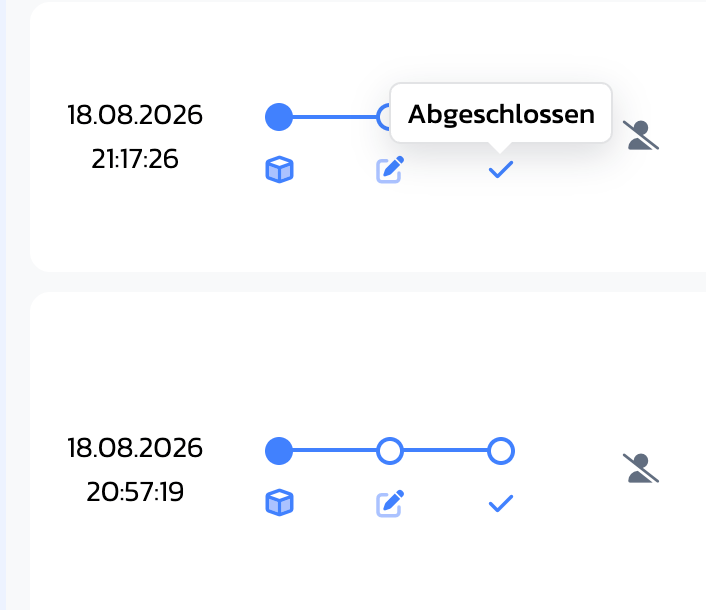
Nutze **Noch nicht erhalten**, **In Bearbeitung** und **Abgeschlossen**. Setze die Rücksendung auf **In Bearbeitung**, sobald sie bei Dir oder Deinem Dienstleister angekommen ist.
## Rücksendung bearbeiten
### Schritt 1: Rücksendung finden
Scanne möglichst die LPN. Sie kennzeichnet die einzelne Rücksendung eindeutig. Fehlt oder verdeckt sie, suche nach FNSKU, ASIN oder Produkttitel.
### Schritt 2: Status setzen
Nutze **Noch nicht erhalten**, **In Bearbeitung** und **Abgeschlossen**. Setze die Rücksendung auf **In Bearbeitung**, sobald sie bei Dir oder Deinem Dienstleister angekommen ist.
 ### Schritt 3: Gebraucht-Listing erstellen
Prüfe Produkt, Zubehör, Seriennummer, Verpackung und Kundengrund.
Ist die Ware noch verkaufbar, klicke bei der Rücksendung auf **Listings erstellen**. Das ist der zentrale Ablauf für den Wiederverkauf:
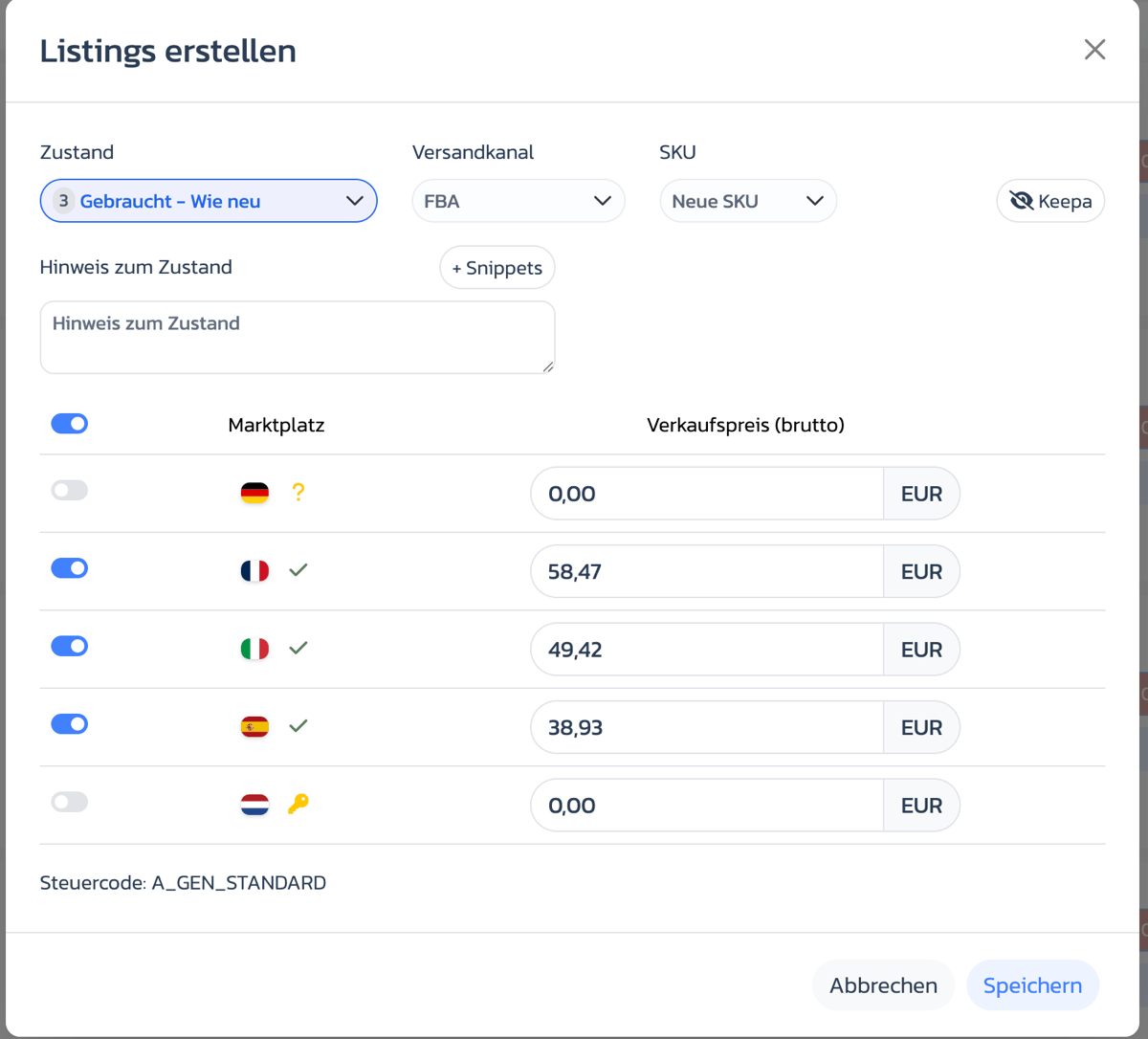
1. Wähle den tatsächlichen Zustand, zum Beispiel **Gebraucht – Wie neu**, **Gebraucht – Sehr gut**, **Gebraucht – Gut** oder **Gebraucht – Akzeptabel**.
2. Wähle **FBA** oder **FBM** als Versandkanal.
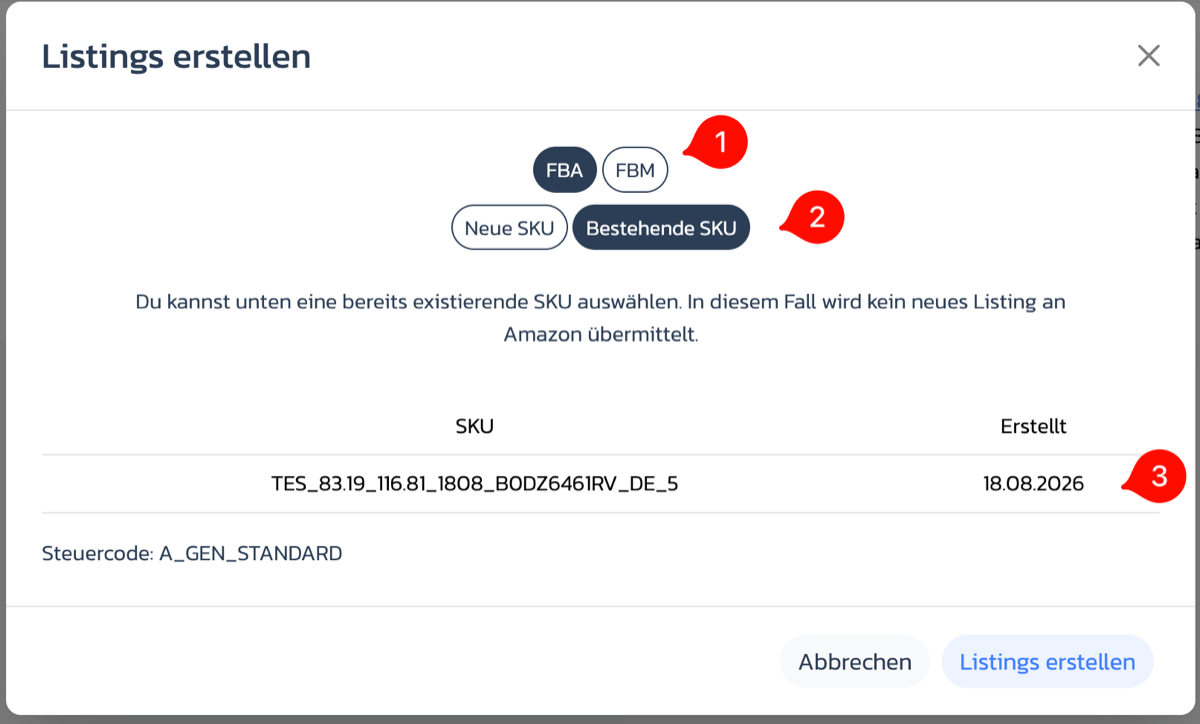
3. Entscheide Dich zwischen **Neue SKU** und **Bestehende SKU**. Für eine Rücksendung ist eine neue SKU meist sinnvoll, damit Zustand und Herkunft eindeutig nachvollziehbar bleiben. Bei einer bestehenden SKU wählst Du den passenden Eintrag aus der Tabelle. A1 übermittelt dann kein neues Listing an Amazon.
4. Ergänze einen konkreten Zustandshinweis. Über **Snippets** kannst Du vorbereitete Textbausteine einfügen und an den Artikel anpassen.
5. Aktiviere die gewünschten Marktplätze und kontrolliere die Brutto-Verkaufspreise.
6. Klicke auf **Speichern** beziehungsweise **Listings erstellen**.
### Schritt 3: Gebraucht-Listing erstellen
Prüfe Produkt, Zubehör, Seriennummer, Verpackung und Kundengrund.
Ist die Ware noch verkaufbar, klicke bei der Rücksendung auf **Listings erstellen**. Das ist der zentrale Ablauf für den Wiederverkauf:
1. Wähle den tatsächlichen Zustand, zum Beispiel **Gebraucht – Wie neu**, **Gebraucht – Sehr gut**, **Gebraucht – Gut** oder **Gebraucht – Akzeptabel**.
2. Wähle **FBA** oder **FBM** als Versandkanal.
3. Entscheide Dich zwischen **Neue SKU** und **Bestehende SKU**. Für eine Rücksendung ist eine neue SKU meist sinnvoll, damit Zustand und Herkunft eindeutig nachvollziehbar bleiben. Bei einer bestehenden SKU wählst Du den passenden Eintrag aus der Tabelle. A1 übermittelt dann kein neues Listing an Amazon.
4. Ergänze einen konkreten Zustandshinweis. Über **Snippets** kannst Du vorbereitete Textbausteine einfügen und an den Artikel anpassen.
5. Aktiviere die gewünschten Marktplätze und kontrolliere die Brutto-Verkaufspreise.
6. Klicke auf **Speichern** beziehungsweise **Listings erstellen**.
 Wähle nur den Zustand, den Du am Produkt tatsächlich geprüft hast. Beschreibung, Lieferumfang und sichtbare Gebrauchsspuren müssen zusammenpassen.
### Schritt 4: Andere nächste Aktion wählen
Wenn ein Wiederverkauf nicht sofort möglich ist, stehen Dir weitere Aktionen zur Verfügung:
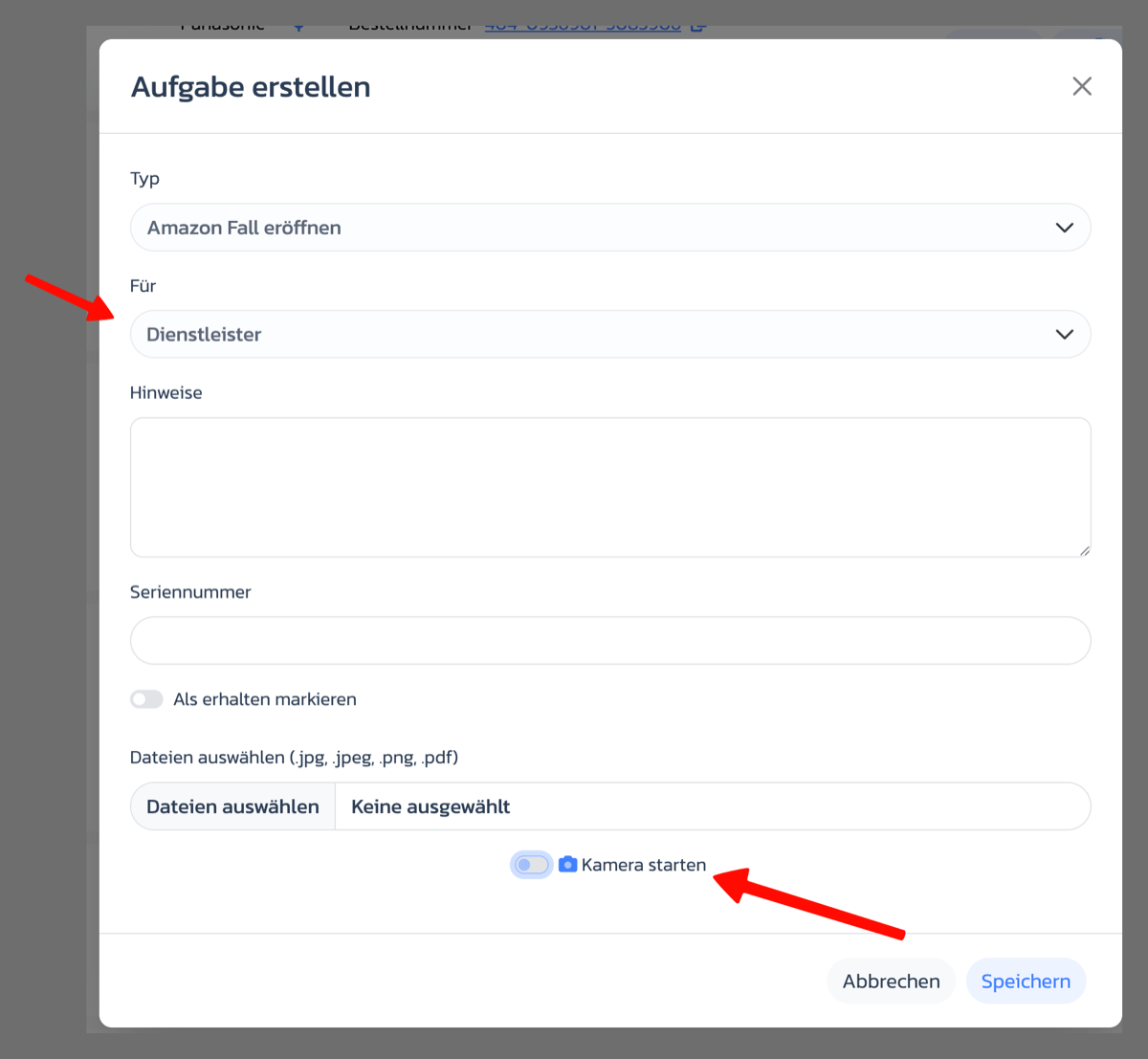
* **Aufgabe erstellen:** Aufgabe für Dich oder einen verbundenen Dienstleister anlegen. Du kannst Hinweise, Seriennummern und Dateien ergänzen oder direkt die Kamera starten.
* **Erstattung prüfen:** Über den Amazon-Link kontrollieren, ob zu dieser SKU ein passender Geldfluss vorliegt.
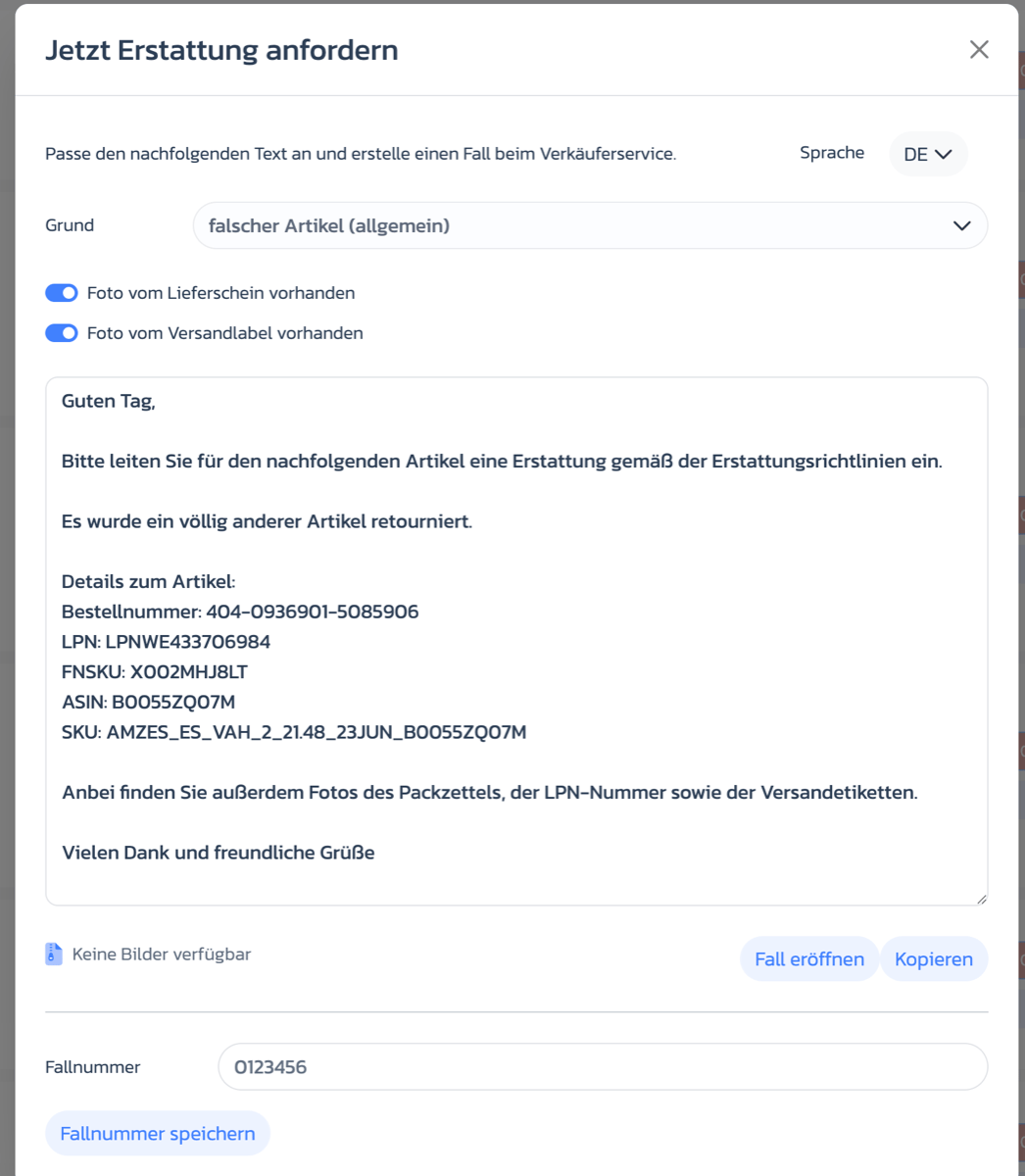
* **Fall öffnen:** Bei falscher oder unvollständiger Ware einen vorbereiteten deutschen oder englischen Text wählen, bearbeiten und in Seller Central verwenden.
Wähle nur den Zustand, den Du am Produkt tatsächlich geprüft hast. Beschreibung, Lieferumfang und sichtbare Gebrauchsspuren müssen zusammenpassen.
### Schritt 4: Andere nächste Aktion wählen
Wenn ein Wiederverkauf nicht sofort möglich ist, stehen Dir weitere Aktionen zur Verfügung:
* **Aufgabe erstellen:** Aufgabe für Dich oder einen verbundenen Dienstleister anlegen. Du kannst Hinweise, Seriennummern und Dateien ergänzen oder direkt die Kamera starten.
* **Erstattung prüfen:** Über den Amazon-Link kontrollieren, ob zu dieser SKU ein passender Geldfluss vorliegt.
* **Fall öffnen:** Bei falscher oder unvollständiger Ware einen vorbereiteten deutschen oder englischen Text wählen, bearbeiten und in Seller Central verwenden.
 ### Schritt 5: Amazon-Fall dokumentieren
Wähle den Fallgrund und prüfe den vorgeschlagenen Text. Fotos von Produkt, Packzettel, LPN und Versandlabel verbessern die Nachvollziehbarkeit. Du kannst den Text kopieren oder Seller Central über **Fall eröffnen** öffnen. Speichere anschließend die Amazon-Fallnummer in A1.
### Schritt 5: Amazon-Fall dokumentieren
Wähle den Fallgrund und prüfe den vorgeschlagenen Text. Fotos von Produkt, Packzettel, LPN und Versandlabel verbessern die Nachvollziehbarkeit. Du kannst den Text kopieren oder Seller Central über **Fall eröffnen** öffnen. Speichere anschließend die Amazon-Fallnummer in A1.
 ### Schritt 6: Status auf Abgeschlossen setzen
Setze die Rücksendung nach erfolgreicher Bearbeitung auf **Abgeschlossen**. Das gilt, sobald das Gebraucht-Listing erstellt wurde oder die gewählte Alternative wie Amazon-Fall, Entsorgung oder Rückversand erledigt ist. Die Einheit erscheint anschließend im Reiter **Abgeschlossen** und bleibt über **Alle** auffindbar.
### Schritt 6: Status auf Abgeschlossen setzen
Setze die Rücksendung nach erfolgreicher Bearbeitung auf **Abgeschlossen**. Das gilt, sobald das Gebraucht-Listing erstellt wurde oder die gewählte Alternative wie Amazon-Fall, Entsorgung oder Rückversand erledigt ist. Die Einheit erscheint anschließend im Reiter **Abgeschlossen** und bleibt über **Alle** auffindbar.
 ## Prep-Center verwenden
Ein Retouren-Dienstleister wird getrennt von der Einkaufsanbindung verbunden. Aufgaben können anschließend direkt dem Dienstleister zugewiesen werden.
## Verwandte Artikel
* [Warum fehlt eine Rücksendung?](warum-fehlt-eine-ruecksendung)
## Prep-Center verwenden
Ein Retouren-Dienstleister wird getrennt von der Einkaufsanbindung verbunden. Aufgaben können anschließend direkt dem Dienstleister zugewiesen werden.
## Verwandte Artikel
* [Warum fehlt eine Rücksendung?](warum-fehlt-eine-ruecksendung)