> ## Documentation Index
> Fetch the complete documentation index at: https://docs.arbitrageone.de/llms.txt
> Use this file to discover all available pages before exploring further.
# Prep-Center-Ankündigung funktioniert nicht: Was kann ich prüfen?
> Fehlende, verzögerte oder doppelte Prep-Center-Ankündigungen systematisch prüfen.
## Kurzbeschreibung
Wenn eine Sendung nicht beim Prep-Center ankommt, liegt es häufig an der Anbindung, der Lieferadresse oder einem noch fehlenden Listing. Prüfe die Punkte in dieser Reihenfolge.
## Diagnose
### Schritt 1: Anbindung prüfen
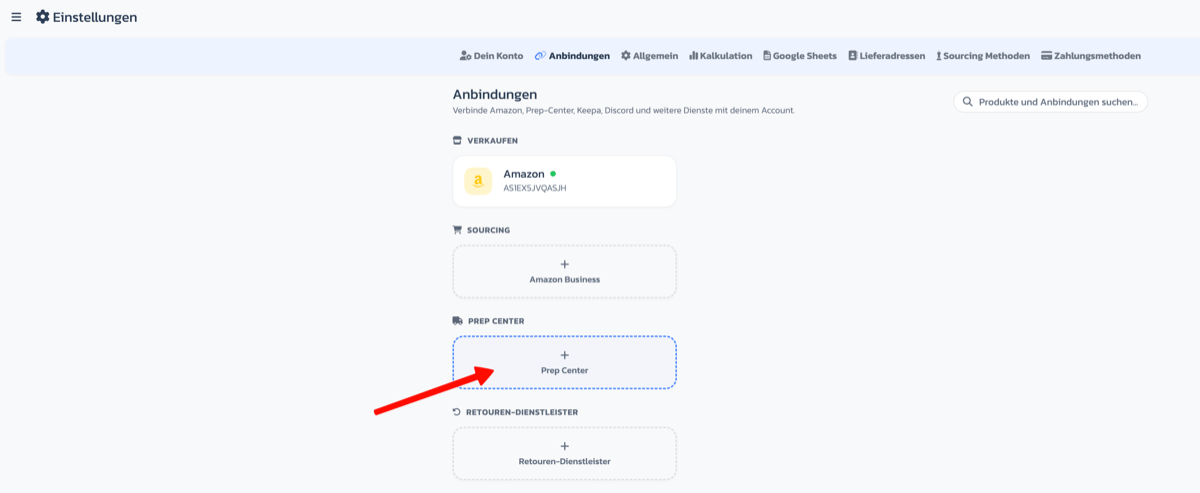
Öffne **Einstellungen → Anbindungen**. Die verwendete Prep-Center-Verbindung muss aktiv sein. Bei einem Authentifizierungsfehler verbindest Du sie erneut.
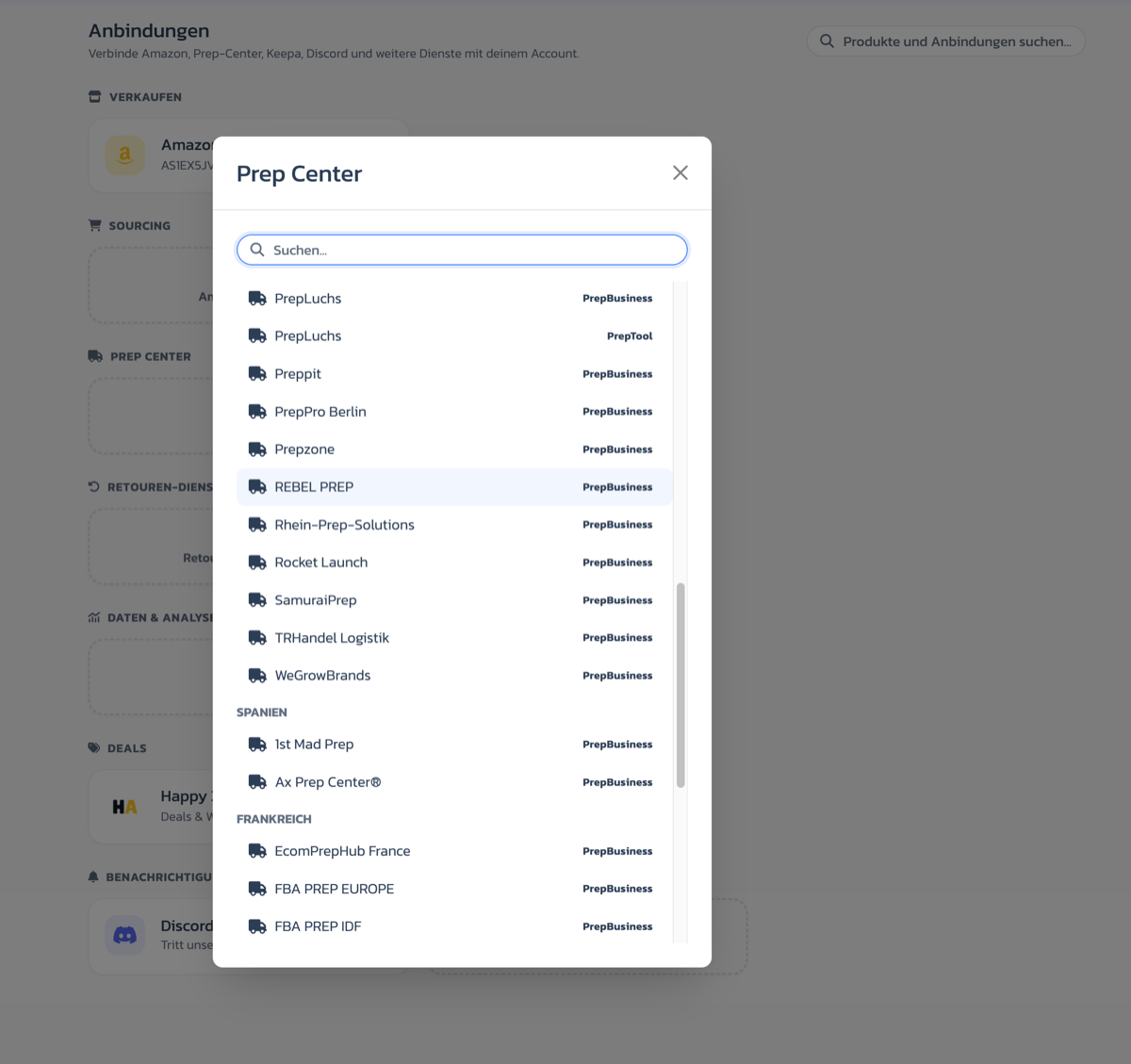
 Wähle den richtigen Anbieter und die richtige Schnittstelle aus. Derselbe Anbieter kann je nach System als PrepBusiness oder PrepTool erscheinen.
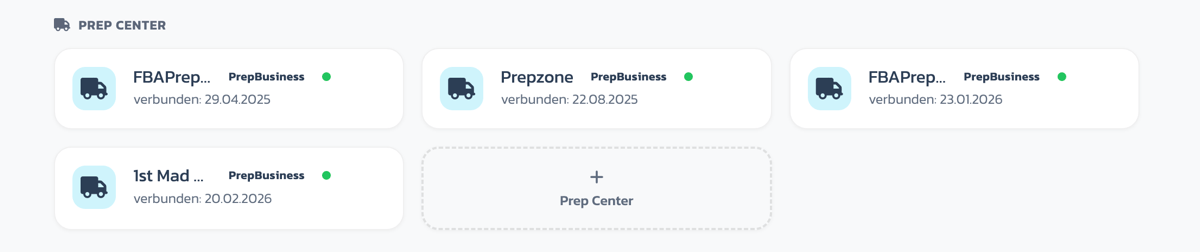
 Eine aktive Verbindung wird als eigene Karte mit grünem Statuspunkt angezeigt.
 ### Schritt 2: Lieferadresse prüfen
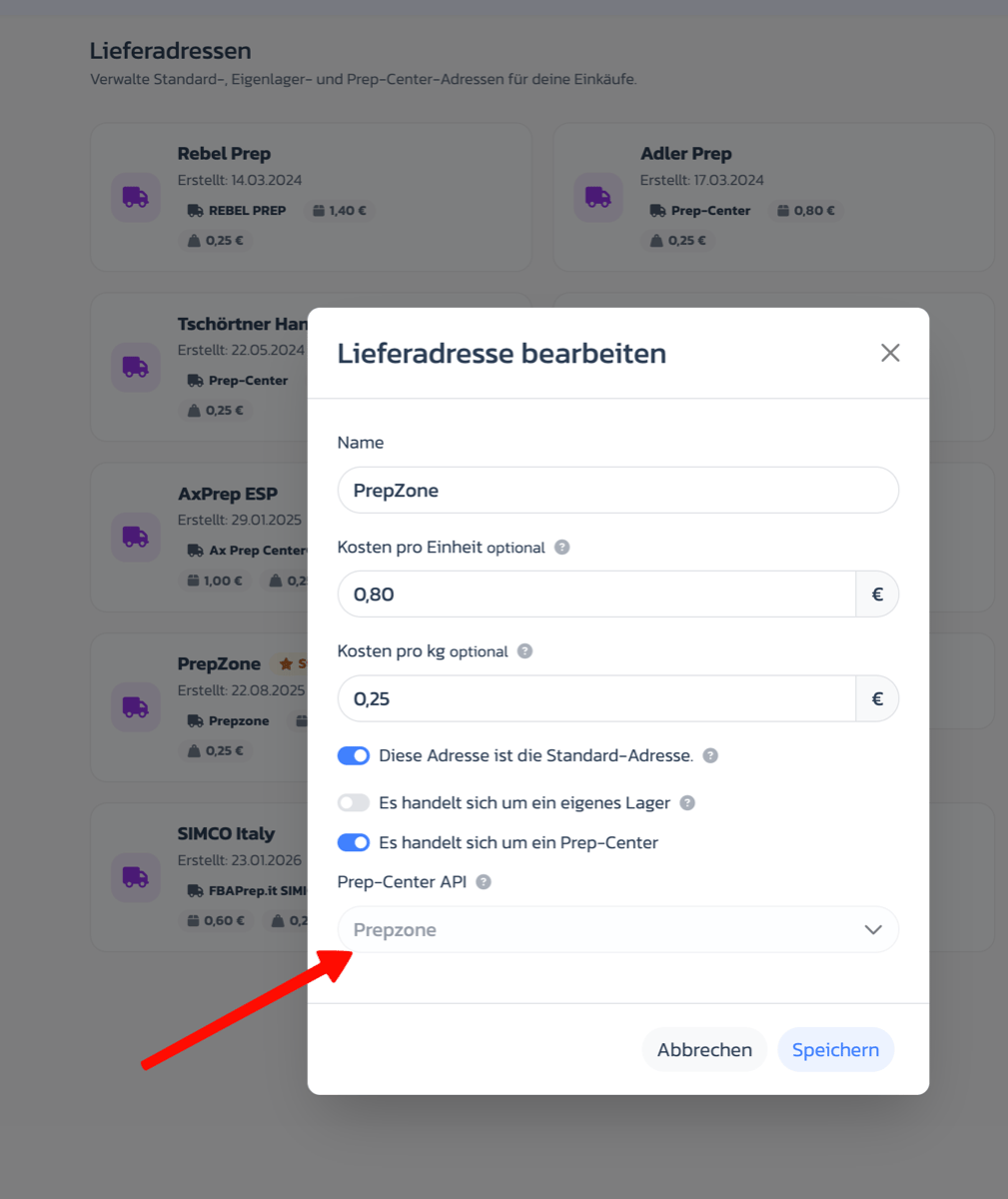
Die Adresse muss als **Prep-Center** markiert und genau der richtigen API-Verbindung zugeordnet sein. Das ist besonders wichtig, wenn Du mehrere Prep-Center oder mehrere Accounts nutzt.
### Schritt 2: Lieferadresse prüfen
Die Adresse muss als **Prep-Center** markiert und genau der richtigen API-Verbindung zugeordnet sein. Das ist besonders wichtig, wenn Du mehrere Prep-Center oder mehrere Accounts nutzt.
 ### Schritt 3: Listings prüfen
Die automatische Ankündigung startet erst, wenn alle notwendigen Listings erstellt wurden. Öffne bei einer wartenden SKU den SKU-Debugger und behebe zuerst den angezeigten Listing-Fehler.
### Schritt 4: Status in A1 prüfen
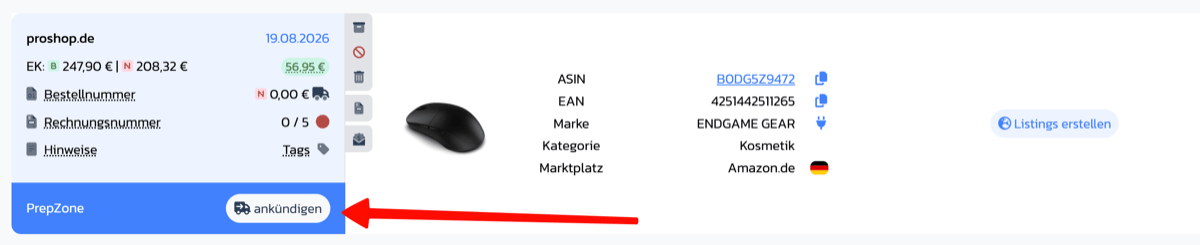
* **Ankündigen:** Die Sendung wurde noch nicht übertragen.
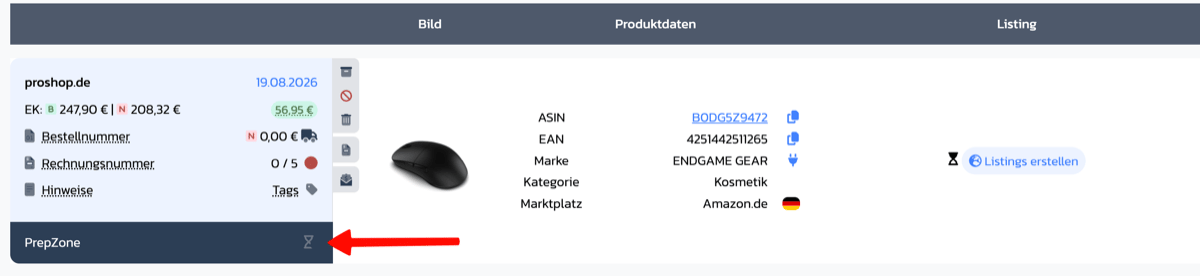
* **Sanduhr:** Die automatische Verarbeitung wartet oder läuft.
* **angekündigt:** A1 hat eine Sendung erstellt.
* **Glockenwarnung:** Die Sendung wurde beim Prep-Center gelöscht. Ein manueller Abgleich ist nötig.
### Schritt 3: Listings prüfen
Die automatische Ankündigung startet erst, wenn alle notwendigen Listings erstellt wurden. Öffne bei einer wartenden SKU den SKU-Debugger und behebe zuerst den angezeigten Listing-Fehler.
### Schritt 4: Status in A1 prüfen
* **Ankündigen:** Die Sendung wurde noch nicht übertragen.
* **Sanduhr:** Die automatische Verarbeitung wartet oder läuft.
* **angekündigt:** A1 hat eine Sendung erstellt.
* **Glockenwarnung:** Die Sendung wurde beim Prep-Center gelöscht. Ein manueller Abgleich ist nötig.
 ### Schritt 5: Synchronisierung erneut anstoßen
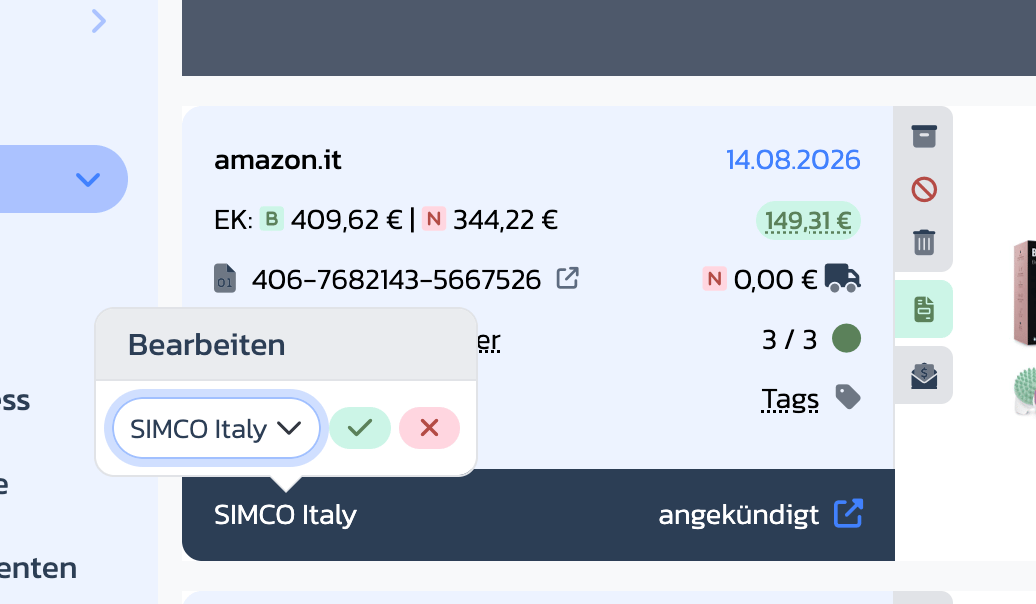
Wenn Du die Lieferadresse oder das Prep-Center nachträglich angelegt oder bearbeitet hast, klicke in der Einkaufskarte auf den Namen des Prep-Centers. Wähle die richtige Zuordnung erneut aus und bestätige mit dem grünen Haken.
### Schritt 5: Synchronisierung erneut anstoßen
Wenn Du die Lieferadresse oder das Prep-Center nachträglich angelegt oder bearbeitet hast, klicke in der Einkaufskarte auf den Namen des Prep-Centers. Wähle die richtige Zuordnung erneut aus und bestätige mit dem grünen Haken.
 ### Schritt 6: Übertragung im Prep-System prüfen
Bei **angekündigt** klickst Du auf das blaue Quadrat mit Pfeil. Dadurch öffnet A1 die Sendung in PrepBusiness oder PrepTool. Prüfe dort Artikel, Mengen, Notizen und den sichtbaren Übertragungsstatus.
### Schritt 7: Doppelungen vermeiden
Klicke nicht mehrfach auf **Ankündigen** und lege nicht parallel dieselbe Sendung manuell beim Anbieter an. Prüfe zuerst, ob bereits ein externer Link oder eine Sendungsnummer angezeigt wird.
## Wenn es weiterhin nicht funktioniert
Sende dem Support den betroffenen Einkauf, den Namen der Lieferadresse, den sichtbaren Status in A1 und den Status in PrepBusiness oder PrepTool. Teile keine API-Token. Bei einer gültigen Verbindung ohne Übertragung kann ein Produktfehler vorliegen.
## Verwandte Artikel
* [Wie kündige ich einen Einkauf bei meinem Prep-Center an?](wie-kuendige-ich-einen-einkauf-beim-prep-center-an)
### Schritt 6: Übertragung im Prep-System prüfen
Bei **angekündigt** klickst Du auf das blaue Quadrat mit Pfeil. Dadurch öffnet A1 die Sendung in PrepBusiness oder PrepTool. Prüfe dort Artikel, Mengen, Notizen und den sichtbaren Übertragungsstatus.
### Schritt 7: Doppelungen vermeiden
Klicke nicht mehrfach auf **Ankündigen** und lege nicht parallel dieselbe Sendung manuell beim Anbieter an. Prüfe zuerst, ob bereits ein externer Link oder eine Sendungsnummer angezeigt wird.
## Wenn es weiterhin nicht funktioniert
Sende dem Support den betroffenen Einkauf, den Namen der Lieferadresse, den sichtbaren Status in A1 und den Status in PrepBusiness oder PrepTool. Teile keine API-Token. Bei einer gültigen Verbindung ohne Übertragung kann ein Produktfehler vorliegen.
## Verwandte Artikel
* [Wie kündige ich einen Einkauf bei meinem Prep-Center an?](wie-kuendige-ich-einen-einkauf-beim-prep-center-an)