> ## Documentation Index
> Fetch the complete documentation index at: https://docs.arbitrageone.de/llms.txt
> Use this file to discover all available pages before exploring further.
# Wie verwalte ich meinen Account und mein Abo?
## Kurzbeschreibung
Unter **Einstellungen → Dein Konto** findest Du Deine persönlichen Daten und den Bereich *Abos verwalten*. Hier siehst Du Deine aktiven Pakete, kannst zusätzliche Benutzer hinzufügen, ein Abo kündigen oder ein neues abschließen.
## Voraussetzungen
* Du musst der **Account-Inhaber** sein (VA-Accounts sehen diesen Bereich nicht)
## Aufbau der Seite
Den Bereich findest Du unter **Einstellungen → Dein Konto** (erster Tab in der oberen Tableiste).
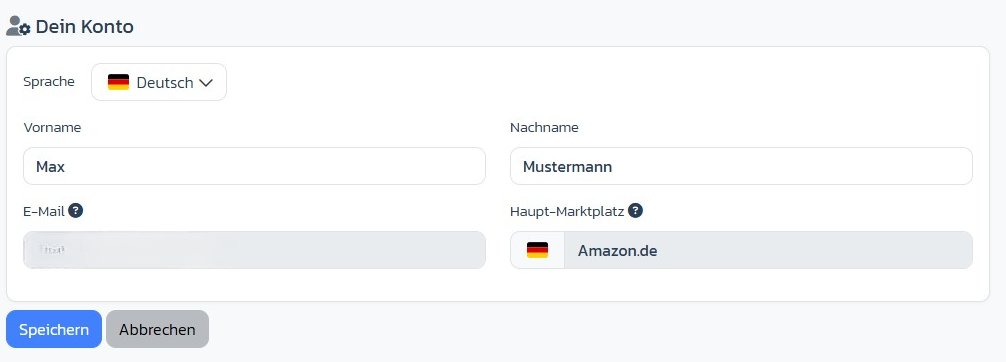
 ### Profil-Daten
* **Sprache** (Deutsch / Englisch / Französisch)
* **Vor- und Nachname**
* **E-Mail-Adresse** (read-only)
* **Haupt-Marktplatz** — bestimmt Standardwährung und Steuerlogik
### Profil-Daten
* **Sprache** (Deutsch / Englisch / Französisch)
* **Vor- und Nachname**
* **E-Mail-Adresse** (read-only)
* **Haupt-Marktplatz** — bestimmt Standardwährung und Steuerlogik
 ### Abos verwalten
Pro aktives Stripe-Abo siehst Du:
* **Stripe-ID** der Subscription
* Status-Badge: **Aktiv** (grün), **Inaktiv** (rot), **Kündigung zum \[Datum]** (gelb)
* Liste der enthaltenen Pakete (z. B. ArbitrageOne Base, Add-ons)
* Anzahl zusätzlicher Benutzer (z. B. „2x")
* Link **Im Stripe-Portal verwalten** (für Karte, Rechnungen, Kündigung)
### Trial-Hinweis
Läuft eine Testversion, erscheint oben ein gelber Hinweis: *„Testversion aktiv bis: TT.MM.JJJJ"*.
### Neues Abo abschließen
Hast Du kein aktives Base-Paket (oder ist es bereits gekündigt), wird unten der Bereich **Schließe jetzt dein Abo ab** mit den verfügbaren Plänen angezeigt.
## Schritt-für-Schritt: Zusätzlichen Benutzer hinzufügen
### Schritt 1: Dein Konto öffnen
→ Direkt in der App öffnen: [app.arbitrageone.de/profile](https://app.arbitrageone.de/profile)
Gehe zu **Einstellungen → Dein Konto**.
### Schritt 2: Add-on-User verwalten
Klicke beim Add-on-Paket auf **Ändern** (bzw. **Hinzufügen**, wenn noch keiner gebucht ist).
### Schritt 3: Anzahl wählen und speichern
Im Modal stellst Du die gewünschte Anzahl Add-on-User ein. Stripe rechnet die Differenz pro-rata ab.
## Schritt-für-Schritt: Abo kündigen
→ Direkt zum Stripe-Portal in der App: [app.arbitrageone.de/subscription](https://app.arbitrageone.de/subscription)
Klicke beim Abo auf **Im Stripe-Portal verwalten**. Im Stripe-Kundenportal kannst Du kündigen, Zahlungsmethoden ändern oder Rechnungen herunterladen. Nach der Kündigung zeigt ArbitrageOne das Datum als *Kündigung zum* an.
## Wichtige Hinweise
* VA-Accounts werden über den Account-Inhaber abgerechnet.
* Eine Kündigung wird zum Periodenende wirksam — der Zugriff bleibt bis dahin erhalten.
* Bei Add-on-Usern werden alle gebuchten Plätze angezeigt; nicht zugewiesene Plätze gehen nicht verloren.
## Häufige Probleme
**Problem:** „Im Stripe-Portal verwalten" ist nicht klickbar.
**Lösung:** Dein Abo läuft über einen externen Anbieter (z. B. FastSpring). Wende Dich an den Support für Änderungen.
**Problem:** Trial ist abgelaufen, aber ich sehe noch keine Pakete.
**Lösung:** Scrolle nach unten — der Bereich *Schließe jetzt dein Abo ab* erscheint automatisch, sobald die Testversion endet.
### Abos verwalten
Pro aktives Stripe-Abo siehst Du:
* **Stripe-ID** der Subscription
* Status-Badge: **Aktiv** (grün), **Inaktiv** (rot), **Kündigung zum \[Datum]** (gelb)
* Liste der enthaltenen Pakete (z. B. ArbitrageOne Base, Add-ons)
* Anzahl zusätzlicher Benutzer (z. B. „2x")
* Link **Im Stripe-Portal verwalten** (für Karte, Rechnungen, Kündigung)
### Trial-Hinweis
Läuft eine Testversion, erscheint oben ein gelber Hinweis: *„Testversion aktiv bis: TT.MM.JJJJ"*.
### Neues Abo abschließen
Hast Du kein aktives Base-Paket (oder ist es bereits gekündigt), wird unten der Bereich **Schließe jetzt dein Abo ab** mit den verfügbaren Plänen angezeigt.
## Schritt-für-Schritt: Zusätzlichen Benutzer hinzufügen
### Schritt 1: Dein Konto öffnen
→ Direkt in der App öffnen: [app.arbitrageone.de/profile](https://app.arbitrageone.de/profile)
Gehe zu **Einstellungen → Dein Konto**.
### Schritt 2: Add-on-User verwalten
Klicke beim Add-on-Paket auf **Ändern** (bzw. **Hinzufügen**, wenn noch keiner gebucht ist).
### Schritt 3: Anzahl wählen und speichern
Im Modal stellst Du die gewünschte Anzahl Add-on-User ein. Stripe rechnet die Differenz pro-rata ab.
## Schritt-für-Schritt: Abo kündigen
→ Direkt zum Stripe-Portal in der App: [app.arbitrageone.de/subscription](https://app.arbitrageone.de/subscription)
Klicke beim Abo auf **Im Stripe-Portal verwalten**. Im Stripe-Kundenportal kannst Du kündigen, Zahlungsmethoden ändern oder Rechnungen herunterladen. Nach der Kündigung zeigt ArbitrageOne das Datum als *Kündigung zum* an.
## Wichtige Hinweise
* VA-Accounts werden über den Account-Inhaber abgerechnet.
* Eine Kündigung wird zum Periodenende wirksam — der Zugriff bleibt bis dahin erhalten.
* Bei Add-on-Usern werden alle gebuchten Plätze angezeigt; nicht zugewiesene Plätze gehen nicht verloren.
## Häufige Probleme
**Problem:** „Im Stripe-Portal verwalten" ist nicht klickbar.
**Lösung:** Dein Abo läuft über einen externen Anbieter (z. B. FastSpring). Wende Dich an den Support für Änderungen.
**Problem:** Trial ist abgelaufen, aber ich sehe noch keine Pakete.
**Lösung:** Scrolle nach unten — der Bereich *Schließe jetzt dein Abo ab* erscheint automatisch, sobald die Testversion endet.